ローカライズとAI
通知のコンテンツはコンテンツタブで準備します — 各言語ごとに個別のカードがあります。各言語には独自のタイトル、本文、アイコン、バナーがあります。言語の1つがメイン(デフォルトと表示)であり、キャンペーンで設定され、翻訳のソースとして機能します。
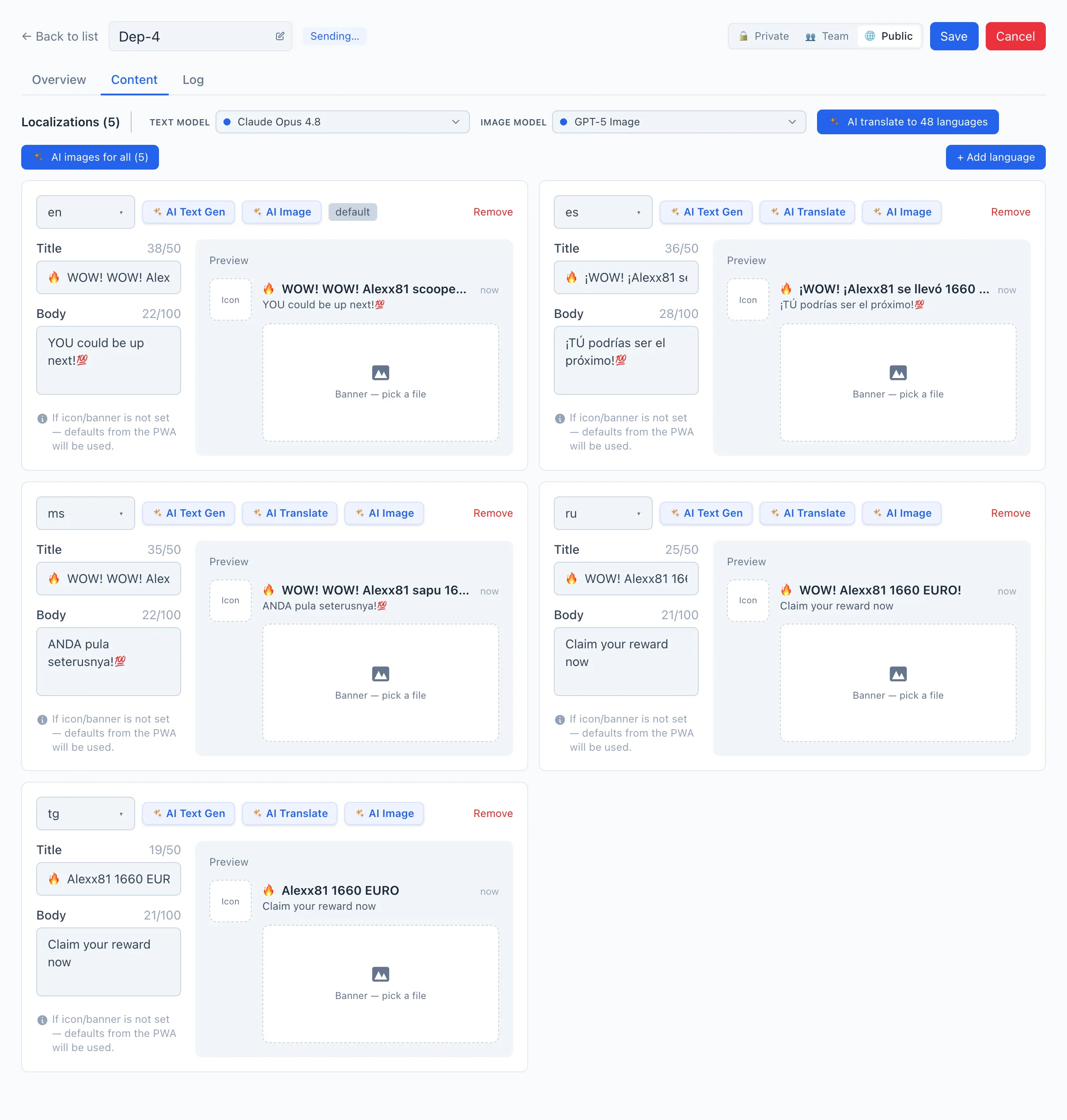
言語を手動で追加する方法
- コンテンツタブを開きます。
- + 言語を追加をクリック — 新しいカードが表示されます。カード上部のドロップダウンで言語コードを選びます。
- タイトル(最大50文字)と本文(最大100文字)を入力します。
- 必要なら、アイコンとバナーをアップロードします: ファイルをプレビュー領域にドロップするか、クリックしてファイルを選びます。画像は必要な寸法に自動でリサイズされます。
- キャンペーンカードのヘッダーで保存をクリックします。
ヒント
アイコンとバナーが設定されていない場合、通知はPWAのデフォルト設定からそれらを取得します。
言語を削除するには、カード右上の削除ボタンを使います。
全言語へのAI翻訳
メイン言語(デフォルト)を入力してから、1回の操作で残りの言語に翻訳します。
- メイン言語のタイトルと本文を入力します。
- 上部でテキストモデル(下記参照)を選びます。
- {{count}} 言語へAI翻訳をクリックします。
🎬 GIF: プッシュの全言語へのAI翻訳
- 表示されたウィンドウで、翻訳のヒント(例えば「冬のテーマ、ボーナス100 FS」)を追加するか、フィールドを空欄のままにできます。実行をクリックします。
- カードが入力されるのを待ってから、保存をクリックします。
1つのカードだけを翻訳するには、その中のAI Translateボタンを使います(メイン言語を除くすべての言語で利用可能)。
AIテキスト生成
ソーステキストがない場合、カードの言語でゼロから生成できます — AI Text Genボタンです。生成では、選択したオーディエンスセグメント、国、アプリ名を考慮します。実行前に、同じ方法でヒントを追加できます。
AI画像
カード内のAI Imageボタンは、その言語向けに画像のペア — アイコンとバナー — を作成します。上部の全てにAI画像 ({{count}})ボタンは、これをすべての言語に一度に行います。進捗はカウンターで表示されます。
🎬 GIF: アイコンとバナーのAI生成
補足
AI画像には、画像モデル(テキスト用とは別)を選びます。生成はキャンペーンのセグメント、国、アプリ名に依存します。
モデルの選択
カードの上に — 2つのセレクター:
- テキストモデル — AI翻訳とAIテキスト生成用。
- 画像モデル — AIアイコンとAIバナー用。
両方ともインテグレーション設定のデフォルトであらかじめ入力されています。現在のセッションでは別のモデルを選べます。