スケジューリングとテスト
通知がいつ送信されるかは、概要タブのキャンペーンタイプで決まります。タイプスイッチの下には、スケジュール設定のブロックが表示されます。ブロックの内容はタイプごとに異なります。
ワンタイム送信
ワンタイムタイプ — 配信は一度だけ送信されます。
- 送信時刻 — 送信の日時。フィールドが空欄の場合、配信は今すぐ送信をクリックした直後に送られます。
- 今すぐ送信 — 配信を即座に起動します(まずキャンペーンを保存)。
- 購読者のタイムゾーンで送信 — オンにすると、各購読者は指定した時刻にそれぞれの現地時間でプッシュを受け取ります。オフの場合は、全員が同じ時刻にUTCで受け取ります。
定期送信
定期タイプ — 配信はスケジュールに従って送信されます。スケジュールブロックでは:
- スケジュール行を1つ以上追加します。各行の下に、平易な言葉での説明とエラーのハイライトが表示されます。
- 行内のAIアシスタント: スケジュールを言葉で記述すると(例えば「毎週金曜18:00」)、システムが正しい式を選びます。
定期キャンペーンでは、送信済みをスキップオプションをオンのままにしてください — さもないと、スケジュールが実行されるたびに、既に受け取った人にプッシュが再送されます。
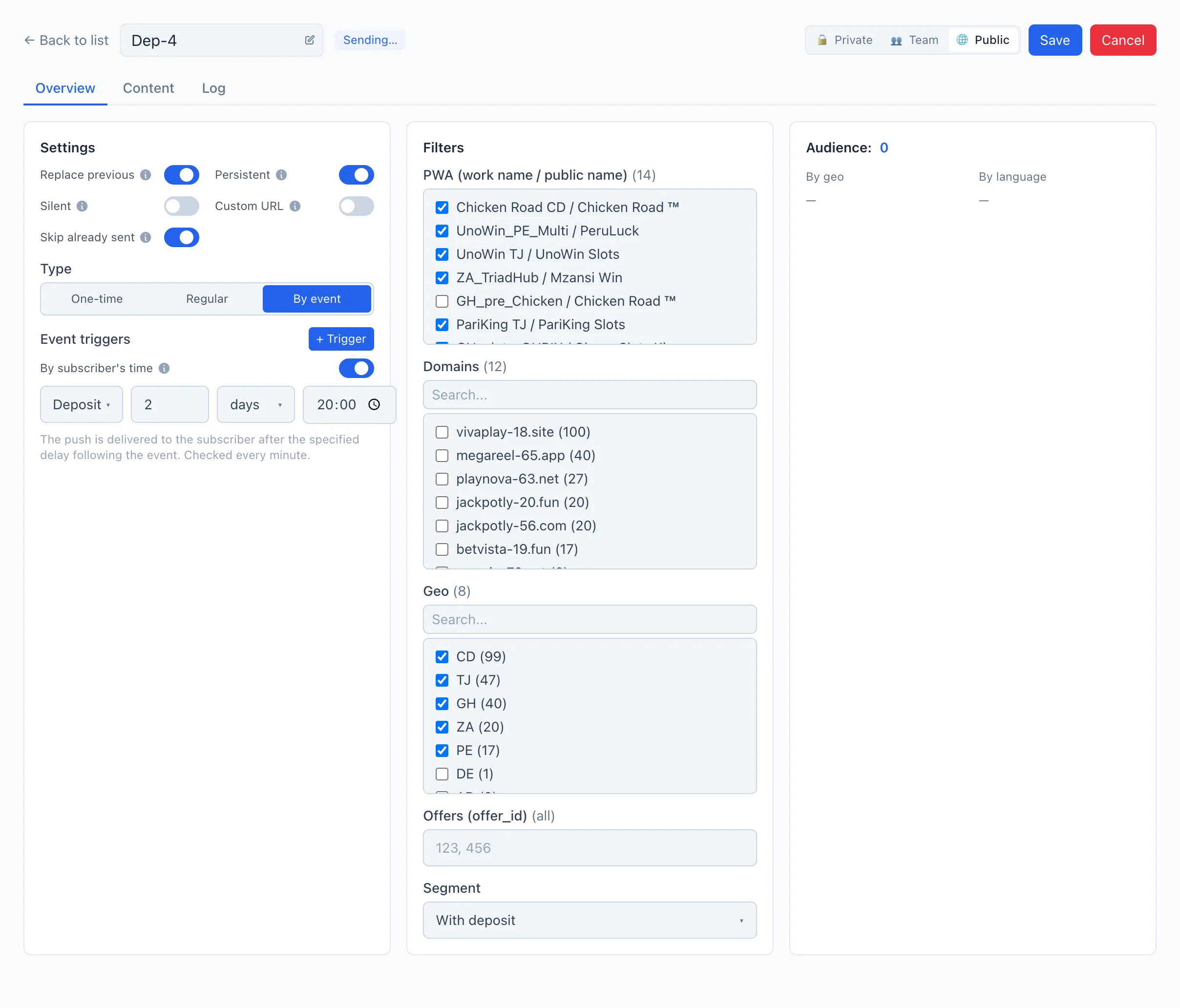
イベント駆動送信
イベント駆動タイプ — イベントの後、設定した遅延を経て購読者にプッシュが届きます。イベントトリガーブロックで、1つ以上のトリガーを追加します。各トリガーには:
- イベント — 登録、デポジット、またはプッシュ購読。
- 遅延 — 数値と単位: 分、時間、または日。分と時間では0を設定でき、その場合プッシュはイベント後の直近のチェックで送信されます。日の場合、遅延は1から始まります。遅延は10年を超えられません。これより大きい数値は、単位を変更したときも含め、フィールド自身がこの上限に引き下げます。
- 購読者のタイムゾーンで送信 — 単位が「日」の場合、購読者の現地時間で配信時刻(HH:MM)を設定できます。分と時間の場合、遅延はイベントの瞬間からUTCでカウントされます。
イベントのチェックと送信は毎分実行されます。
イベント駆動のキャンペーンは、AI アシスタントからも作成できます。AI アシスタントは、同じイベント、遅延、単位を設定します。
起動
スケジュールを設定したら、保存をクリックし、続いてヘッダーで:
- 送信 — ワンタイムキャンペーン用です。送信時刻フィールドに未来の時刻が入っている場合、ボタン名は予約になり、プッシュはその時刻に送信されます。
- 有効化 — 定期またはイベント駆動のキャンペーン用です。定期キャンペーンはスケジュールに従って送信されます。イベント駆動のキャンペーンは、有効化の後にイベントが発生した人に、それぞれ設定した遅延が経過してから届きます。
起動の前に、パネルは専用のウィンドウで確認を求めます。
すでにイベントが発生した人にも届けるには、イベント駆動のキャンペーンの有効化ウィンドウでイベントがすでに発生している人にも送信するをオンにします。遅延がすでに経過している人にはプッシュがすぐに届き、残りの人には遅延が経過した時点で届きます。このウィンドウを開くたびに、このスイッチはオフになっています。
すでに有効化済みの別タイプのキャンペーンをイベント駆動に切り替えた場合、保存後はそのキャンペーンも、あとでイベントが発生した人にだけ送信します。有効化済みのイベント駆動キャンペーンの遅延、トリガー、オーディエンスを編集しても、これには影響しません。イベントのカウントは、以前と同じ時点から続きます。
このスイッチを使わない場合、イベント駆動のキャンペーンにはそれぞれ独自の起点があります。有効化した時点です。ファネルが複数のキャンペーンで構成されている場合は、1つずつ順に有効化してください。有効化と有効化の間にイベントが発生した購読者には、すでに有効になっているキャンペーンだけが届きます。
AI アシスタントも、同じルールでイベント駆動のキャンペーンを有効化します。対象は新しいイベントのみで、すでにイベントが発生した人にも通知を送るよう明示的に依頼した場合は除きます。
インターフェースには専用の「テスト送信」ボタンはありません。ワンタイム配信を即座に確認する最も近い方法は今すぐ送信です。