クローキングを設定する
このシナリオでは、キャンペーンにクローキングを設定します。実際のトラフィックはオファーに届き、モデレーター・ボット・不要なジオは中立的なホワイトページを表示します。クローキングはキャンペーンルールよりも前に実行されるゲートキーパーフィルターです。この順序を理解することが重要ですので、まずフローと配信を確認することをお勧めします。
事前に必要なもの:キャンペーン(キャンペーンの作成を参照)と、ウェブサイトの中のホワイトページ — フィルタリングされた訪問者に表示する中立的なページです(ウェブサイトを参照)。
1. キャンペーンのファネルを開く
キャンペーン セクションを開き、対象のキャンペーンを選択して 設定 タブに移動します。クローキングのスイッチは ファネル ブロックの上部、ルールの上に表示されています。
2. クローキングを有効にする
クローキングを有効にします。オフのときはすべての訪問者がそのままルールに進みます。オンにすると、訪問者はまず以下のフィルターを通過してからルールに進みます。
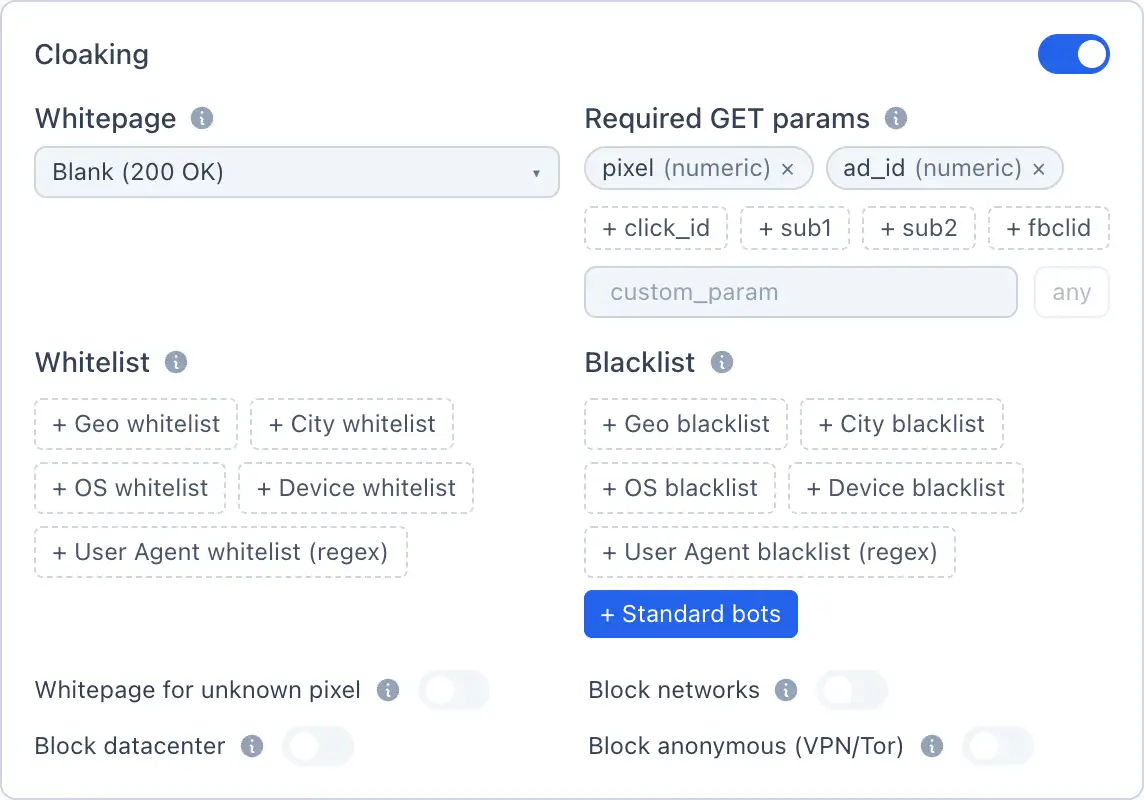
3. フィルターを設定する
通過を許可する訪問者と遮断する訪問者を設定します。すべてのフィルターは任意です — フィルターが空の場合、そのパラメーターによるチェックは行われません。
- 必須GETパラメータ — これらのパラメーターなしで到着した訪問者は遮断されます。
- ホワイトリスト (ジオ / OS / デバイス / UA正規表現)— 一致する訪問者のみ通過させます。
- ブラックリスト (ジオ / OS / デバイス / UA正規表現)— 一致する訪問者を遮断します。
- ネットワークをブロック — 既知のホスティング、スキャナー、ボットネットワークを遮断します。
- データセンターをブロック — データセンターのIPアドレスを遮断します。
- 匿名をブロック(VPN/Tor) — VPN、Tor、匿名プロキシを遮断します。
各フィルターの詳細な意味についてはクローキングを参照してください。
4. ホワイトページを選択する
Whitepage を選択します — フィルタリングされた訪問者が見るページです。ウェブサイトの中から選択してください。通常はモデレーターが見ても問題のない中立的なページを使用します。
ホワイトページが選択されていない場合、フィルタリングされた訪問者は実際のページの代わりに空のボディを持つ HTTP 200 を受け取ります。審査を適切に行うために、必ずホワイトページを設定してください。
5. 実際のトラフィックの送信先を設定して保存する
クローキングの下で、フィルターを通過したトラフィックがオファー(PWAまたはオファー付きランディングページ)に届くよう、ルールとターゲットを設定します。その後 保存 をクリックします。ルールとターゲットのモデルについてはフローと配信を参照してください。
🎬 GIF: オファーターゲットを含むルールを追加して保存する
完了
クローキングがキャンペーンの前に配置されました。実際の訪問者はオファーに届き、それ以外の全員はホワイトページを表示します。次のステップ: