Facebookにコンバージョンを送り返す
このシナリオでは、サーバーサイドのコンバージョン送信(CAPI)を設定します。登録やデポジットがお客様の側で発生した際、Qubixがそのイベントを直接Facebookのサーバーに報告し、Facebookのアルゴリズムは実際のイベントに基づいて最適化を行います。ブラウザピクセルとは異なり、サーバーサイド送信は広告ブロッカーの影響を受けません。詳細はFB CAPIをご覧ください。
事前に必要なもの: Facebookピクセルとそのアクセストークン(Facebookで作成)、およびトラフィックを送るキャンペーン。
1. ピクセルとトークンを追加する
Facebookセクションを開き、ピクセルタブに移動して+ ピクセルを追加をクリックします。名前、ピクセル IDを入力し、ピクセルのアクセストークンを貼り付けてから、検証をクリックし、続けて保存をクリックします。詳細はピクセルをご覧ください。
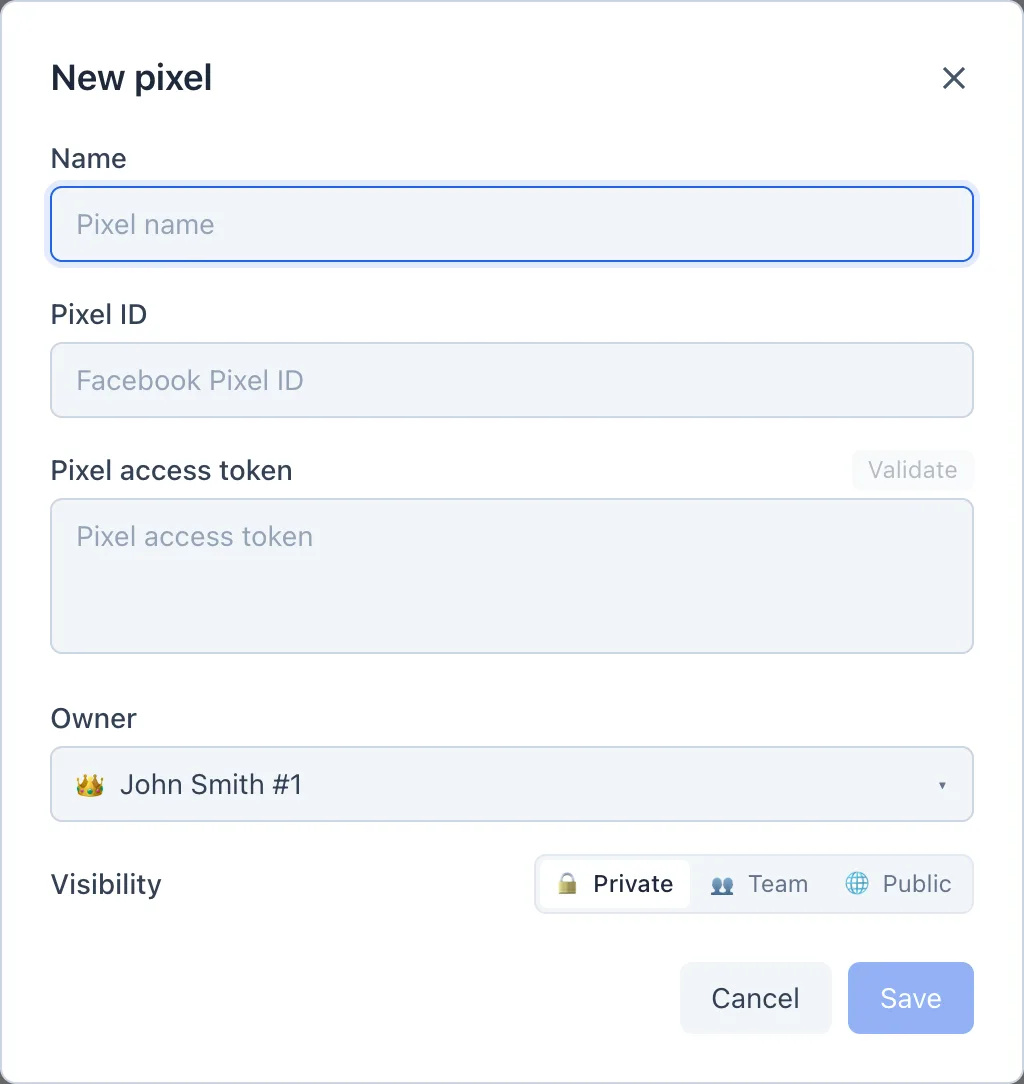
必ず先に検証をクリックしてください。緑のチェックマークは、Facebookがトークンを受け入れたことを意味します。そのため、ピクセルは本番トラフィックでエラーを出すのではなく、実際にイベントを受信します。
2. CAPIマッピングを使ったFacebookソースを作成する
ソースを開き、+ ソースを追加をクリックします。テンプレートからフィールドでfacebookを選択すると、通常のポストバックがConversions APIブロックに切り替わります。そこで「Qubixイベント → Facebookイベント」のマッピングを設定します(例: デポジット → Purchase)。ピクセルはクリックリンクから取得され、トークンはピクセルレジストリから取得されます。作成をクリックします。詳細はソースの作成およびパラメータの受け渡しとポストバックをご覧ください。
3. 広告リンクでピクセルを渡す
キャンペーンの設定タブでこのFacebookソースを選択し、続けてエントリポイントブロックで+ エントリポイントをクリックしてドメインを選び、保存ボタンでキャンペーンを保存します。エントリポイントの下に2種類のリンクが表示されます: ピクセルありとピクセルなし。ピクセルありのリンクでは、ピクセルの位置がクリックできるヒントになっています。クリックしてリストから自分のピクセルを選ぶと、リンクに挿入されます。ピクセルを選ぶまでは、このリンクはコピーできません。その後、コピーをクリックし、リンクを広告に貼り付けます。詳細はキャンペーンのリンクとパラメータをご覧ください。
4. 送信エラーを監視する
サーバーサイド送信には専用の画面がありません。バックグラウンドで動作します。イベントのFacebookへの送信が失敗した場合、コンバージョン送信エラーロールの購読者にTelegramで通知が届きます。通知で購読し、接続 → Telegramで通知の繰り返し頻度を調整してください。
完了
コンバージョンがサーバーサイドでFacebookに送信されるようになり、送信に失敗した場合は通知が届きます。次のステップ: