ロールを設定してチームをセットアップする
このシナリオでは、バイヤーグループのアクセス権を設定します。ロール(権限テンプレート)を作成し、メンバーをまとめるチームを作成してから、ユーザーを追加します。各ユーザーはチームとロールに紐付けられ、ロールによって閲覧できる内容と操作できる内容が決まります。このモデルは3つの独立した要素(データの可視範囲、メニュー項目、操作権限)で構成されており、詳細はロールと権限をご覧ください。
事前の準備:管理者アカウントが必要です(チーム、ユーザー、テンプレートを管理できるのは管理者のみです)。
1. ロールテンプレートを作成する
歯車メニューから「ユーザーとアクセス」ページを開き、Templatesタブに切り替えます。+ 新規作成をクリックして名前を入力し、3つのセクションに入力します。表示するデータではデータの可視範囲(自分のみ/チーム/全体)を設定し、メニュー項目ではメニューに表示するセクションにチェックを入れ、許可された操作ではユーザーが実行できる操作にチェックを入れます。保存をクリックします。詳細はテンプレートをご覧ください。
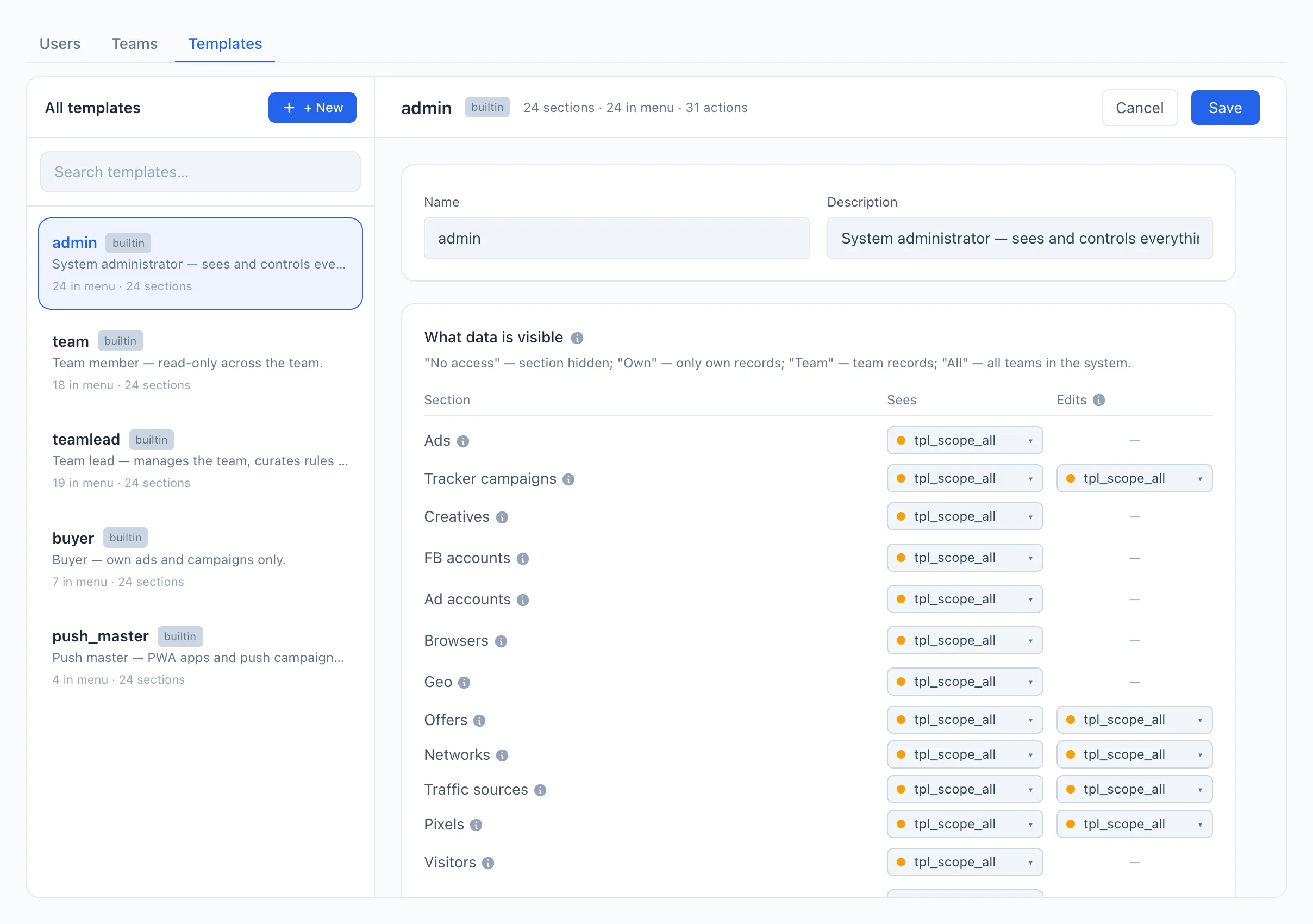
admin、teamlead、team、buyer、push_masterという5つの既定ロールがあらかじめ用意されています。そのまま使用することも、ゼロから作成する代わりに参考にすることもできます。各要素の意味についてはロールと権限をご覧ください。
2. チームを作成する
同じ「ユーザーとアクセス」ページでTeamsタブを開き、+ 新規作成をクリックします。名前(必要であれば説明も)を入力して保存をクリックします。詳細はチームをご覧ください。
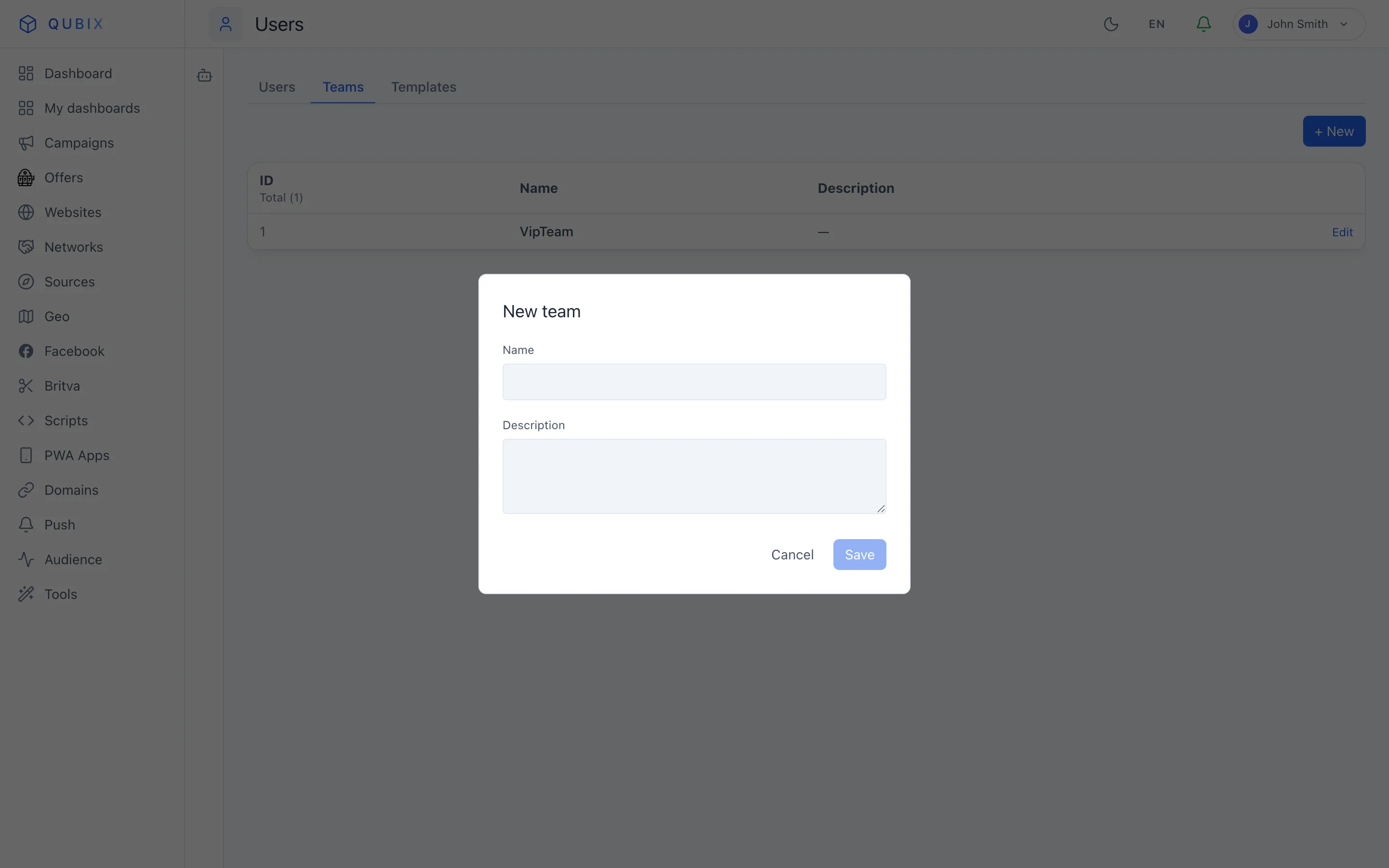
チームは「同じグループに属するメンバー」を決めるだけです。そのグループが実際に閲覧できる内容は、テンプレートのTeamスコープによって決まります。この2つは別々に設定します。
3. チームにユーザーを追加する
Usersタブを開き、+ 新規作成をクリックします。各メンバーについて、メール(ログインID)とパスワードを入力し、手順2で作成したチームと手順1で作成した権限テンプレートを選択して、保存をクリックします。チームリーダーの場合はチームリードフラグにもチェックを入れてください。詳細はユーザーをご覧ください。
🎬 GIF: ユーザーの作成とチーム・テンプレートの割り当て
完了
チームが作成され、ロールが設定され、各ユーザーがサインインすると自分のロールで許可された内容だけが表示されます。次のステップ: