スクリプトの作成
スクリプトエディターは、コードを書き、実データでテストし、スケジュールを設定する作業スペースです。画面は 3 つの部分に分かれています:左に AI アシスタント、中央にコードエディターとコンソール、右に設定パネル(メタデータ、スケジュール、状態、実行履歴)。
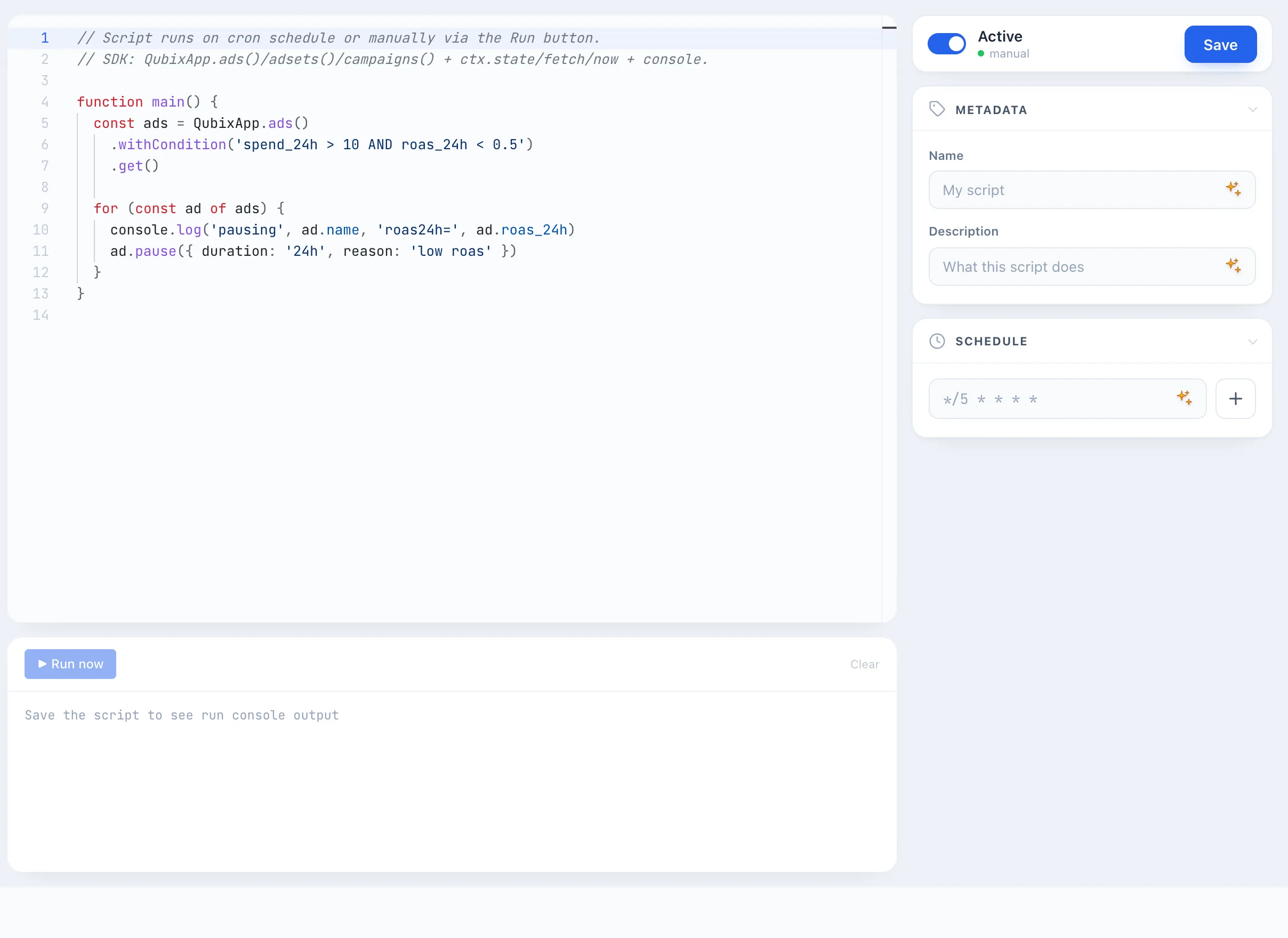
スクリプトを作成する方法
- スクリプト セクションを開き、+ Script を作成 をクリックします。コードテンプレート付きのエディターが開きます。
- 右パネルの メタデータ セクションで、スクリプトの 名前 と 説明 を入力します。
- 中央のエディターで
main()関数の本体を書きます — スクリプトが何をすべきか正確に(下記の QubixApp SDK セクションをご覧ください)。 - スケジュール セクションで、スクリプトが自動的に実行される頻度を設定します(スケジュール をご覧ください)。手動でのみ実行する場合は空のままにできます。
- エディターの下の 実行 ボタンをクリックして、実データでスクリプトをテストします — 結果はコンソールに表示されます(スクリプトのテスト をご覧ください)。
- 右上の アクティブ トグルをオンにして、保存 をクリックします。
カーソルをボタンに移動させずに、エディターから直接キーボードショートカット Ctrl + S(macOS では Cmd + S)で保存できます。
AI アシスタント
左の列は AI アシスタントとのチャットです。タスクを平易な言葉で説明すると(「ROAS が 0.5 未満で消化が $20 超の広告を停止」)、アシスタントが Qubix SDK に対応した完成コードを生成します。回答の下の Code に挿入 ボタンで、このコードをエディターに直接入れられます。
入力フィールドの下には既成のプロンプト例があります — いずれかをクリックすればすぐに始められます。
アシスタントは、コードからスクリプトの 名前 と 説明 を考え出すこともできます — メタデータ セクションのこれらのフィールドの隣にある AI アイコンをクリックしてください。
🎬 GIF:AI アシスタントへのリクエストと、コードのエディターへの挿入
QubixApp SDK
スクリプトは main() 関数で、その中で QubixApp コマンドセットを通じて広告データを扱います。3 つのレベルが利用できます:
QubixApp.ads()— 広告、QubixApp.adsets()— 広告セット、QubixApp.campaigns()— キャンペーン。
それぞれが、フィルターしたり反復したりできる選択を返します。選択には次のメソッドがあります:
.withCondition('...')— メトリクスの条件で選択(たとえば'spend_24h > 10 AND roas_24h < 0.5');.orderBy('field', 'desc')— ソート;.withLimit(n)— 件数を制限;.get()— 要素の配列を取得;.first()— 最初の要素を取得。
各広告、広告セット、キャンペーンにはアクションがあります:
.pause({ duration: '24h', reason: '...' })— 指定した期間一時停止;.activate({ reason: '...' })— 再びオンにする;.getStatsFor('24h')— 期間のメトリクスを取得。
基本例:直近 1 日で消化が $10 超かつ ROAS が 0.5 未満の広告を一時停止する。
function main() {
  const ads = QubixApp.ads()
    .withCondition('spend_24h > 10 AND roas_24h < 0.5')
    .get()

  for (const ad of ads) {
    console.log('pausing', ad.name, 'roas24h=', ad.roas_24h)
    ad.pause({ duration: '24h', reason: 'low roas' })
  }
}
さらに多くの既成スニペットは スクリプトの例 セクションにあります。
エディターではオートコンプリートが動作します:ad. または QubixApp. と入力し始めると — Qubix が利用可能なフィールドとメソッドを説明付きで提案します。これでメトリクスの一覧を頭に入れておく必要がありません。
データベースクエリ
QubixApp を通じて利用できる現在の広告のほかに、スクリプトは sql コマンドで Qubix のデータベースから直接データを読めます。これは、タグ付きテンプレートとして書く読み取り専用クエリです:
const rows = sql`
  SELECT country, sum(spend) AS spend
    FROM hourly_insights
   WHERE date >= ${'2026-06-01'}
   GROUP BY country`
for (const row of rows) console.log(row.country, row.spend)
クエリは行の配列を返します;各行は、キーが列名であるオブジェクトです。${…} で渡す値は安全なパラメーターとして送られます — 手でエスケープする必要はなく、SQL インジェクションは不可能です。クエリは 読み取り専用 です:スクリプトはデータを読めますが、何も変更できません。クエリが到達できる範囲は、あなたの役割が見ることを許可されているデータに限られます。
実行間の状態
スクリプトは ctx.state を通じて実行間で値を記憶できます — これはスクリプトの個人的なメモリです:
ctx.state.set('key', value)— 保存;ctx.state.get('key')— 読み取り;ctx.state.delete('key')— 削除。
たとえば、これによってどの広告がすでに処理されたかを記憶し、再び触れないようにできます。メモリの現在の内容は、右パネルの 状態 セクションで確認でき — そこから個々のエントリを手動で削除することもできます。
外部サービスへのリクエスト
ctx.fetch(url, opts) コマンドは外部に HTTP リクエストを行います — たとえば、メッセンジャーに通知を送ったり、他人の API を呼んだりするためです。
外向きのリクエストは、許可リストにあるアドレスにのみ許可されます。管理者は システム → JavaScript タブで設定します。リストが空の場合、外向きのリクエストは無効です。リストにないアドレスに到達しようとすると、スクリプトはコンソールに分かりやすいヒントを表示します。
スケジュール
右パネルの スケジュール セクションで、スクリプトが自動的に実行されるタイミングを設定します。スケジュールは複数設定できます — たとえば 1 時間に 1 回、加えて特定の時刻に。
- cron 形式でスケジュールを入力し(たとえば
*/5 * * * *— 5 分ごと)、+ をクリックします。 - その行の下に、Qubix がすぐに平易な言葉での説明を表示します — お互いの理解が正しいか確認してください。
- cron 構文を思い出さずに済むよう、行の AI アイコンをクリックして、スケジュールを言葉で説明してください(「毎日午前 9 時」)— Qubix が完成した式を入力します。

スケジュールが設定されていない場合、スクリプトは自ら実行されません — 実行 ボタンからのみです。自動実行が動作するには、アクティブ トグルがオンになっている必要があります。
「実行」ボタンでのスクリプトのテスト
コードエディターの下にはコンソールと ▶ 実行 ボタンがあります。これは 現在エディターにあるコード を実データで実行します — スケジュールを待たずにロジックをテストする安全な方法です。スクリプトが console.log で出力するすべてが、実行時刻、ステータス、所要時間とともにコンソールに表示されます。
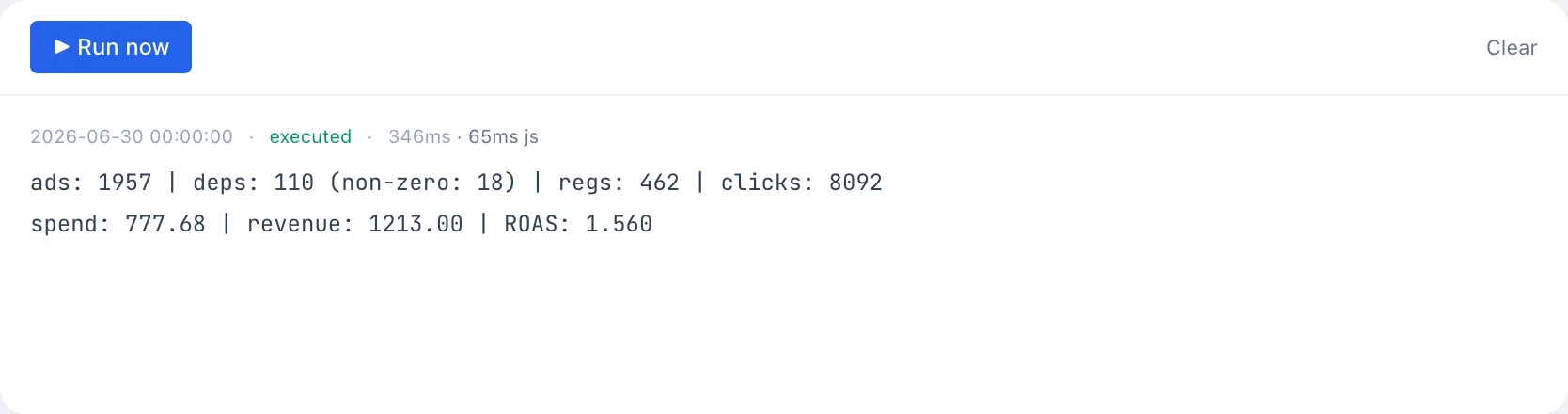
実行 ボタンは実際のアクションを実行します。コードに pause() や activate() が含まれている場合、広告は実際に一時停止されたりオンにされたりします。影響なしにロジックをテストするには、まずアクションの行をコメントアウトし、console.log だけを残してください。
実行 ボタンは、スクリプトを初めて保存した後に利用可能になります。
実行履歴
右パネルの 実行 セクションは、すべての実行の履歴を保持します:時刻、ステータス(成功、エラー、タイムアウト)、所要時間、実行されたアクションの数。行をクリックすると、その実行の完全なコンソール出力が展開されます — スクリプトが予期せず動作した理由を突き止めるのに便利です。