ブラウザ
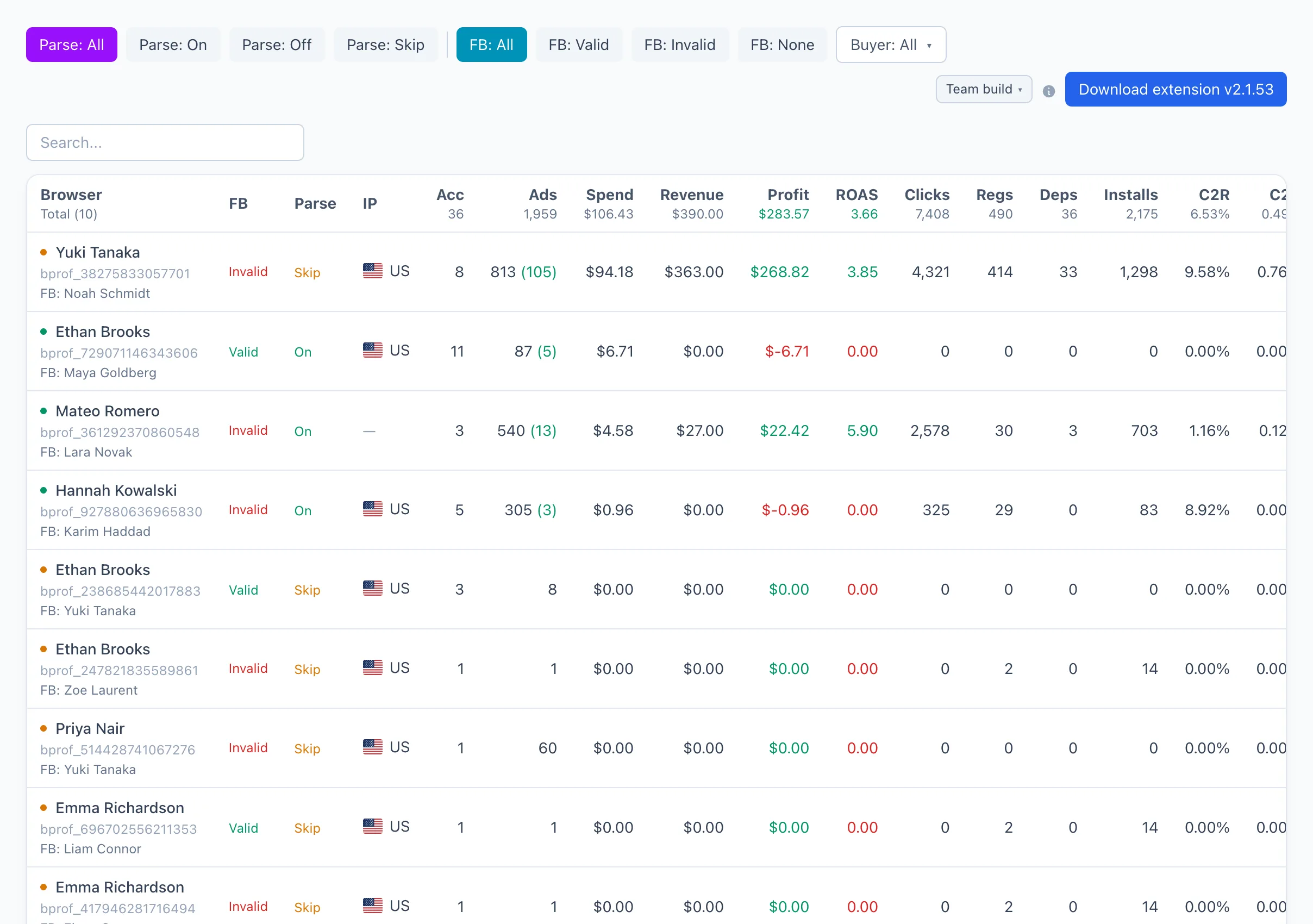
QubixがFacebook広告アカウントからデータを収集するために使用する、アンチディテクトブラウザのプロファイルのリストです。各行はあなたのアンチディテクトブラウザ(例えばAdsPower、Dolphin Anty)の1プロファイルです: Facebookアカウント、プロキシ、広告アカウントのセットが紐付けられています。ここから、どのプロファイルが有効か、どれがパースに参加しているか、どれだけの収益をもたらすかを確認できます。
ブラウザをパースに接続する方法
データの収集を開始するには、各作業用コンピュータにコネクター拡張機能をインストールする必要があります。これはログイン済みのブラウザからデータを取得し、Qubixに渡します。
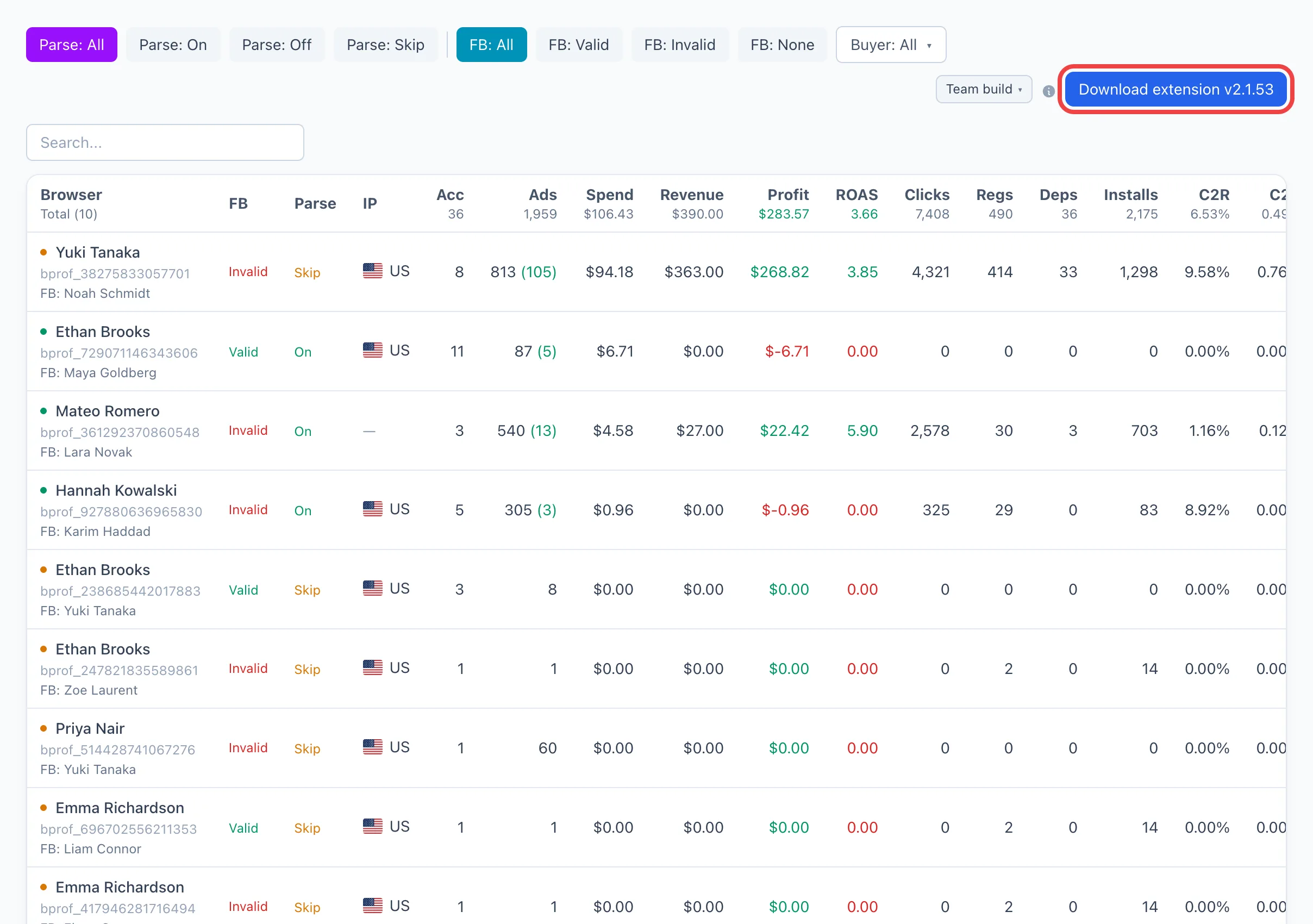
- ブラウザを開き、ページの操作メニュー(⋮)から拡張機能をダウンロードの項目を選択します(この項目にはバージョン番号が表示されます)。続いて種類を選択します: 個人ビルドまたはチームビルド。個人ビルドにはあなたのユーザーアカウントが紐付いています: このビルドがデータを送信するプロファイルは、あなたがバイヤーとして記録されます。チームビルドは共有で、特定の個人には紐付けられません。
- ダウンロードした拡張機能をアンチディテクトブラウザにインストールします。
- 必要なプロファイルでFacebookにログインします。最初の収集の後、プロファイルがリストに表示されます。
- プロファイルカードを開き、パースがオンになっていることを確認します(下記参照)。
メニュー項目には現在の拡張機能のバージョン番号が表示されます(例えば拡張機能 v1.4 をダウンロード)。古いバージョンがインストールされている場合 — 最新のものをダウンロードして再インストールしてください。
フィルターと検索
テーブルの上には、検索フィールドとフィルター条件があります。検索はプロファイル名、その識別子、Facebook名、メールを対象に行われます。+ ボタン(フィルターを追加)は、これらのフィールドのいずれかに条件を追加します:
- パース — オン、オフ、またはスキップ: 必要なパース状態のプロファイル。
- FB — 有効、無効、またはFB なし: Facebookトークンの状態。
- バイヤー — 選択したバイヤーのプロファイル。
列の解説
ブラウザ — プロファイル名とその識別子。その下に — 紐付けられたFacebook名(あれば)。左側の色付きのドットは状態を示します: 緑 — アクティブでパースに参加中、黄 — アクティブだがパースはスキップ、グレー — オフ。
FB — Facebookトークンの状態: 有効、無効(エラーテキスト付き)、またはプロファイルにアカウントが紐付けられていない場合はFB なし。
パース — プロファイルが自動収集に参加しているか: オン、スキップ(プロファイルはアクティブだが、そのプロファイルの収集はオフ)、またはオフ(プロファイルは非アクティブ)。
IP — プロファイルが出る国の旗(そのプロキシによる)。
アカウント — プロファイルが利用可能な広告アカウントの数。
広告 — 広告の総数。括弧内に緑で — そのうちいくつがアクティブか。
支出、収益、利益、ROAS、クリック、登録、デポジット、インストール、CPC、CPD、コンバージョン — 選択した期間のプロファイルのメトリクス(期間はヘッダーで設定します)。
最終パース — このプロファイルの最後に成功した収集の日時。
最終接続 — このプロファイルの拡張機能が最後にQubixと通信した時刻。長い間通信がない場合、時刻は色で強調表示されます。カーソルを合わせると、データを最後に受信した時刻と最後に送信した時刻が表示されます。
プロファイルカード
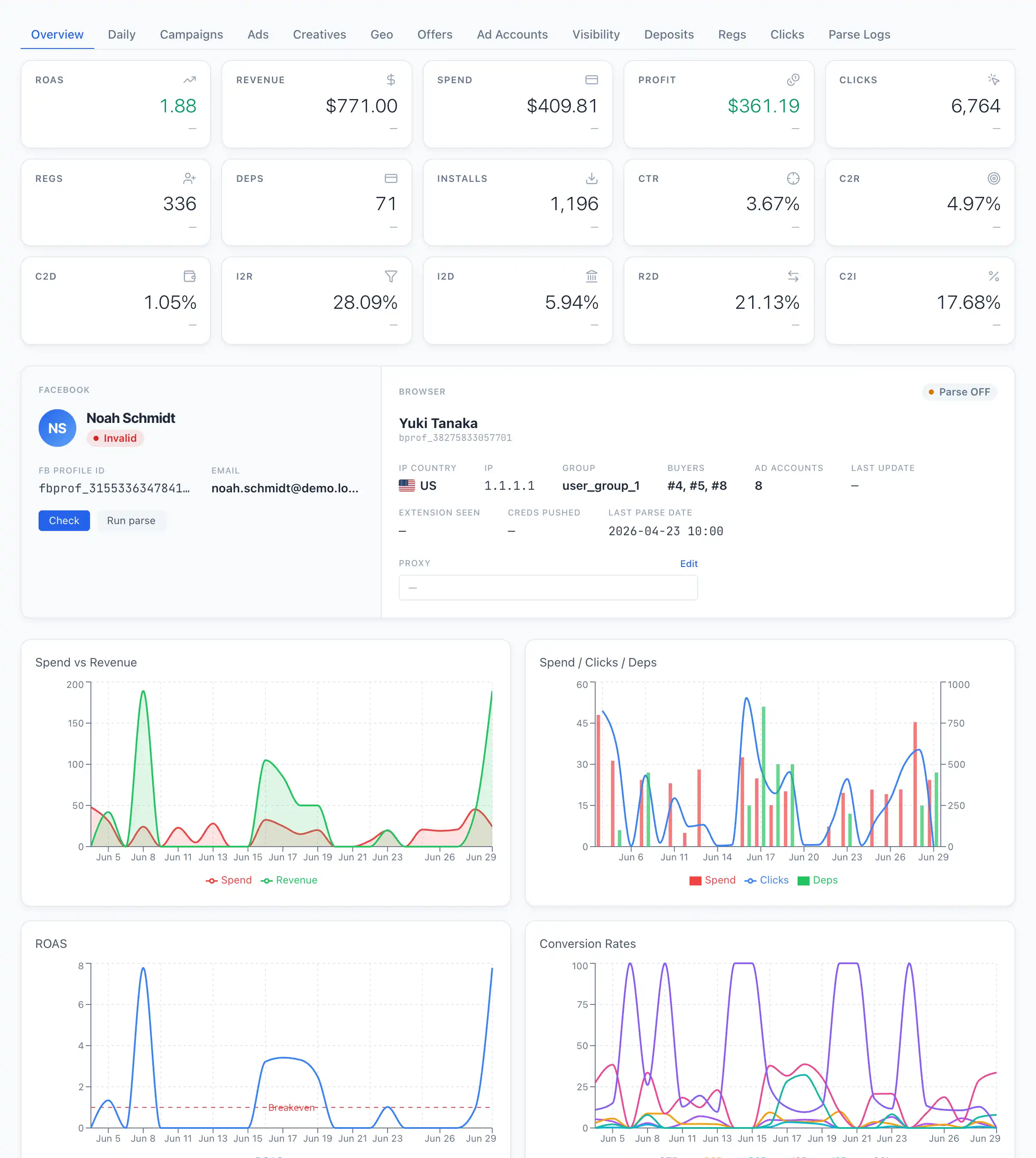
行をクリックするとカードが開きます。カードの項目はウィンドウ左側のサイドバーにグループごとに並んでおり、カードは概要項目で開きます: Facebookブロックとブラウザブロック、および期間のサマリー(レイアウトはすべてのカードウィンドウで共通)。概要を参照してください。
Facebookブロック
Facebookアカウントの名前と識別子、email、トークンステータス(有効 / 無効 / FB なし)を表示します。トークンが無効な場合、エラーテキストがブロックの下に表示されます。
2つのボタン:
- チェック — クイックな軽量チェック: Facebookトークンが今生きているか。データ収集は開始しません。
- パースを実行 — スケジュールされた実行を待たず、プロファイルの完全なデータ収集を「今ここで」行います。結果はパースログタブに表示されます。
チェックまたはパースを実行がエラーを返した場合、原因は次の2つのうちのどちらかが最も多いです: ブラウザにプロキシが設定されていない、またはプロファイルがFacebookにログインしていない — 開いて再ログインしてください。
ブラウザブロック
プロファイル名と識別子、およびパース オン / パース オフトグル — これはプロファイルを自動収集に含めるか除外するかを切り替えます。
その下に — プロファイルに関する情報: IP の国、IP、グループ、バイヤー、アカウント数、ログインデータが最後に更新された日付、最後のパースの日付。一番下にはプロキシフィールドがあります: 編集をクリックして user:pass@host:port の形式でプロキシ文字列を設定します(空の値はプロキシをクリアします)。新しいアドレスは保存前に確認されます: それを経由した接続に失敗した場合、プロキシは保存されません。
プロファイルのプロキシ経由のFacebookへのリクエストが何度も続けて失敗すると、プロキシのアドレスの下に赤いプロキシが応答しませんバナーが表示されます: 失敗の理由、プロキシがいつから動作していないか、最後に確認されたのはいつか。Qubixはこのようなプロキシを時々自動的に再確認し、プロキシが再び応答するか、それを経由したFacebookへのリクエストが通った時点でバナーを消します。アドレスが変わったときもバナーは消えます:
- カードで別のプロキシを保存してそれが確認を通過した場合、またはフィールドをクリアした場合。
- Qubix Connector拡張機能がプロファイルの新しいプロキシアドレスを送信し、それを経由した接続に成功した場合。
拡張機能がアンチディテクトブラウザからプロファイルのプロキシを読み取れなかった場合、アドレスの代わりに理由付きの黄色いプロキシが自動で届きませんでしたバナーが表示されます — 編集からプロキシを手動で入力してください。
カードのタブ
| グループ | 項目 |
|---|---|
| サマリー | 概要、日別 |
| 内訳 | 広告、クリエイティブ、キャンペーン、地域、オファー、広告アカウント、ページ |
| ログ | デポジット、登録、クリック |
| その他 | 可視性、パースログ |
項目は次のとおりです。
- 概要 — Facebookブロックとブラウザブロック、および期間のサマリー。カードはこの項目で開きます。
- 日別 — メトリクスの日ごとの推移。期間の刻みが異なる場合、タブの名前は時間別または週別になります。
- キャンペーン、広告、クリエイティブ、地域、オファー、広告アカウント — 統計の内訳。行をクリックすると該当するエンティティが開きます。
- 可視性 — プロファイルが現在見ているキャンペーンと、それぞれのオーナー。共有広告アカウントを通じて他人のキャンペーンを見ているプロファイルがあるときに便利です。
- ページ — プロファイルのFacebookページ。各ページはカードとして表示され(ページ名、広告数、支出/収益)、その下にそのページの広告のリストが表示されます。
- デポジット、登録、クリック — プロファイルのコンバージョン。
- パースログ — 収集実行の履歴: 開始時刻、ステータス(SUCCESSまたはエラー)、所要時間、広告アカウント数、広告数、インサイト数。行をクリックすると実行ログの全文が開きます。