接続
ここには、Qubixが使用する外部サービスのキーと認証情報が保存されます: 通知用のTelegramボット、ドメイン作業用のCloudflareとNamecheap、ドメインチェック用のVirusTotal、壁紙カタログ用のUnsplashです。セクションはタブで構成されています: Telegram、Cloudflare、Namecheap、VirusTotal、Unsplash。Qubix設定ウィンドウでは、これらは左パネルの接続の下にある行として並びます。Telegramボットにはそこに専用のグループ Telegram があり、Notification botとして表示されます。AI モデルは同じ接続グループの内部AIプールと外部AI APIの行で接続します(下記のAI モデルを参照)。
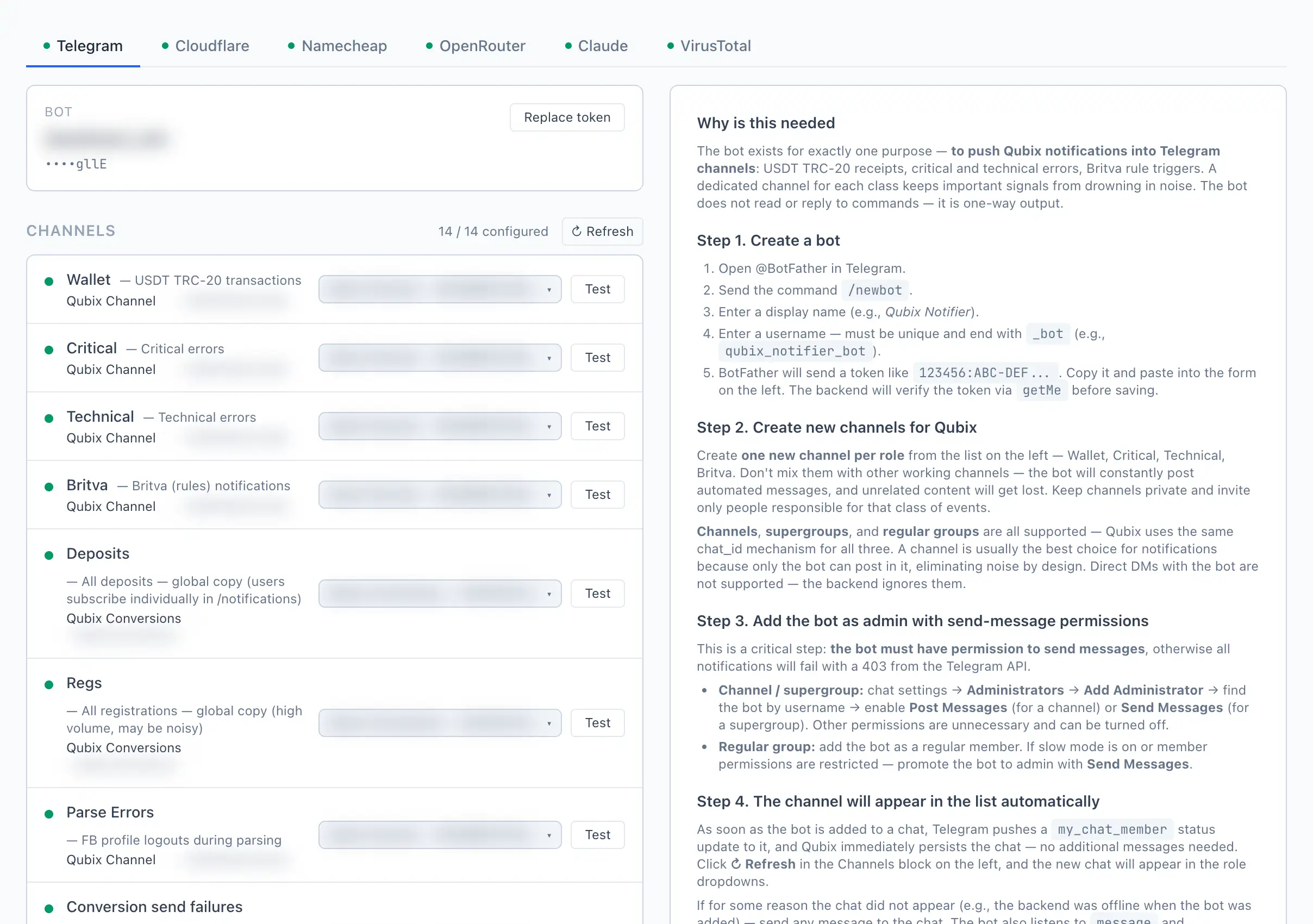
「接続」を独立したページとして開いた場合、タブ名の左のドットはその状態を示します: 緑 — 接続が設定済み、黄 — 設定が完了していない、または状態を確認できませんでした、赤 — 何かが不足しています。これにより、何を設定すべきかがすぐにわかります。Qubix設定ウィンドウの左パネルには、このようなドットはありません。
Telegram
ここでは、管理者がQubixが通知を送信するTelegramボットを接続し、チャンネルをロール間で振り分けます。(ユーザーの個人購読は別途設定します — 通知を参照。)
ボットの接続方法
- ボットを作成します: Telegramで**@BotFather**を開き、
/newbotを送信し、名前とユーザー名(_botで終わる必要があります)を設定します。 - Telegramタブでトークンを追加…をクリックし、受け取ったトークンをトークンフィールドに貼り付けて、追加をクリックします。Qubixは保存前にトークンを検証します。
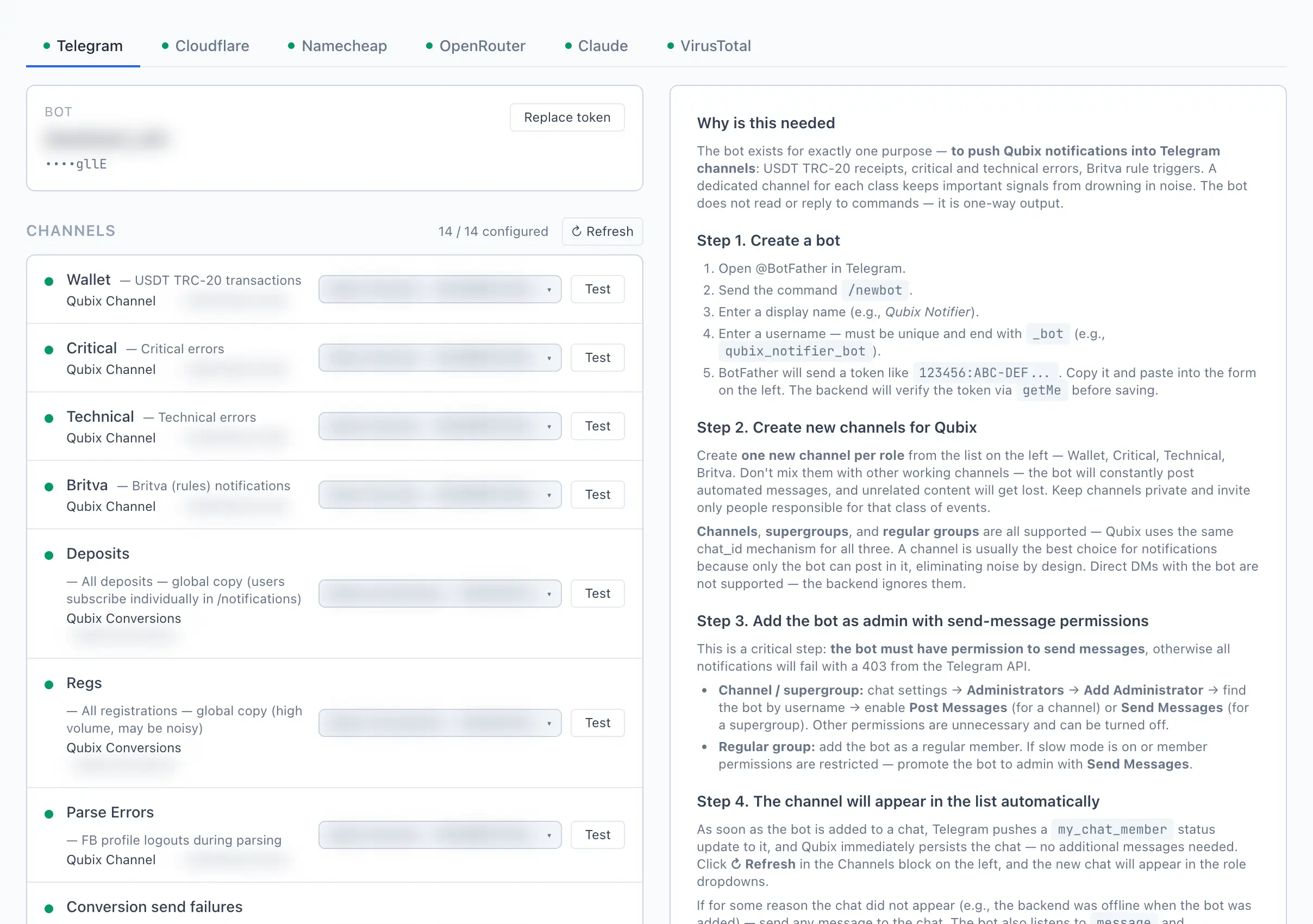
保存後、タブのヘッダーにボットの名前(ボットとのチャットへのリンクにもなっています)とトークンの末尾の数文字が表示され、その下にチャンネルロールが並びます。トークンを置換ボタンを使うと、チャンネルの紐付けを失わずに新しいトークンを貼り付けられます。
チャンネルをロールに紐付ける方法
- 必要な種類の通知用に、個別のプライベートチャンネル(またはグループ)を作成します。
- ボットをそのチャットにメッセージ送信権限を持つ管理者として追加します — さもないと通知は届きません。
- チャットはタブの新しいチャットグループに表示されます。信頼できるチャットの横にある承認をクリックしてください: 受信先として選べるのは、確認済みのチャットだけです。チャットがリストにない場合は、チャンネルブロックで更新をクリックします。
- 必要なロールの隣で、リストからチャットを選びます。
- ロールの行でテストをクリックします — ボットがチャットにテストメッセージを送信します。届けば、紐付けは機能しています。
ボットはチャット内でメッセージを送信する権限を持っている必要があります。テストがエラーを返す場合 — ほぼ常にボットにこの権限がない、またはチャットから削除されたことが原因です。
すべてのロールのテストボタンを合わせて、クリックできるのは1分間に5回までです。それを超えるとテストメッセージは送信されず、ロールの行に「Too many requests in a row. Wait a minute and try again.」という拒否メッセージが表示されます — こうすることで、頻繁な確認がボットによる実際のアラートの配信を妨げません。
同じチャットを複数のロールに同時に割り当てることもできます。チャットを解放するには、そのロールで「— 未割り当て —」を選びます。
チャンネルのロール
- ウォレット — 追跡しているウォレットでのUSDT TRC-20の送金(受信と送信の両方)。
- 重大 — 重大なエラー。
- 技術 — 技術的なエラー。
- Britva — Britvaルールの発動。
- デポジット — すべてのデポジット(共有コピー。ユーザーは通知で個人購読を有効にします)。
- 登録 — すべての登録(数が多いため、チャンネルの通知が頻繁に届きます)。
- パースエラー — 統計の収集中にアカウントのログインが切れたFacebookプロファイルと、プロファイルのブラウザーが遭遇したFacebookのセキュリティチェック。
- コンバージョン送信の失敗 — Facebookに送信できなかった登録とデポジット。
- VirusTotal — 悪意ありと判定されたドメインのアラート。
- Cloudflare — 監査ログ: Cloudflareで設定されたドメイン。また、ご自身のCloudflare経由で接続したドメインがチェックに合格しなくなったときのメッセージ。Qubixによるドメインの継続チェックを参照してください。
- Namecheap — 監査ログ: Namecheapで登録されたドメイン。
- 不明なピクセル — トラフィックで見られた、利用できないピクセル。背後にはさまざまなケースがあり、メッセージがどれかを示します:
- ピクセルにアクセストークンが入力されていない、
- ピクセル セクションにそのピクセルが存在しない、
- トラフィックとともに届いた値がそもそもピクセルではない。
- subid なしのポストバック — クリック識別子のないアフィリエイトネットワークからのポストバック(訪問にマッチできません)。
- 認識されないポストバックのステータス — ステータスが販売にも、リードにも、却下にも当てはまらなかったポストバック: アフィリエイトネットワークが独自のステータス名を使っているか、トラッカーのテンプレートにステータスのプレースホルダーが置き換えられないまま残っています。
- コメントのクリーンアップ — ファンページの投稿の下、および広告の下で削除されたコメント。
コンバージョンエラーのリマインダーウィンドウ
ロールのリストの下に、管理者には同じエラーメッセージを繰り返す最小間隔の設定が表示されます。コンバージョンの送信失敗が立て続けに起きる場合、Qubixは同一のメッセージを続けて送りません: 選択した期間ごとに1件だけ送り、その後に「and N more」という短い集計を送ります。リストから期間を選びます: 1、3、6、または12時間。
長いアラートと頻繁なアラート
アラートは、Telegramの1通のメッセージより長い場合でも、全文が届きます。ボットは、それを正しい順序で続けて複数のメッセージとして送信します。リストが途中で切れることはなく、すべての行がメッセージに収まります。短縮されるのは、過度に長い単独の値だけで、省略箇所は省略記号で示されます。
連続して送るメッセージが多すぎるため、Telegramがボットに待つよう求めた場合、ボットは待機してから送信を続けます。繰り返し発生するアラート — たとえば、コンバージョン送信の失敗やBritvaルールの発動に関するもの — のうち、すぐに配信できなかったものは、ボットが数分以内に送り直します。「and N more」の集計は、本当の繰り返しだけを数えます。
ボットが更新を受信していない場合
ボットはチャットに書き込むだけでなく、新しいチャットや、ユーザーの個人的な接続についての情報もTelegramから受け取ります。これが機能しなくなると、タブのヘッダーの下に赤い行が表示されます:
- Telegram から更新を受信できていません — 再試行しています。 — 更新の受信が中断されており、Qubixは自動で再試行を続けています。何が妨げているかは、行の下のテキストに書かれています。
- Telegram が保存済みのボットトークンを拒否しました。新しいトークンを保存してください。 — トークンが無効になりました(たとえば@BotFatherで取り消された場合)。トークンを置換から新しいトークンを貼り付けてください。
その隣には障害が始まった時刻が表示され、その下にはTelegram自身の応答、またはネットワークのエラーが、翻訳なしでそのまま表示されます。何が失敗したのかがわかります: たとえば、Conflict: terminated by other getUpdates requestは、別のプログラムが同じトークンを使っていることを意味します。
障害が2分を超えて続くと、この行が表示されます。ボットが起動しなかった場合や、受信が停止した場合は、たとえばTelegramがトークンを拒否したときのように、すぐに表示されます。短時間の一度きりの障害では表示されません。
Cloudflare
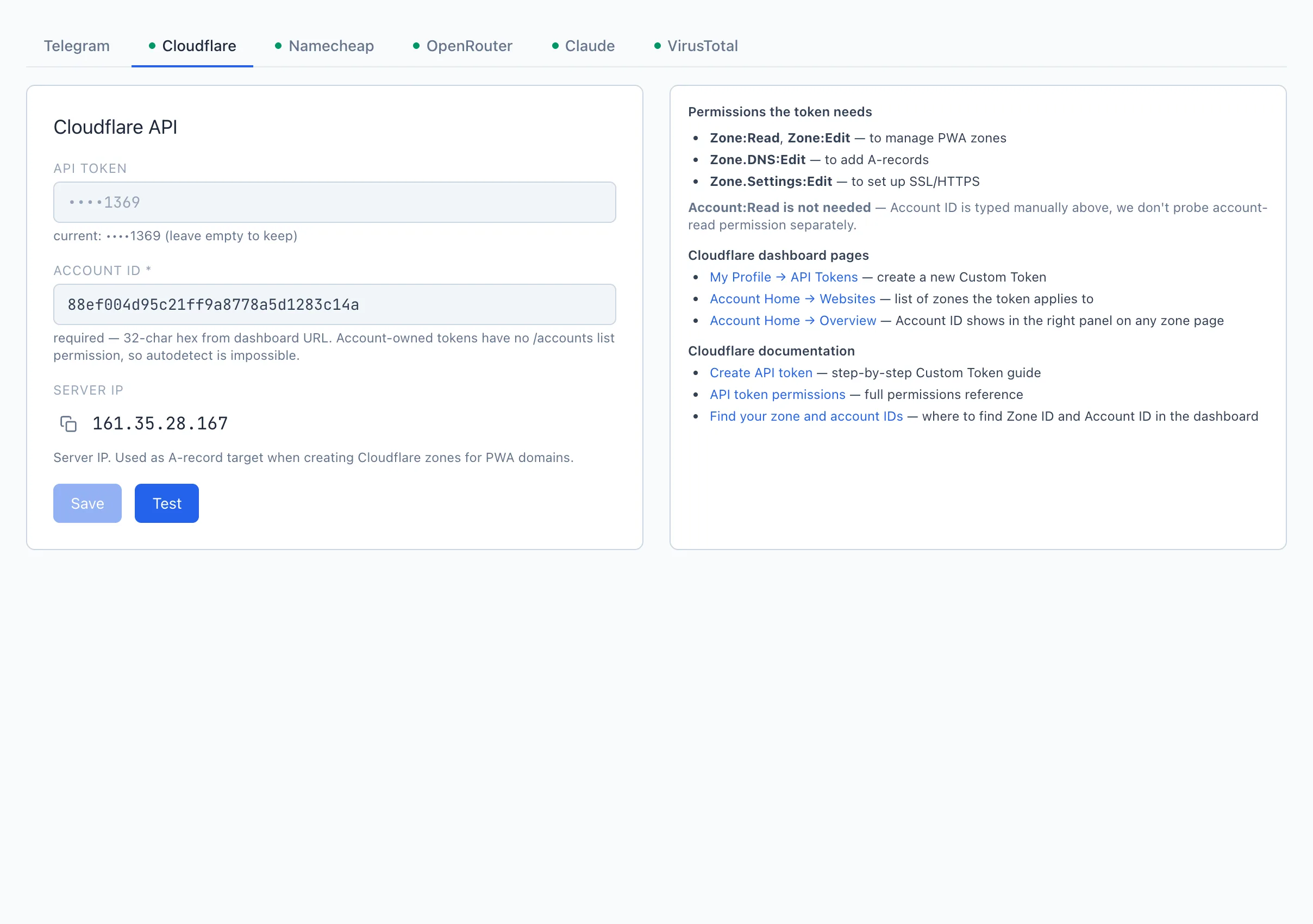
PWAドメインのゾーンを管理するには、Cloudflare APIトークンが必要です。トークンを追加するまで、タブには接続画面のみが表示されます。
- トークンの作成方法…をクリックします — ヘルプには、トークンに必要な権限の一覧と、Cloudflareの該当ページへのリンクが表示されます。これらの権限でトークンを作成します。
- 接続…をクリックし、Cloudflare を接続ウィンドウでAPI トークンとアカウント ID(CloudflareダッシュボードのURLに表示されている32文字の識別子)を入力して、追加をクリックします。Qubixは保存前にトークンの権限を確認します。
接続後、タブには同じフィールドを持つアクセスグループ(ここでトークンを置き換えられます)と、サーバー IPの行が表示されます。これはサーバーの現在のアドレスで、Cloudflare APIトークンにIPフィルターが有効になっている場合は、そこに追加します。タブのヘッダーにあるテストボタンは、変更内容を保存し、トークンに十分な権限があるかを確認します。必要なトークン権限はZone:Read、Zone:Edit、Zone.DNS:Edit、Zone.Settings:Edit、Zone.Origin Rules:Edit、Zone.Cache Rules:Editで、いずれもアカウントのすべてのゾーンが対象です。確認では、ゾーンを読み取るほか、何も変更せずに、ゾーンの作成と、アカウントにすでにゾーンがある場合はそのゾーンの設定およびキャッシュルールの編集を試みます。これらのいずれかについて、トークンに権限がないとCloudflareが応答した場合、キーは保存されません。サイトの読み込みの高速化には、さらにAccount.Account Rulesets:EditとAccount.Account Filter Lists:Editが必要です。各権限の用途は、Cloudflareによる高速化の「必要なもの」セクションに記載されています。
ドメインの A レコードに入るサーバーのアドレスグループは、キーとともに保存されたサーバーのアドレスを、このサーバーの現在のアドレスと照合します — たとえば、別のサーバーへ移行した後です。アドレスを更新して再適用ボタンは、現在のアドレスを検出して保存し、Qubixが管理するCloudflareゾーン経由で提供されているすべてのドメインのAレコードに設定します。Qubixは各ゾーンを、ドメインを接続したアカウントのキー — メインキー、会社のキー、または個人のキー — で変更します。個人のキーで接続したドメインの場合、それはドメインの所有者のキーであり、そのゾーンで変更されるのはドメインのAレコードだけです。更新すべきドメインがあったのに1つも更新されなかった場合、保存済みのアドレスはそのままです。グループの下には、失敗したドメインと、処理が及ばなかったドメインが一覧表示されます — 原因を取り除いて、もう一度お試しください。ご自身のCloudflare経由で接続したドメインは別に一覧表示されます — そのAレコードはゾーンの所有者が変更します。
読み込みの高速化グループでは、Cloudflare 経由で読み込みを高速化スイッチで、Cloudflareのサーバー上でサイトのファイルをキャッシュするかどうかを切り替えます — 何が得られるかはCloudflareによる高速化を参照してください。このスイッチは、メインキーと会社のキーで接続したドメインのゾーンを、アシスタントから高速化をオフにしたゾーンも含めて変更します。各ゾーンは、そのゾーンが所属するアカウントのキーで変更され、ゾーンを変更できなかったドメインは、スイッチの下に理由とともに一覧表示されます。個人のキーで接続したドメインのゾーンには触れません。切り替え後、それらはスイッチの下に、所属するアカウントとともに一覧表示され、「成功」と「失敗」には数えられません — そのようなドメインの高速化のオン・オフは、キーの所有者がAI アシスタントから切り替えます。
このキーはメインキーです。会社のドメインがほかのCloudflareアカウントにもある場合は、メインキーを接続した後、同じタブでそれらのキーを追加できます — 会社のアカウントと個人のアカウントを参照してください。
Namecheap
ドメインの登録にはNamecheapへのアクセスが必要です。ここでは、登録時に入力されるWHOIS連絡先も設定します。キーを追加するまで、タブには接続画面のみが表示されます。
- キーの取得方法…をクリックします — ヘルプからNamecheapの該当ページに移動でき、このサーバーのIPが表示されます。Namecheapのプロフィールで、APIアクセスを有効にし、このアドレスをAPIホワイトリストに追加します — これがないとAPIは機能しません。
- キーを追加…をクリックし、Namecheap を接続ウィンドウでAPI ユーザーとAPI キーを入力して、追加をクリックします。Qubixは保存前にキーを検証します。
- 接続後、タブにはアクセスグループが表示されます — サーバー IP — ホワイトリストに追加の行とそのコピーボタン、およびキーのフィールドがあります。ヘッダーのテストボタンでキーを確認します。WHOIS 連絡先カードで、9つのフィールドすべてを入力し(これなしではNamecheapが登録を拒否します)、ご希望ならWHOISでの連絡先公開を有効にします。
キーの確認に失敗した場合、メッセージが理由を示します — テストボタンの隣、またはキー入力ウィンドウに表示されます:
- 「Namecheap did not accept the key」(エラー番号付き)— キーが最後までコピーされているか、APIユーザーが正しいか、NamecheapのプロフィールでAPIアクセスが有効になっているかを確認してください。
- 「Namecheap rejected the request: IP … isn’t whitelisted」— メッセージにはサーバーのアドレスとエラー番号が示されます。このアドレスをNamecheapのプロフィールのAPIホワイトリストに追加してください。
- 「Could not reach Namecheap, so the key was not checked」— キー自体にはおそらく問題がありません: 1分後にもう一度お試しください。メッセージの末尾には、接続エラーのテキストが入ります。
- 「Namecheap gave no usable answer to the key check」— 後でもう一度お試しください。詳細はサーバーのログに記録されています。
保存時にキーの確認に失敗した場合、メッセージは「Changes were not saved」で始まります — 入力した内容は記録されず、以前の値が残ります。
Cloudflareタブと同様に、メインキーを接続した後、ここでほかのNamecheapアカウントのキーを追加できます — 会社のアカウントと個人のアカウントを参照してください。
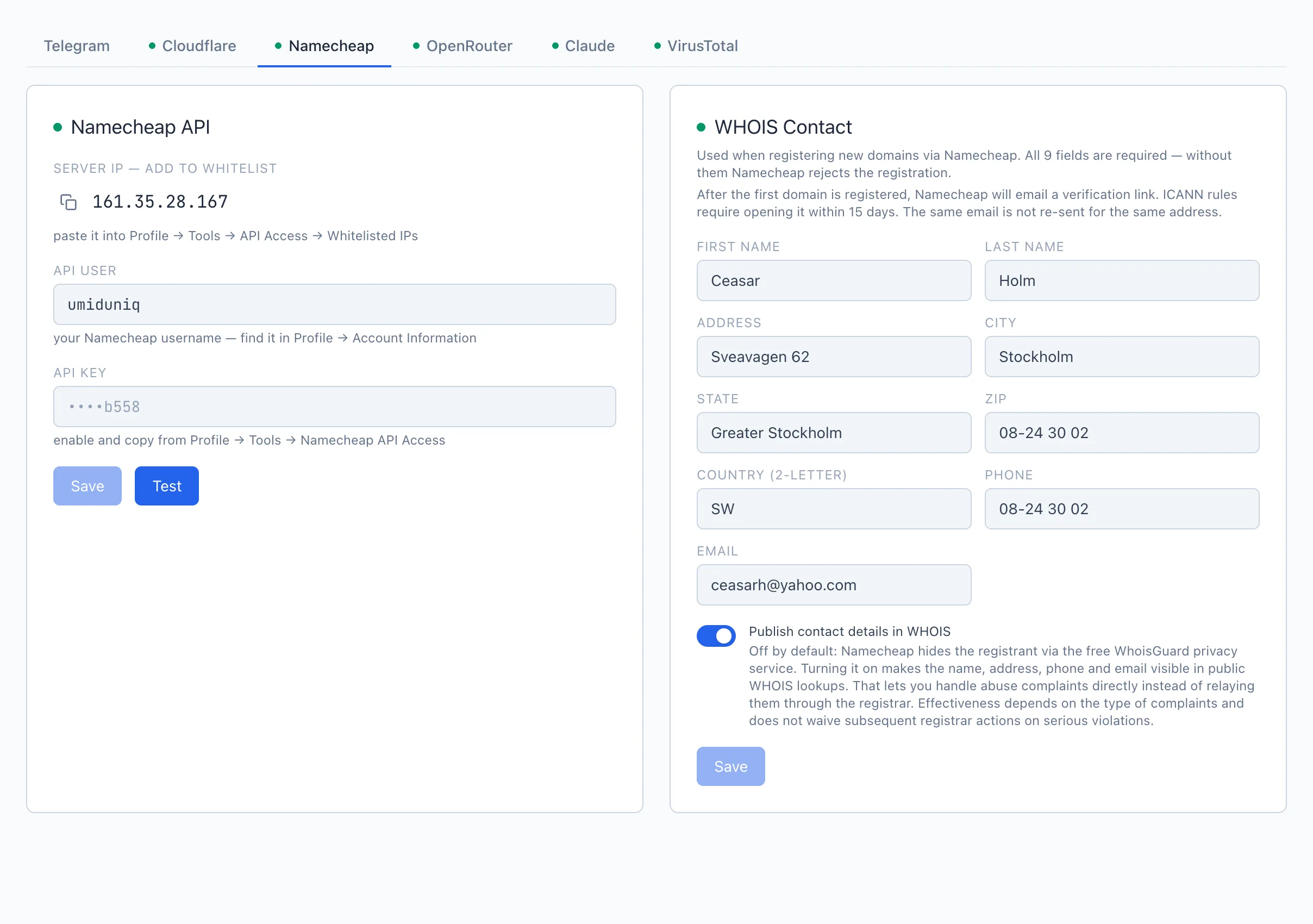
最初のドメインが登録されると、Namecheapは指定したアドレスに確認リンクをメールで送ります。ICANNのルールにより、15日以内に一度開く必要があります。
会社のアカウントと個人のアカウント
CloudflareタブとNamecheapタブで入力するキーは、メインキーです。ドメインが複数のCloudflareアカウントやNamecheapアカウントに分かれている場合は、メインキーに加えて、それらのアカウントのキーを追加します。メインキーを接続すると、両方のタブに次の3つのグループが表示されます。
- 会社のアカウント — 会社のキーです。追加と削除は、この画面にアクセスできる管理者が行います。会社のキーの名前はドメインを設定する全員に表示され、ドメインのDNSタブで選ぶことができます。キーそのものは誰にも表示されません。
- ユーザーの個人アカウント — ユーザーの個人のキーです。名前、ユーザー、日付が表示され、キーそのものは誰にも表示されません。詳しくはユーザーの個人アカウントを参照してください。
- マイアカウント — ご自身の個人のキーです。このグループは、ドメインを設定する権限がある場合に表示されます。キーそのものは誰にも表示されませんが、アカウントの名前とご自身の名前は、ユーザーの個人アカウントグループで、この画面にアクセスできる人に表示されます。
メインキーが接続されていない間、タブには接続画面が表示され、その下に、すでに保存されているこれら3つのグループのアカウントが、ある場合に表示されます。これらは削除できます。新しいアカウントは、メインキーを接続した後にこの画面で追加します。ご自身の個人のキーは、マイ設定 → マイアカウントでいつでも追加できます。
アカウントの追加方法
- 対象のグループでアカウントを追加…をクリックします。
- 各フィールドに入力します。名前 — この名前で選択欄にアカウントが表示されます。Cloudflareの場合はAPI トークンとアカウント ID、Namecheapの場合はAPI ユーザーとAPI キーを入力します。
- 追加をクリックします。Qubixはすぐにプロバイダー側でキーを確認します。プロバイダーが受け付けなかったキーは保存されず、その理由が同じウィンドウに表示されます。Cloudflareの場合、ウィンドウには、このキーでドメインを接続するためにトークンに必要な権限が表示されます — Cloudflareによる高速化の「必要なもの」セクションと同じ内容です。保存時に確認されるのは、キーでゾーンを読み取れるかどうかだけで、不足している権限は、Qubixが初めてその権限を必要としたときに示されます。アカウントの上限に達している場合、キーは確認も保存もされません — 保存できるアカウントの数を参照してください。
Namecheapアカウントの場合は、サーバーのIPを、そのアカウント自身のAPIホワイトリストに追加してください。追加しないと、キーは確認に通りません。
会社アカウントのキーを置き換える方法
会社アカウントのキーは同じエントリ内で置き換えます。エントリの名前はそのままで、このエントリを通じて接続されたドメインは再接続なしで動作し続けます。Entry is broken — replace its keyと表示されたエントリも同じボタンで修復できます。
- 会社のアカウントグループで、エントリの横にあるReplace key…をクリックします。
- キーの項目を入力します。Cloudflareの場合はAPI トークンとアカウント ID、Namecheapの場合はAPI ユーザーとAPI キーです。破損したエントリでは以前の名前が読み取れないため、ウィンドウで名前も入力します。
- Replaceをクリックします。Qubixは追加時と同じように新しいキーをプロバイダー側で確認し、さらにエントリを通じて接続されたすべてのドメインが見えることを確認します。Cloudflareではそれらのドメインのゾーン、Namecheapではドメインそのものです。すべてが見える場合にQubixはキーを置き換えます。見えないドメインがある場合は、ウィンドウにそのドメインが表示され、エントリには以前のキーが残ります。
保存できるアカウントの数
保存できるCloudflareとNamecheapのアカウントの数は、インストール全体でプランによって制限されます。プランに含まれるユーザー数と同じ数のアカウントを保存できます。プランでユーザー数が制限されていない場合は、インストール上のアカウント数も制限されません。会社のキーと個人のキーは、2つのプロバイダーをまたいで、まとめて1つに数えます。対象は会社のキーと、すべてのユーザーの個人のキーで、無効化されたユーザーや削除されたユーザーのものも数えます。メインキーは数えません。
上限に達すると、アカウントはどのグループにも追加できません — この画面でも、マイ設定 → マイアカウントでも、ドメインのDNSタブでも追加できません。メッセージには、使用中の数と許可されている数が示されます: 「The plan's limit on Cloudflare and Namecheap accounts for the whole installation is reached - in use: … of …」。不要になったアカウントを削除して空きを作ってください — ご自身のものと会社のキーはそれぞれのグループで、ユーザーの個人のキーはユーザーの個人アカウントグループで削除します — または、プランをアップグレードしてください。最後の空きが、ちょうどその時に追加されているアカウントに取られた場合、メッセージは1分後にもう一度試すよう求めます。
1人あたりの個人アカウントの数は別に制限されています: CloudflareとNamecheapを合わせて最大20個、またはプランの上限が20未満の場合はプランの上限までです。ある人がすでにその数の個人アカウントを持っている場合、メッセージは1人あたりの上限について伝えます: 「The limit of saved accounts per person is reached - in use: … of …」。個人アカウントの数が上限より少なくても、インストールに空きが残っていない場合は、プランの上限に関するメッセージが表示されます。会社のキーには、1人あたりの上限はありません。
アカウントを選ぶ場所
保存したキーは、ドメインカードのDNSタブで選びます。CloudflareのキーはDNSレコードの上で、Namecheapのキーはレジストラのネームサーバーの上で選びます。詳しくはDNSレコードを参照してください。Cloudflareのキーは、ドメインの接続時にも選びます。Qubixは、そのキーのアカウントでドメインのゾーンを探し、なければ作成します。詳しくは既存ドメインの接続を参照してください。
個人のキーは、ドメインを設定する全員が自分で追加・削除します。場所はマイ設定 → マイアカウントで、CloudflareとNamecheapで別々に管理します。このために「接続」画面へのアクセスは必要ありません。
会社のキーの削除
キーの行にある削除ボタンを押すと、確認を求められます。パネルに残っているドメインのうち、ほかのどの会社のキーからも見えないドメインがこのキーに依存している間は、会社のキーは削除されません。グループの下に表示される拒否メッセージに、それらのドメインが示されます。プロバイダー側でそれらのドメインを別のアカウントに移すか、それらが見える会社のキーを追加してください。その後、キーを削除できます。ドメインを確認できなかった場合も、キーはそのまま残ります。
Cloudflare用の会社のキーには、もう1つ条件があります。パネルに残っているドメインが、このキー経由で1つも接続されていないことです。拒否メッセージにはそのようなドメインも示されます。ここでは別の会社のキーは役に立ちません。ドメインは、接続したときのキーで自分のゾーンにアクセスするためです。これらのドメインをパネルから削除すると、キーを削除できます。
個人のキーの削除
Cloudflare用の個人のキーは、パネルに残っているご自身のドメインがこのキー経由で接続されている間は削除されません。拒否メッセージに、それらのドメインが示されます。これらのドメインをパネルから削除すると、キーを削除できます。ドメインを確認できなかった場合も、キーはそのまま残ります。もう一度お試しください。
ユーザーの個人アカウント
各タブのユーザーの個人アカウントグループには、ご自身のものを除くすべてのユーザーの、そのプロバイダーの個人アカウントが表示されます — ご自身のものはマイアカウントグループにあります。行にはアカウントの名前が表示され、その下にユーザーと追加された日付が表示されます。キーそのものは誰にも表示されません。このグループにアカウントを追加することはできません: 個人のキーはユーザーが自分で追加します。
グループ内のどのアカウントも削除できます。削除ボタンは確認を求め、アカウントとユーザーの名前を示します。削除後、そのユーザーはこのアカウントを使えなくなります — 元に戻せるのは本人だけで、キーをもう一度追加します — そして、プランの枠が空きます。所有者のパネルに残っているドメインがそのキー経由で接続されているCloudflareの個人のキーは、ここからも削除されません。拒否メッセージにそれらのドメインが示され、ドメインをパネルから削除すると、キーを削除できます。
ユーザーが削除されるとき、管理者は削除のウィンドウで、そのユーザーの個人アカウントを別のユーザーに移管できます — ユーザーの削除を参照してください。新しい所有者にもキーは表示されません。削除されたユーザーのもとに残した個人アカウントは、削除されるまでグループに残り、プランの枠を占めます。
AI モデル
アシスタントと Qubix のすべての AI 機能は、接続グループの 2 つの行で接続したモデルで動作します。
- 内部AIプール — このサーバーの Claude、GPT、Gemini、Grok、Kimi、DeepSeek のサブスクリプションとキー。この行にはAccounts、Groups、Proxiesの 3 つのタブがあります。
- 外部AI API — OpenRouter、その他のアグリゲーター、Anthropic・OpenAI・Gemini 形式の独自サーバー。接続した API ごとに専用のタブがあります。
Claude と OpenRouter の個別のタブはなくなりました。更新前に接続していた Claude のサブスクリプションは Anthropic アカウントとして内部プールに移行し、OpenRouter のキーは外部 API の OpenRouter レコードになって、以前と同じインターネットへの経路を保ちます。どちらもサーバーの起動時に自動的に移行します。各機能のモデルは、その機能の画面で選びます(モデルの選択を参照)。
VirusTotal
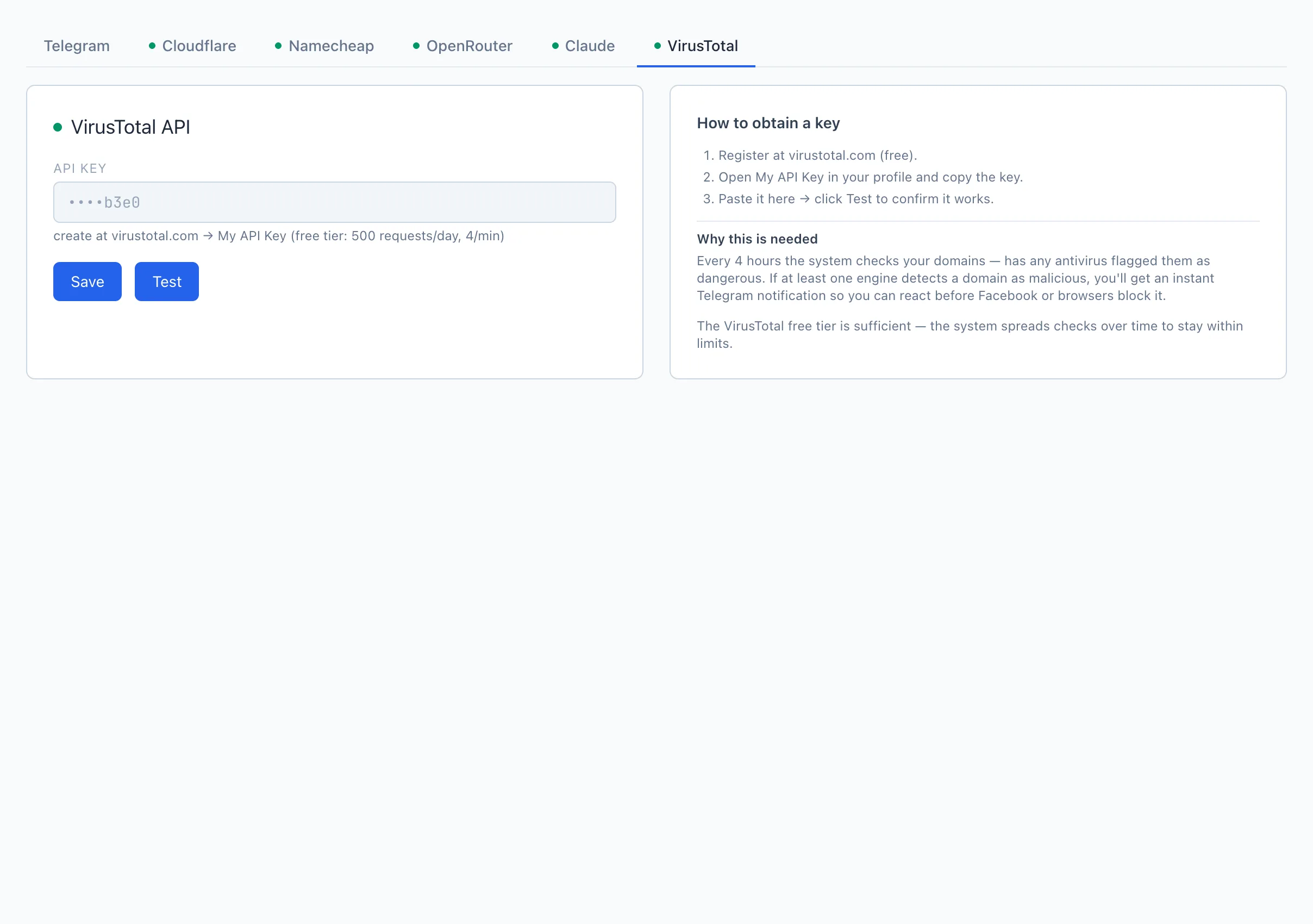
ドメインの「悪意」を自動チェックするためのVirusTotal APIキーです。バックグラウンドのジョブが定期的にドメインをアンチウイルスのデータベースと照合し、少なくとも1つがドメインを危険と判定した場合 — Telegramで通知が届きます。キーを追加するまで、タブには接続画面のみが表示されます: キーを追加…をクリックし(キーの入手先はキーの取得方法…のヘルプに書かれています)、API キーを貼り付けて、追加をクリックします — Qubixは保存前にキーを検証します。その後は、タブのヘッダーにあるテストボタンで、保存済みのキーを確認できます。VirusTotalの無料プランで十分です — システムは制限内に収まるようチェックを時間で分散させます。チェックの仕組みはVirusTotal スキャンを参照してください。
キーの確認に失敗した場合、メッセージが理由を示します — テストボタンの隣、またはキー入力ウィンドウに表示されます(括弧内はVirusTotalの応答コードです):
- 「VirusTotal did not accept the key」— キーがVirusTotalのプロフィールのMy API Keyページから最後までコピーされているか確認してください。
- 「The VirusTotal key has used up its request limit」— 後でもう一度お試しください: 1分あたりの上限は1分後に、1日あたりの上限は00:00 UTCにリセットされます。
- 「VirusTotal answered with a failure on its side」— キーは確認されていません。後でもう一度お試しください。
- 「VirusTotal refused the check request」— VirusTotalの応答はサーバーのログに記録されています。
- 「Could not reach VirusTotal, so the key was not checked」— キー自体にはおそらく問題がありません: サーバーがインターネットに接続できるか確認して、もう一度お試しください。メッセージの末尾には、接続エラーのテキストが入ります。
- 「VirusTotal did not check the key: the request was answered with a redirect」— サーバー側のプロキシやネットワークフィルターの背後で起こります。キーはリダイレクト先には送信されていません。
- 「The answer to the VirusTotal key check could not be read」— 後でもう一度お試しください。詳細はサーバーのログに記録されています。
保存時にキーの確認に失敗した場合、メッセージは「The key was not saved」で始まります — 以前のキーはそのまま残ります。
インテグレーション用のパーソナルトークンは現在MCP/APIページにあり、そこではエンドポイント、クライアント設定、メソッドカタログも入手できます。MCP/APIを参照してください。
Unsplash
Unsplashのキーを登録すると、このサーバーを使うすべての人に、デスクトップの壁紙用のUnsplash写真カタログが開放されます。写真はマイ設定 → 外観 → カタログ…で探します。Unsplash を検索フィールドで検索するか、自然、都市、抽象、宇宙、ミニマリズムの各セクションから探し、壁紙に設定で1枚選びます。キーの登録は任意です。キーがない場合、カタログには同じセクションでQubixのコレクション — Qubixに同梱されているUnsplashの写真 — だけが表示され、検索フィールドはありません。
接続方法:
- unsplash.comにサインインし、unsplash.com/oauth/applicationsを開きます。
- 新しいアプリケーションを作成します: APIの利用規約に同意し、名前を付けます。
- Access Keyをコピーします(Secret Keyは不要です)。Unsplashタブでキーを追加…をクリックし、Access Keyを貼り付けて、追加をクリックします — Qubixは保存前にUnsplashでキーを検証します。同じ手順はキーの取得方法…のヘルプにも載っています。
その後は、タブのヘッダーにあるテストボタンで保存済みのキーを確認でき、この1時間にあと何リクエスト残っているかも表示されます。新しいUnsplashのアプリケーションでは1時間に50リクエストまで使え、アプリケーションが承認されるとUnsplashが上限を引き上げます。Qubixは、1時間ごとに壁紙の設定とテストボタンのための予備枠を確保しています — その1時間の上限の10分の1で、ただし10リクエスト以上です。残りが予備枠だけになると、カタログはこの1時間のリクエストを使い切ったと伝えますが、ボタンにはまだ残りが表示されます。予備枠は共用です。1時間のうち、1人が壁紙の設定に使えるのは予備枠の最大5分の2(新しいアプリケーションなら2回)で、キーの確認に使えるのは5分の1(2回)です。残りはほかのすべての人のために残されます。この割り当てを超えると、その人とボタンには、何分後に再試行できるかを伝えるメッセージが表示されます。Qubixは、Unsplash自身が報告する残りリクエスト数も読み取ります — キーはこのサーバーの外でも使われている可能性があるためです — そして、Unsplashの報告する残りが少ないときは、カタログと壁紙の設定を早めに止めます。同じキーを保存し直しても、1時間の数え直しは始まりません。キーを削除…は確認を求めたうえでキーを削除します。カタログはQubixのコレクションに戻り、すでにUnsplashから選ばれた壁紙は各ユーザーのデスクトップにそのまま残ります。
キーはサーバーに保管され、ブラウザーには一切届きません。検索、セクション、ダウンロードの記録はサーバーからUnsplashに送られ、画像そのものはUnsplashの要件どおり、ブラウザーがimages.unsplash.comから直接読み込みます。カタログは各写真の下に作者の名前とそのUnsplashプロフィールへのリンクを表示し、最下部にはUnsplashのクレジットを表示します — これもUnsplashの規約で求められています。
キーの確認に失敗した場合、メッセージはパネルの言語で理由を示します — テストボタンの隣、またはキー入力ウィンドウに表示されます(括弧内はUnsplashの応答コードです):
- 「Unsplash did not accept the key」— unsplash.com/oauth/applicationsにあるご自身のアプリケーションのページのAccess Keyであり、Secret Keyではないこと、最後までコピーされていることを確認してください。
- 「The Unsplash key has used up its requests for this hour」— 後でもう一度お試しください: 上限は1時間ごとにリセットされます。
- 「The Unsplash key has been checked too often this hour」— 確認のたびに、キーのその1時間のリクエストが1つ消費されます。何分後に再試行できるかはメッセージに表示されます。
- 「Unsplash answered with a failure on its side」— キーは確認されていません。後でもう一度お試しください。
- 「Unsplash refused the check request」— Unsplashの応答はサーバーのログに記録されています。
- 「Could not reach Unsplash, so the key was not checked」— キー自体にはおそらく問題がありません: サーバーがインターネットに接続できるか確認して、もう一度お試しください。メッセージの末尾には、接続エラーのテキストが入ります。
- 「Unsplash did not check the key: the request was answered with a redirect」— サーバー側のプロキシやネットワークフィルターの背後で起こります。キーはリダイレクト先には送信されていません。
- 「The answer to the Unsplash key check could not be read」— 後でもう一度お試しください。詳細はサーバーのログに記録されています。
保存時にキーの確認に失敗した場合、メッセージは「The key was not saved」で始まります — 以前のキーはそのまま残ります。保存済みのキーが使えなくなった場合や、1時間あたりのリクエストを使い切った場合、カタログはユーザーにその理由を伝えます(キーが拒否された場合は、ここで確認するよう管理者に頼む案内になります)。Qubixのコレクションは引き続き利用できます。