サービス
Qubixはバックグラウンドでスケジュールされた作業を行います: 統計を収集し、トラッカーとデータを同期し、ドメインをチェックし、通知を送信します。この画面では、すべてのバックグラウンドタスクの状態を確認でき、必要ならいずれも手動で実行できます。
表示される内容はロールによって異なります。サービスタブは常に表示されます。ログタブは、ロールの閲覧列で操作ログセクションがすべてのチームに設定されている場合にのみ追加されます。それ以外の場合、画面はタブが1つだけでタブストリップは表示されません。
タスクを手動で実行する方法
- サービス → サービスタブを開きます。
- リストで必要なタスクを見つけます。
- その行で実行をクリックします。
- タスクの実行中、その名前の隣でインジケーターが点滅し、次回実行列に実行中…が表示されます。完了すると、そのタブが利用可能な場合に限り、画面はログタブに切り替わり、そこに結果が表示されます。タブが利用できない場合はサービスにとどまり、タスク行のステータス列に結果が表示されます。
実行ボタンは、ロールにバックグラウンドジョブの実行権限が付与されている場合にのみ表示されます。権限がない場合、テーブルにはその列自体が存在しません。一部のタスクは管理者専用に予約されており、権限が付与されていても管理者にのみボタンが表示されます。
手動実行は、スケジュールされたティックを待たずに即座に新鮮なデータが必要な場合に便利です。通常のスケジュールには影響しません。
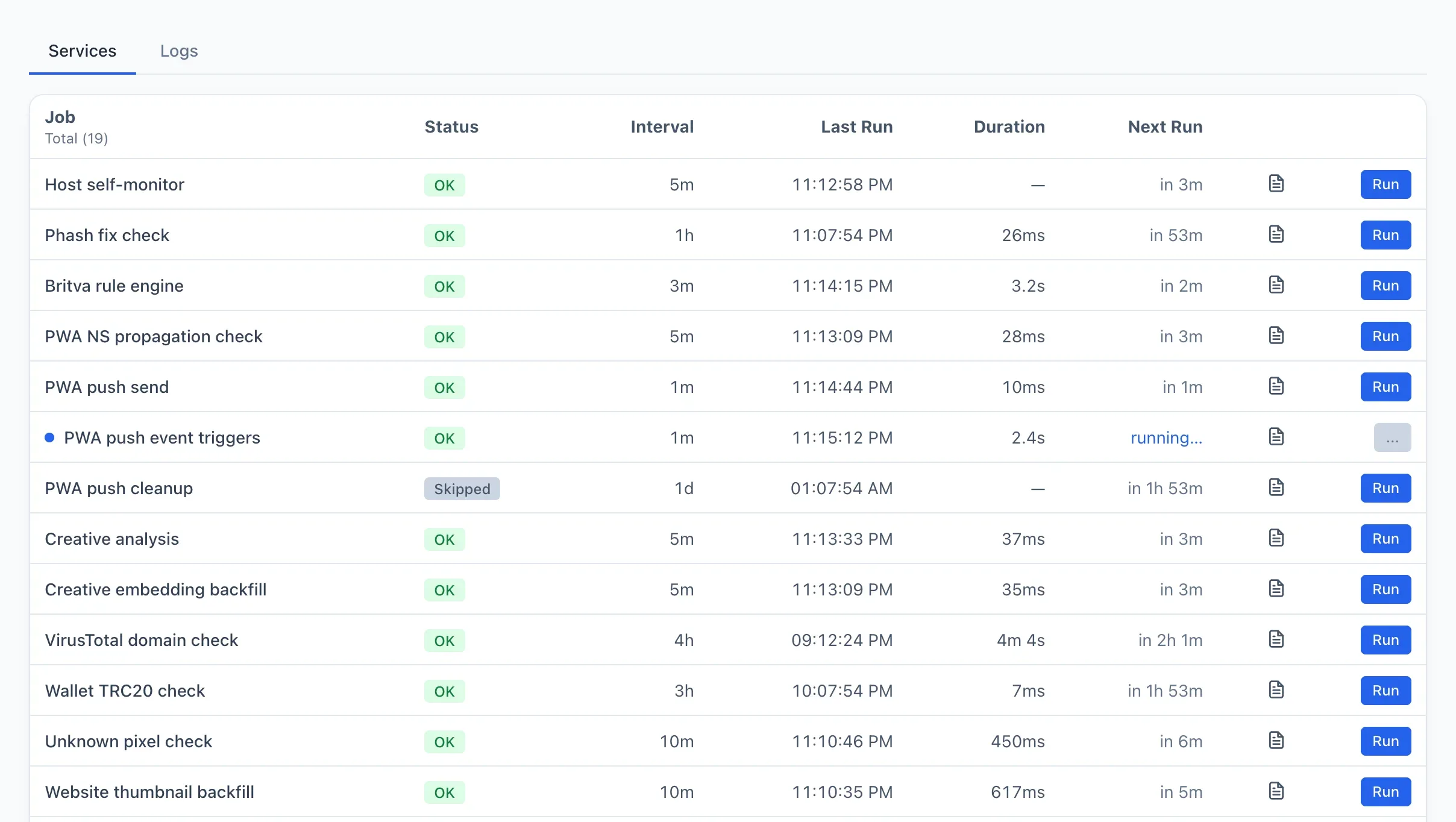
「サービス」タブ
すべてのバックグラウンドタスクのテーブルです。列:
ジョブ — タスク名。タスクが今実行中の場合、その前にインジケーターが点滅します。
ステータス — 最後の実行の結果: OK(緑)またはエラー(赤)。
間隔 — タスクがスケジュールで実行される頻度。
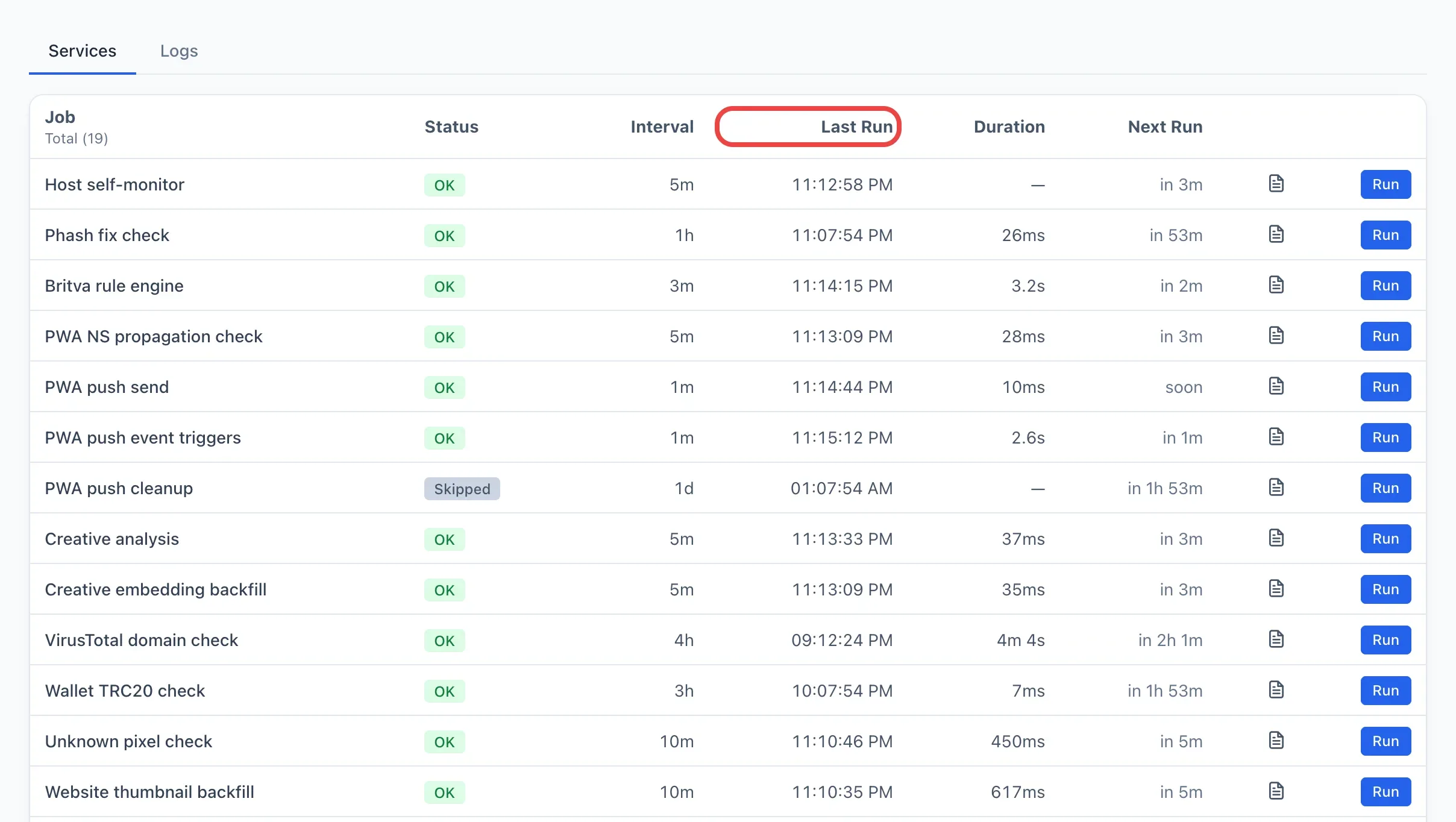
最終実行 — 最後の実行の時刻。
実行時間 — 最後の実行が続いた時間。
次回実行 — タスクが次に実行される時刻(または今実行中の場合は実行中…)。
右端の2列にはボタンがあり、それぞれ対応する権限がある場合にのみ表示されます。
- ドキュメントアイコンのボタンはタスクの最後のログを開きます。この列は、ロールの操作ログセクションがすべてのチームに設定されている場合にのみ表示されます — ログタブと同じ条件です。ログはタスクが初めて実行された後に表示されます。
- 実行ボタンはタスクを即座に実行します。この列はバックグラウンドジョブの実行権限がある場合にのみ表示されます。
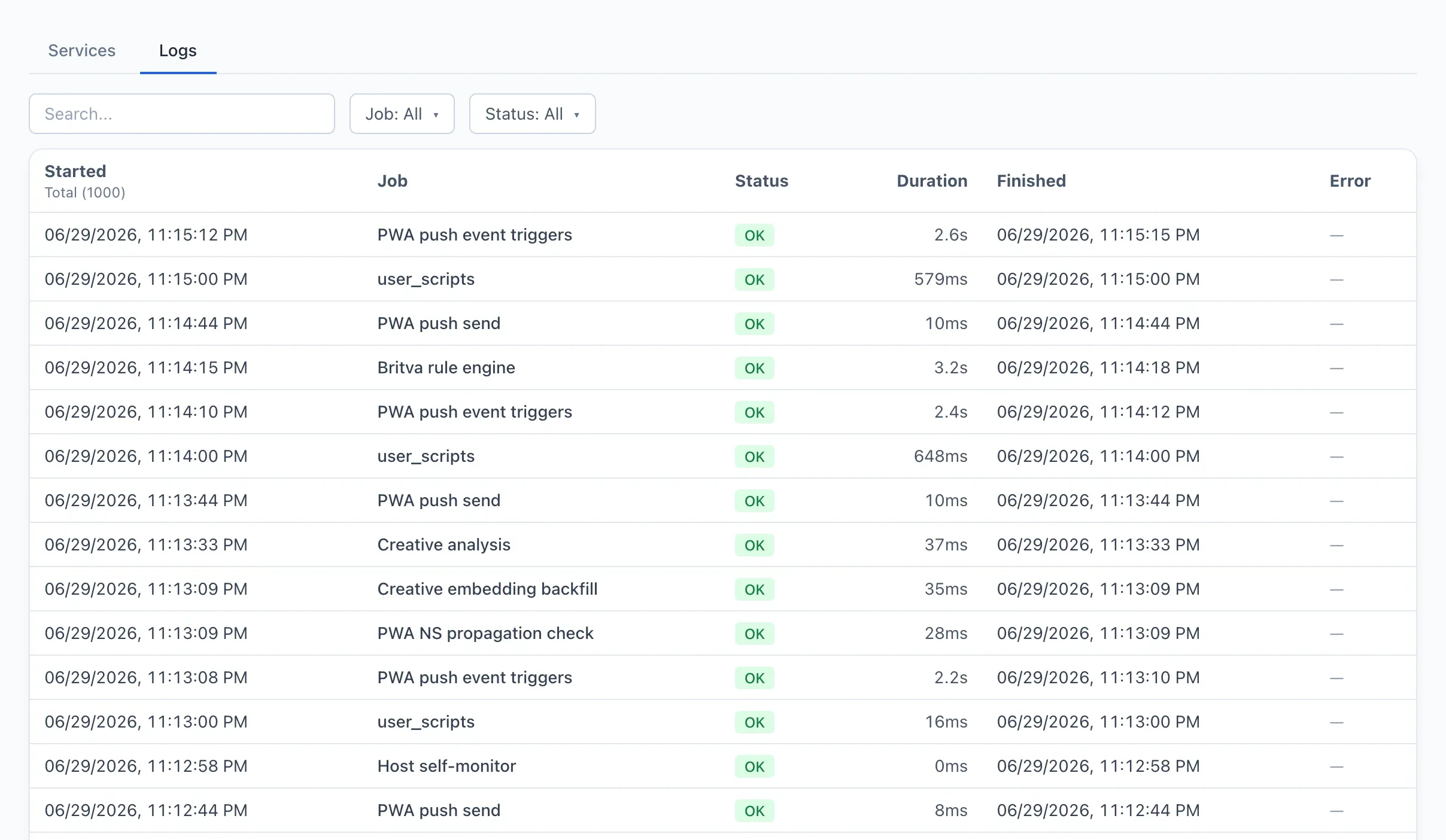
「ログ」タブ
このタブは、ロールの操作ログセクションがすべてのチームに設定されている場合にのみ利用できます。それ以外の場合はまったく表示されず、このタブへの直接リンクを開くとサービスタブに遷移します。
すべてのバックグラウンドタスクの実行履歴です。列: 開始、ジョブ、ステータス(OK / エラー)、実行時間、終了、および実行が失敗した場合のエラーテキスト。テーブルの上にはタスクとステータスによるフィルターがあります。行をクリックすると、その実行ログの全文が開きます。