チーム
チームは、協力してデータを共有するユーザーのグループです。Teams 画面自体はシンプルで、チームは名前とメモだけで構成されますが、ユーザーがどのチームに属するかによって、製品全体で閲覧・編集できるデータが変わります。このページでは、画面の操作方法とチームがユーザーに実際に提供するものの両方を説明します。
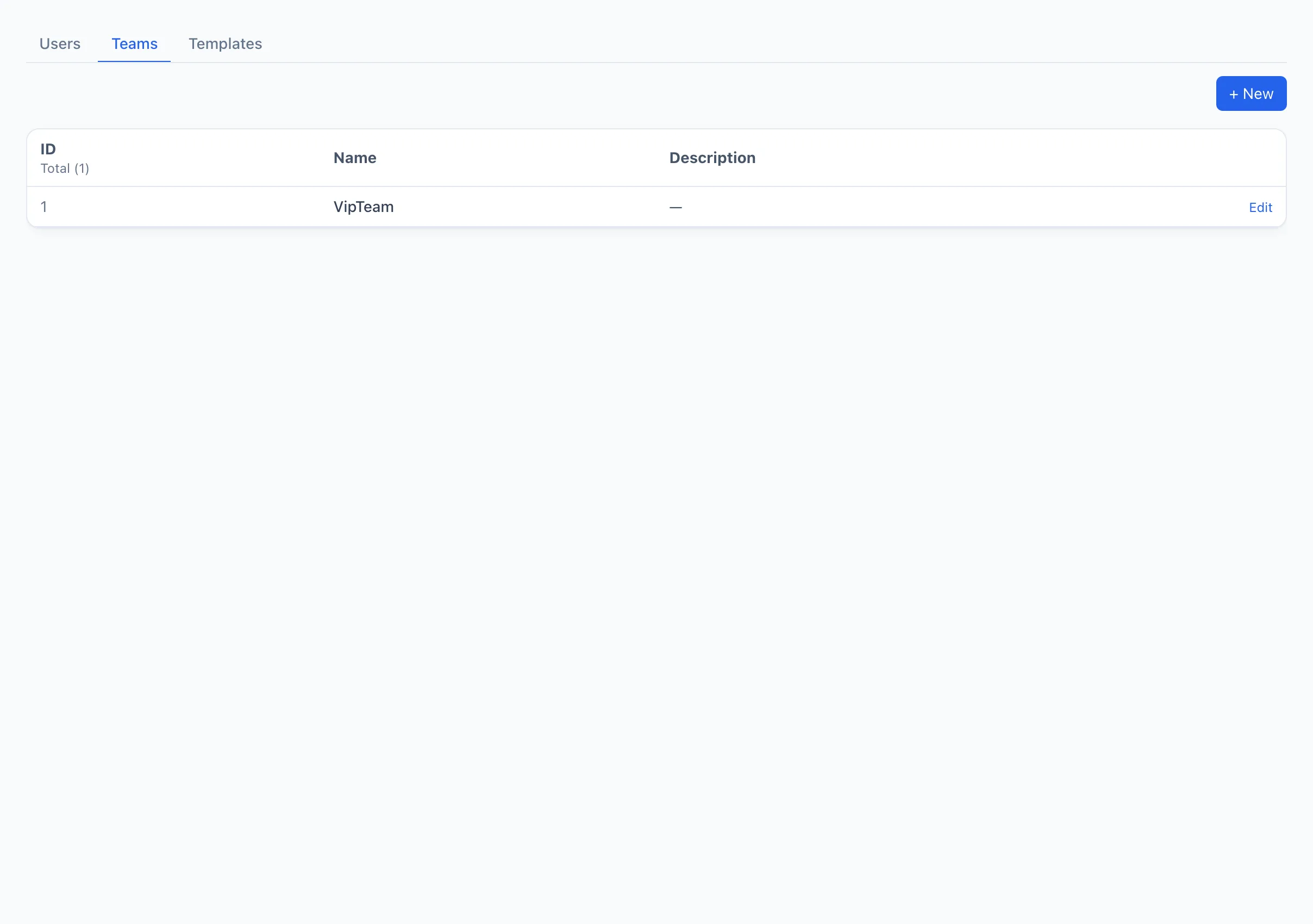
チームリスト
各行が 1 つのチームです。
- ID — 内部番号。
- 名前 — チーム名。
- 説明 — チームの目的に関する短いメモ。
行の右側には 編集 ボタンがあり、チームの作成フォームと同じ画面が開きます。
チームの作成
- 右上の + 新規作成 をクリックします — 新しいチームのダイアログが開きます。
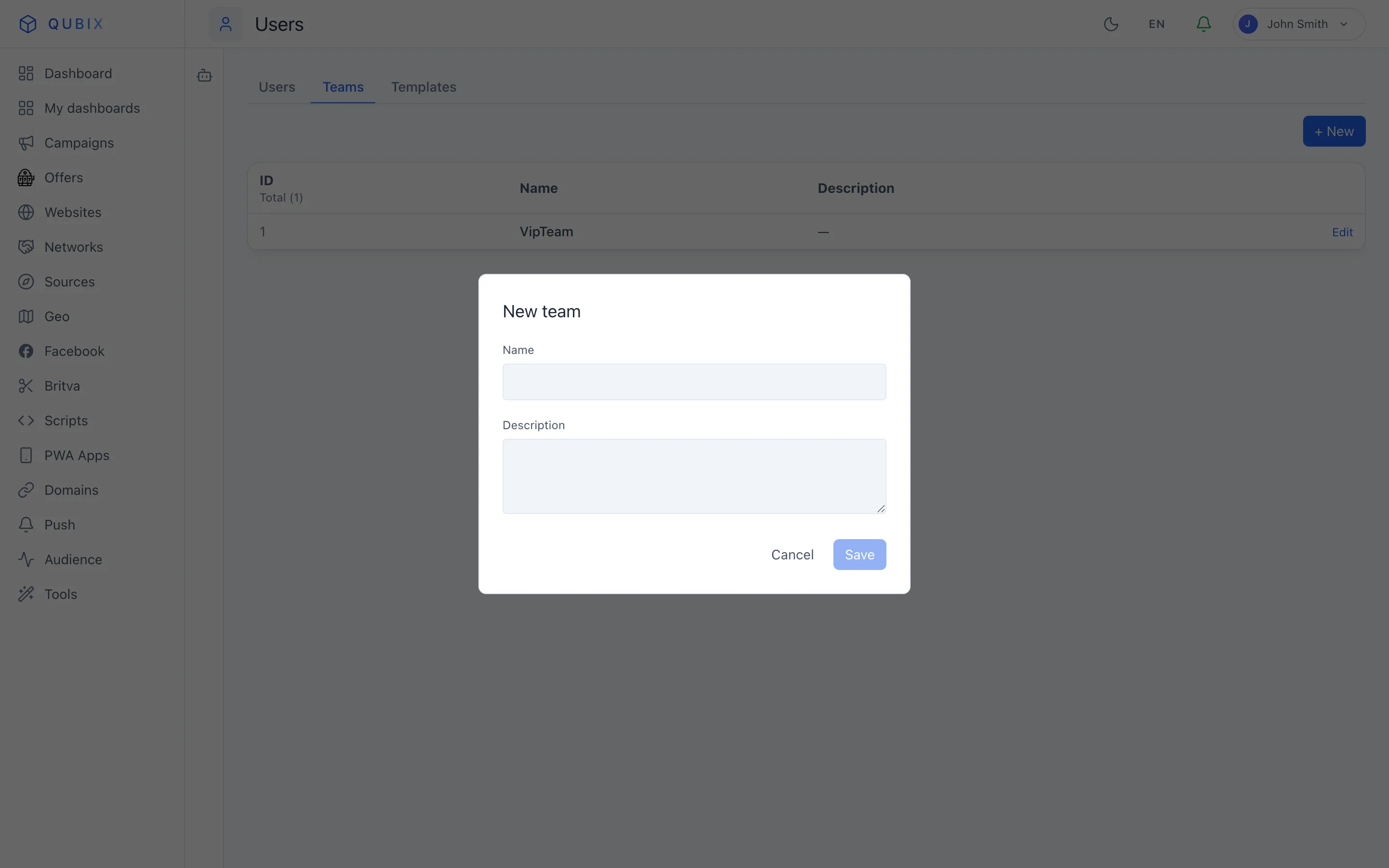
- 名前 を入力します — 唯一の必須項目です。
- 必要であれば 説明 を追加します。
- 保存 をクリックします。
フォームはこれだけです。名前と説明のみです。チームに関するその他の設定 — 誰が属するか、何ができるか — は別の場所で行います(以下で説明します)。
チームへのユーザーの追加
ユーザーのチームへの参加は、ユーザー ページの各ユーザーカードで設定します。管理者がユーザーの Team フィールドでチームを選択します(なしのままにすることも可能です)。チームリードは自分のチームにのみユーザーを追加できます。
チームへの所属がユーザーに与えるもの
チームそのものは何も権限を付与しません — スコープを決定するのはユーザーの権限テンプレートです。テンプレートのスコープが Team に設定されている場合、チームに属することで、ユーザーは自分のデータだけでなくチームメンバーのデータも閲覧・操作できるようになります。
- レポートと分析 — ユーザー自身のキャンペーンだけでなく、チーム全員の数値が表示されます。
- ドライブ — Team エリアに共有されたファイルがチーム全体で閲覧可能になります。
- 自動化 — チームスコープの Britva ルールとスクリプト。チームスコープのルールはチーム全員の広告に適用され、チームメンバーはお互いのチーム所有のルールやスクリプトを編集できます。
つまり、テンプレートがどの範囲まで(「Own」/「Team」/「All」)を決め、チームが*「us」(私たち)が誰を指すか*を決めます。
チームリード
ユーザーをチームリードとして設定できます。チームリードは自分のチームのみを管理します。チーム内のユーザーの追加・編集が可能で、チームリードテンプレートを持つ場合は財務を含むチームデータの閲覧もできます。ただし、他のチームに対する操作や管理者権限の付与はできません。
チームの削除
チームは、所属するユーザーが 0 人になった場合のみ削除できます(有効・無効を問いません)。割り当てられているユーザーがいる場合、削除は拒否され、Qubix が対象ユーザーを一覧表示します。対象ユーザーを別のチームまたは「なし」に変更してから削除してください。
2 つのダイヤルと考えてください。テンプレートがロールの閲覧範囲(「Own」/「Team」/「All」)を設定し、チームが「Team」の対象となる人の輪を定義します。どちらかを変更するとアクセス範囲が変わります。