テンプレート
権限テンプレートはユーザーのロールです。3つの質問に同時に答えます: どのデータを見るか、どのメニュー項目を表示するか、どの操作を実行できるか。テンプレートはユーザーページでユーザーに割り当てられます。1つのテンプレートを多くの従業員に与えられます。
ビルトインテンプレート
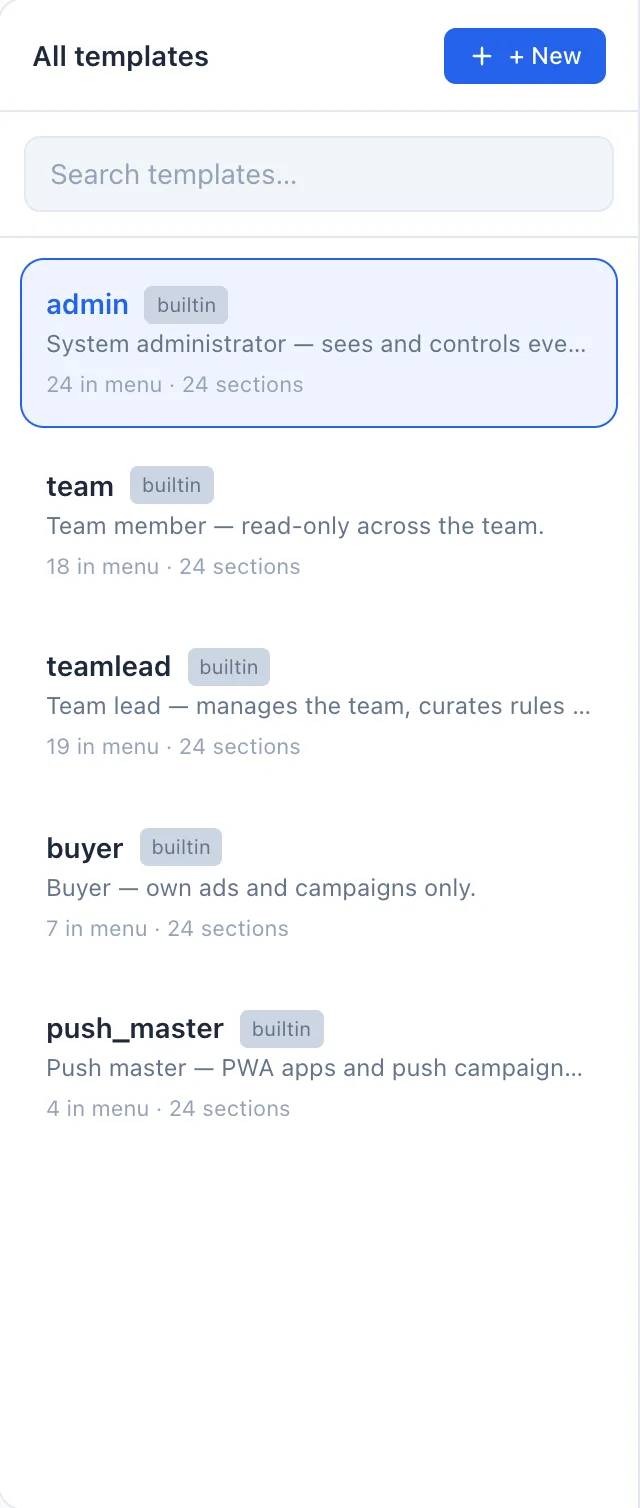
システムには既製のロールが5つ用意されています。そのまま使うことも、ニーズに合わせて編集することもできます — それぞれにビルトインのバッジが付いています。
- admin — システム管理者: すべてを見て、すべてを制御します。
- teamlead — チームリード: 自分のチームを管理し、ルールとPWAを実行します。
- team — チームメンバー: 自分のチーム内での読み取りアクセス。
- buyer — バイヤー: 自分の広告とキャンペーンのみ。
- push_master — PWAアプリとプッシュキャンペーンの担当。
ビルトインのものに加えて、自分のプロセス用に独自のテンプレートを作成できます。
リストの解説
このページはマスター・ディテール表示です: 左側にテンプレートのリストがカードとして、右側に選択したものの編集画面があります。ここにテーブルの列はありません。各カードは以下を表示します。
- テンプレートの名前。5つのシステムロールにはビルトインのバッジ付き。
- 説明 — ロールに関する短いメモ(空の場合はダッシュ)。
- メタ行 — メニューにN件 · Mセクション: テンプレートがいくつのメニュー項目を開き、いくつのデータセクションで可視性が設定されているか。
カードをクリックすると、その編集画面が右側に開きます。行ごとの編集や削除はありません: 編集は右側のペインで行い、ビルトインでないテンプレートの削除はその編集画面の中から行います(テンプレートの削除を参照)。
テンプレートの作成方法
- リストの上の+ 新規作成をクリックします — テンプレート編集画面が右側に開きます。
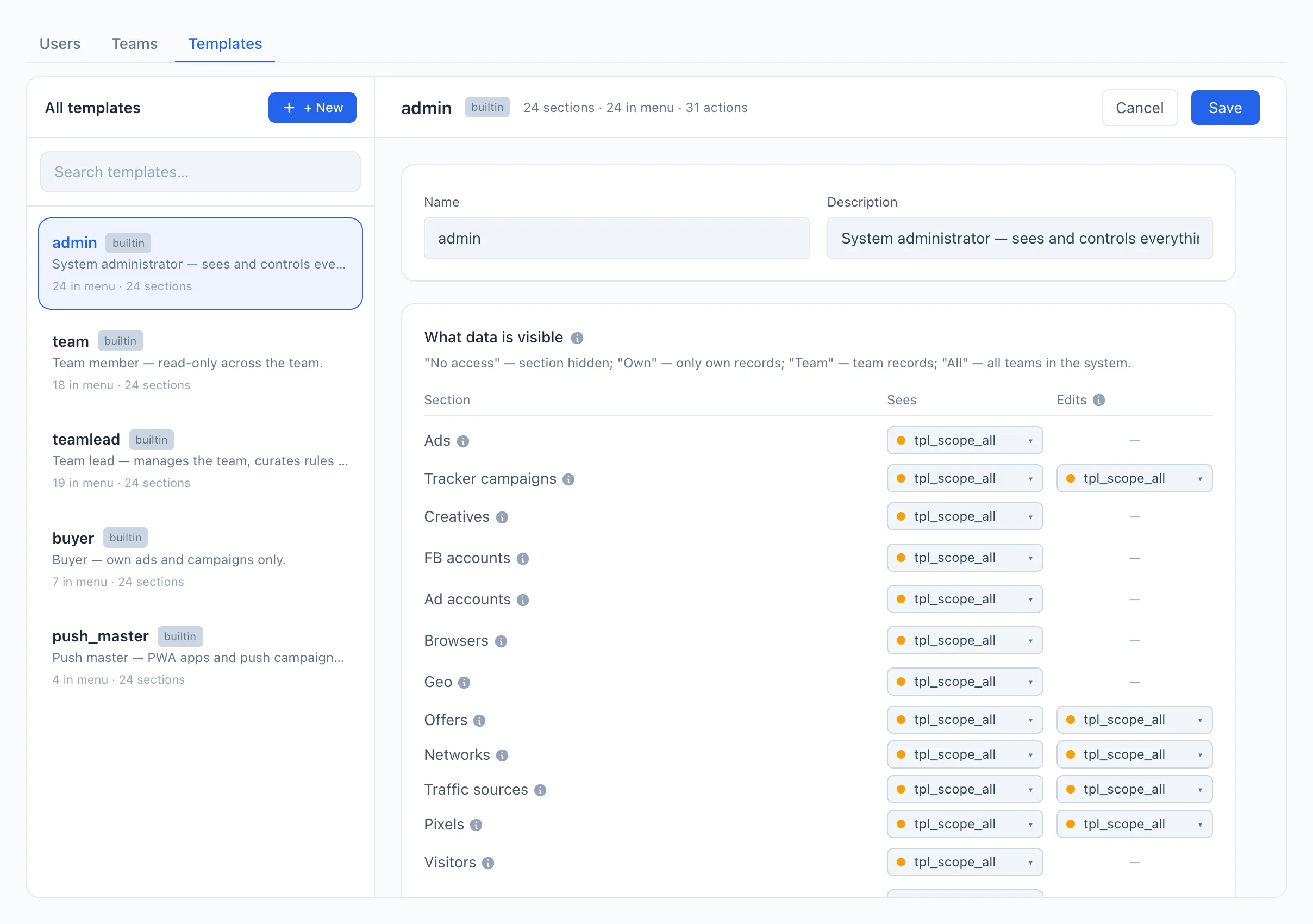
- 名前と、ご希望なら説明を入力します。
- 表示するデータセクションで、セクションごとの可視性を設定します(下記参照)。
- メニュー項目セクションで、サイドバーに表示するセクションをマークします。
- 許可された操作セクションで、ユーザーが行えることをマークします。
- 保存をクリックします。
「表示するデータ」セクション
データセクション別の行列です。各セクションについて2つのスコープを設定します: 閲覧(読み取り)と編集(書き込み)。
閲覧列 — ユーザーが開いて読めるもの:
- アクセスなし — セクションは閉じられ、データは読み込まれません。
- 自分 — 本人が起動したレコードのみ。
- チーム — 自分のチームが起動したすべて。
- すべて — システム内のすべてのチームのデータ。
編集列 — ユーザーがどのオブジェクトに対して操作(作成、変更、削除)できるか: 自分、チーム、またはすべて。この列は編集できるものがあるセクション(例えばPWA、ドメイン、オファー、ネットワーク、Britva、スクリプト)でのみ表示されます。統計のみのセクションでは、列はダッシュになります。
可視性(「閲覧」)と編集権限(「編集」)は独立しています。ユーザーにチーム全体のデータを見せつつ、編集は自分のものだけに限定できます。
Britvaの場合、編集スコープはルールの作用範囲を意味します — ルールがどの広告に影響を与えられるか。
「メニュー項目」セクション
チェックマークは、ユーザーがサイドバーで見るセクションを示します。隠したセクションを直接リンクで開こうとすると — 「アクセスなし」ページが表示されます。
メニュー項目の可視性とデータアクセスは別々に設定されます: データへのアクセスに触れずにメニューからセクションを外すことも、その逆もできます。
「許可された操作」セクション
チェックマークは、ユーザーが実行できる操作を示します: 広告の一時停止、Britvaルールの管理、PWA、プッシュキャンペーン、ドメイン、オファー、ネットワーク、バックグラウンドタスクの実行など。必要なチェックマークがない場合、インターフェースの該当ボタンは動作しないか非表示になります — セクション自体が見えていても同じです。
操作の隣のクエスチョンマークにカーソルを合わせると、それが正確に何を開くかを読めます。
テンプレートの削除
削除できるのは自分のテンプレートのみです(ビルトインのものにはボタンがありません)。テンプレートが既に一部のユーザーに割り当てられている場合、システムは削除を許可せず、誰に与えられているかを表示します — まずそれらの人を別のテンプレートに移してください。
テンプレートの変更は、そのロールを持つすべてのユーザーに一度に適用されます。ビルトインテンプレートを変更する前に、それで作業している人のアクセスを断ってしまわないか確認してください。