ユーザー
Qubix にアクセスできるすべてのユーザーの一覧です。ここで管理者は新しいユーザーを作成し、チームと権限テンプレートを割り当て、必要に応じてアクセスをブロックします。チームリードには、このページで自分のチームだけが表示されます。
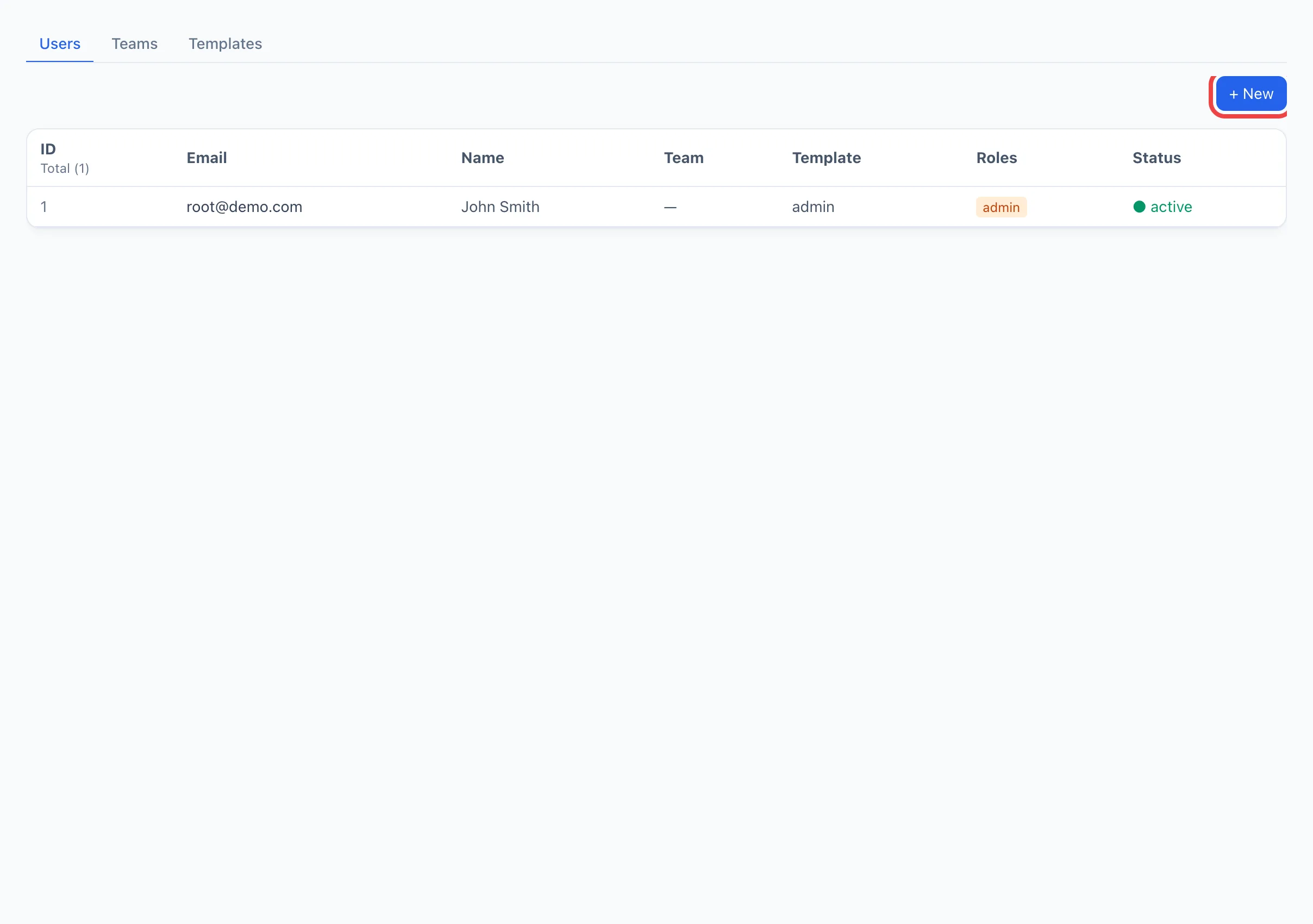
一覧の見方
一覧はチームごとにグループ化されています。各グループの見出しにはチーム名と所属人数が表示され、チームに属していない人は最後の チームなし の下に並びます。各行が 1 人のユーザーで、次の内容が表示されます。
- ユーザーの名前(左側にイニシャル)。名前のないユーザーはメールアドレスで表示されます。
- メール(サインイン用のログイン)と、その人がいまオンラインかどうかを示すドット。
- これらのロールが付与されている場合の 管理者 と チームリード のマーク。
- ユーザーがサインインできない場合のステータスのマーク:無効(サインインが一時的にブロックされている)または 削除済みユーザー(ユーザーが削除されている。ユーザーの削除を参照)。
- その人のセッションのリセットが途中で中断された場合の セッションのリセットが未完了 のマーク:いまはチャットに入れない可能性があります。復旧は自動で行われるため、マークが消えない場合にだけ対応してください。
- 右側に、割り当てられた権限テンプレート。その人が何を見て何ができるかを決めます。
一覧の上の検索欄では、メールアドレス、名前、チーム、テンプレートで人を探せます。ウィンドウのツールバーには 2 つのボタンがあります。並べ替え は一覧を ID、メールアドレス、名前、チーム、テンプレート、ステータスのいずれかで並べ替え、CSVエクスポート は表示されているとおりの一覧を、ID、メール、名前、チーム、テンプレート、ロール、ステータス の列を持つ CSV ファイルに保存します。
行をクリックすると、詳細設定と 基本情報、パターン(キャンペーン名でキャンペーンをユーザーに紐付ける)、ブラウザプロファイル、ユーザーのキャンペーン、資産 の各タブを備えたユーザーカードが開きます。これらのタブのうちどれが表示されるかは、あなたの権限によって決まります。
ユーザーの作成方法
- 右上の 新しい従業員 をクリックします — 新しい従業員 ウィンドウが開きます。このボタンは、ユーザーを作成できる人にのみ表示されます。
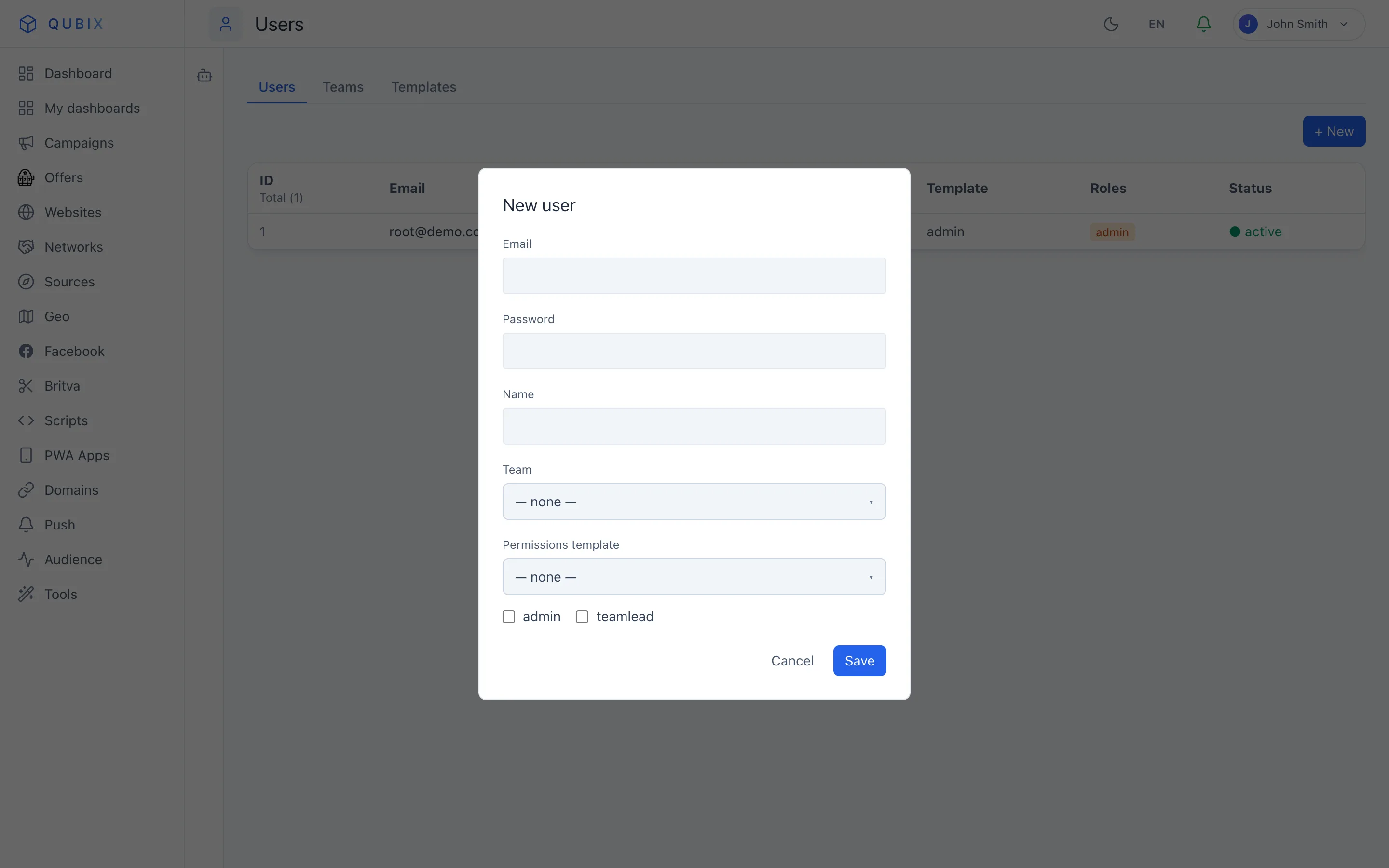
- メール を入力します — これがログインも兼ねます。
- 名前 を指定します(任意)。
- パスワード を設定します。
- チーム を選択します(管理者が利用できます)。
- 権限テンプレート を選択します — アクセスを決めるロールです。管理者以外は、テンプレートの指定が必須です。詳しくはテンプレートを参照してください。
- 必要に応じて、管理者 と/または チームリード のフラグにチェックを入れます(管理者が利用できます)。
- 作成 をクリックします。
新しいユーザーが一覧に表示され、指定したメールアドレスとパスワードでサインインできるようになります。
カードのフィールドの見方
- メール — ログイン。後から変更できます。
- フルネーム — 一覧やヘッダーに表示されます。
- @メンション名 — ユーザーをメンションするときの短い名前です。メールアドレスの代わりに、この名前でサインインすることもできます。3〜20 文字で、使えるのはラテン文字、数字、アンダースコアです。
- パスワード — 作成時に必須です。カードでは 新しいパスワード(空欄なら変更しません) フィールドになります。現在のパスワードを維持するには、空欄のままにしてください。
- チーム — ユーザーが紐付くチーム。管理者が変更します。
- 権限テンプレート — 割り当てられたロール。いつでも変更でき、権限はすぐに適用されます。
- 管理者 — すべてのユーザー、チーム、テンプレート、管理者操作へのフルアクセス。
- チームリード — 自分のチームのユーザーだけを管理します。管理者権限はありません。
- 有効 — チェックを外すと、アカウントを削除せずにサインインをブロックします。フラグがオフの間は、プログラムがこの人の名義で使うアクセスも機能しません。この人の連携用の Personal token と支出の受け付け用キーは使えず、この人のスクリプトは支出を送信できません。フラグをオンに戻すと、これらはすべて再び機能します。
自分自身から 管理者 フラグを外したり、自分のアカウントを無効化したりすることはできません — これは誤って締め出されないための保護です。管理者を降格する必要がある場合は、別の管理者に依頼してください。
すべてのセッションを無効化
ユーザーカードの すべてのセッションを無効化 ボタンは、そのユーザーの有効なサインインをすべて終了させます — そのユーザーは、すべてのデバイスでサインインし直す必要があります。このリセットでは、サインインとあわせて、プログラムがこの人の名義で使うアクセスも取り消されます。
- 連携や外部 AI クライアント用の、この人の Personal token は機能しなくなります — 続けて使うには、新しいものを発行する必要があります(MCP/API を参照)。
- リセット前に発行された支出の受け付け用キーは使えなくなります — 新しいキーを発行する必要があります(キーによる支出の受け付けを参照)。
リセットしても、この人のスクリプトからの支出の送信は止まりません — それを止めるのは、アカウントの無効化(有効 フラグ)です。
ユーザーのデバイスを紛失した場合や、デバイスが侵害された場合に、このボタンを使用してください。実行前に、システムが確認を求めます。あなた自身のカードには、このボタンはありません。
アクセスを一時的に閉じるには、有効 フラグのチェックを外してください — アカウントはシステムに残りますが、そのアカウントでサインインすることはできなくなります。プランでユーザー数が制限されている場合、無効化されたユーザーも引き続き枠を占めます。そのユーザーのコンバージョンの転送先アドレスは、引き続きそのユーザーの閲覧範囲のイベントを受け取ります。管理者がフラグのチェックを外すと、カードにそれらが一覧表示され、資産 タブで別のユーザーに譲渡できます。その人が今後戻らない場合は、ユーザーを削除してください — 下記を参照してください。
ユーザーの削除
ユーザーを削除 ボタンは、カードのセッションのリセットの隣にあります — 会社を完全に離れた人のためのボタンです。このボタンを押すとウィンドウが開き、ユーザーが所有するものがすべて一覧表示され、種類ごとにどう扱うかを尋ねられます。ユーザーの削除は、ウィンドウ下部のボタンで行います。
ウィンドウでできることは次のとおりです。
- 各行は、ユーザーが所有するものの種類を 1 つずつ表します: スクリプト、Britva ルール、メールボックス、Cloudflare と Namecheap の個人アカウント、キャンペーン、オファー、ウェブサイト、ドメイン、QubDrive のアイテム、タスク、QubTable のベースなど。ユーザーの名義で動作するコード — スクリプト、Britva ルール、プッシュキャンペーン、QubTable のテーブルスクリプト、アプリ、QubXL のシートへのスクリプトの紐付け、コンバージョンの転送先アドレス — は 1 件ずつ表示されます。
- 初期設定では、移管できるものはすべてあなたに移ります。どの行でも、有効なユーザーの中から別の新しい所有者を選ぶか、別の操作を選べます: 削除されたユーザーのもとに残す、項目を削除する、コードをオフにする。選んだ操作の下に、それによって何が起こるかがウィンドウに表示されます。
- ボタンを押す前に、選んだ操作の妨げになっているものがウィンドウに表示されます — たとえば、稼働中のキャンペーンで使われているオファーは削除できません。これが解決するまで、ユーザーを削除することはできません。
- 最初に移管が実行され、項目の削除は、すべての移管が完了した後にのみ行われます。実行できなかったものがあれば、ウィンドウにその理由とともに表示され、残ったものは 資産 タブに残ります。
チームリードがこのウィンドウで決められるのは、自分の権限が及ぶ種類だけです。管理者が決めるまで、コードは動作し続け、それ以外のものは削除されたユーザーのもとに残ります。コンバージョンの転送先アドレスについて決められるのは管理者だけです。チームリードにはその件数が表示され、削除されたユーザーのアドレスは、管理者が別のユーザーに譲渡するまでイベントを受け取りません。
削除後は次のようになります。
- このアカウントではサインインできません。セッション、Personal token、支出の受け付け用キーは取り消され、このアカウントのスクリプトは支出を送信しなくなります。
- 削除されたユーザーのもとに残したものは、そのまま残ります。
- 一覧では、そのユーザーのステータスが 削除済みユーザー になり、カードは変更できなくなります。
- 削除されたユーザーのもとに残した Cloudflare と Namecheap の個人アカウントは、ユーザーの個人アカウント グループで削除されるまで、プランの枠を占めます — 接続を参照してください。
- そのユーザーの @メンション名 は解放され、ほかのユーザーが使えるようになります。メールアドレスは削除されたユーザーのもとに残り、そのアドレスで新しいアカウントを作成することはできません。
- プランでユーザー数が制限されている場合、削除されたユーザーの枠が空きます。
削除されたユーザーのカードの 資産 タブでは、残ったものの扱いを管理者が決めます。ウィンドウと同じ行と操作に加えて、適用 ボタンがあります。チームリードには、このタブが操作なしで表示されます。有効なユーザーの場合、このタブには所有しているものが一覧表示されるだけです。無効化されたユーザーの場合は、管理者がここでそのユーザーのコンバージョンの転送先アドレスを譲渡したり、オフにしたりすることもできます。
削除されたユーザーは元に戻せません: そのアカウントを再び有効にすることはできません。その人が戻ってくる可能性がある場合は、削除する代わりに 有効 フラグのチェックを外してください。
自分自身を削除することはできません。