サイト
ウェブサイト セクションは、キャンペーンで使用するアップロード済みページのストレージです: whitepage、プレランディング、ランディング。各サイトは丸ごと(HTML、スタイル、スクリプト、画像、フォント)保存され、開いてプレビューを見たり、インターフェース内で直接編集したりできます。
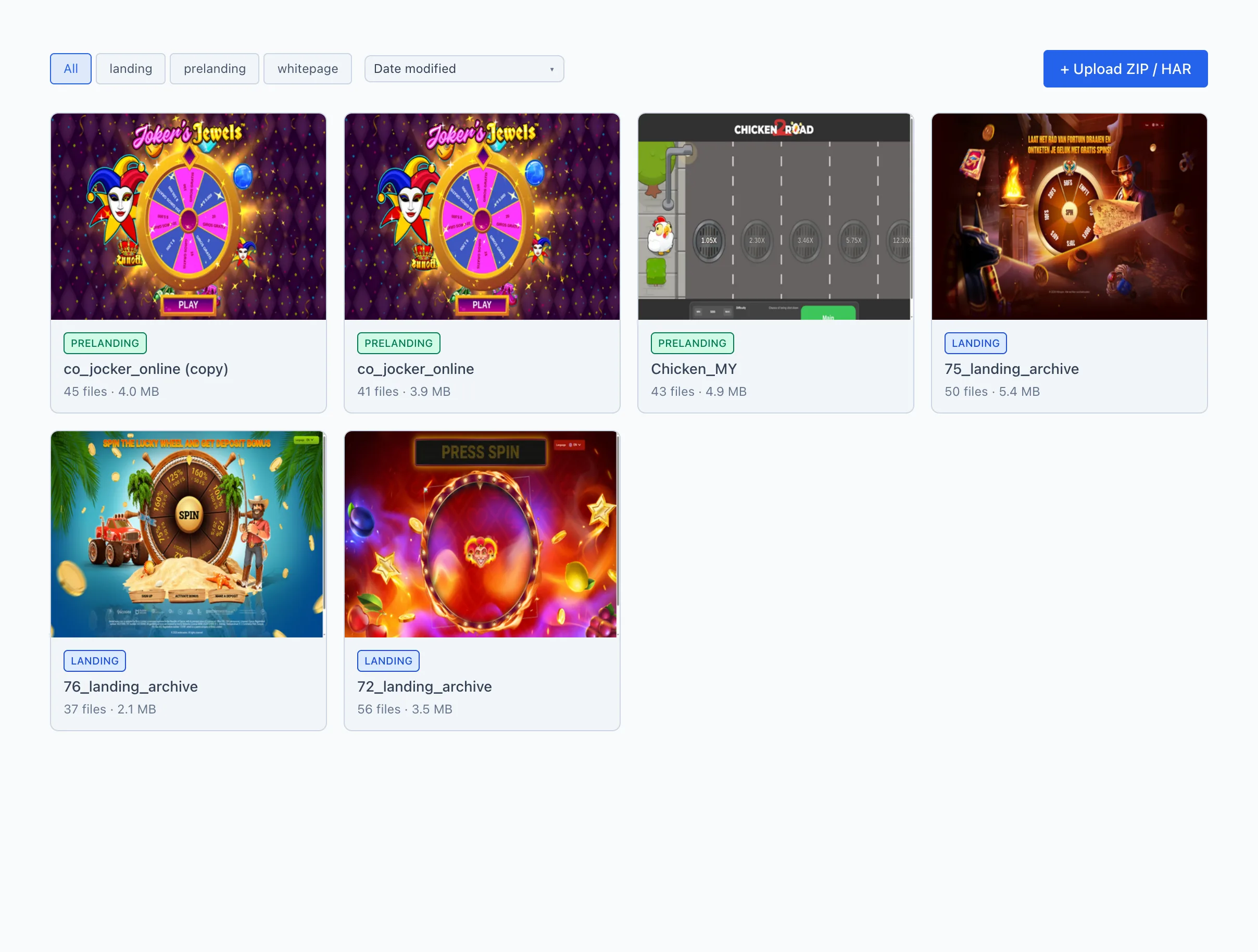
サイト一覧
サイトはグリッド状のカードとして表示されます。各カードには:
- プレビュー — 最初のページのサムネイル。サムネイルがまだ準備できていない間は、代わりに色付きの背景に名前の頭文字が表示されます(色はサイトのタイプに対応)。
- タイプ — 色付きのラベル: landing、prelanding、または whitepage。
- サイトの名前。
- サマリー — ファイル数と合計サイズ(例:
12 files · 4.3 MB)。
カードをクリックするとサイトカードが開きます。
タイプでフィルタ
一覧の上には、タイプの切替があります: すべて、landing、prelanding、whitepage。必要なタイプをクリックすると、一覧にそのタイプのサイトだけが残ります。すべて はすべてのサイトを表示します。
アップロード
一覧の右上には + ZIP / HAR をアップロード ボタンがあります。このボタンから、またはアーカイブをページ上にドラッグして、サイトをアップロードできます。詳しくは — サイトのアップロード。
バンドルを起動する前にすべてのプレランディングをすばやく見つけるには、prelanding フィルタに切り替えてください — カードに各バリアントのサイズとファイル数がすぐに表示されます。
サイトカード
カードはサイトをクリックすると開き、3 つのタブで構成されます。アクティブなタブはアドレスバーに保存されます — 特定のタブへのリンクをコピーして同僚に転送できます。
カードの右上、タブの横には次があります:
- タイプ — サイトのタイプ(whitepage / prelanding / landing)。サイト管理権限がある場合は、ここで一覧から選んでタイプを変更できます。変更は即座に適用されます。権限がない場合、タイプは読み取り専用のラベルとして表示されます。
- 削除 — サイトをゴミ箱に移動します。
サイトのタイプを変更できるのは、サイト管理権限を持つユーザーだけです。権限がない場合(またはサイトが別のユーザーのものである場合)、システムは以前のタイプに戻し、「このサイトのタイプを変更する権限がありません」というメッセージを表示します。
削除 はサイトを一覧から削除します(ゴミ箱に移動します)。サイトはキャンペーンで利用できなくなります。ファイル履歴は保持され、復元は手動で行います — そのため、不要だと確信できるものだけを削除してください。
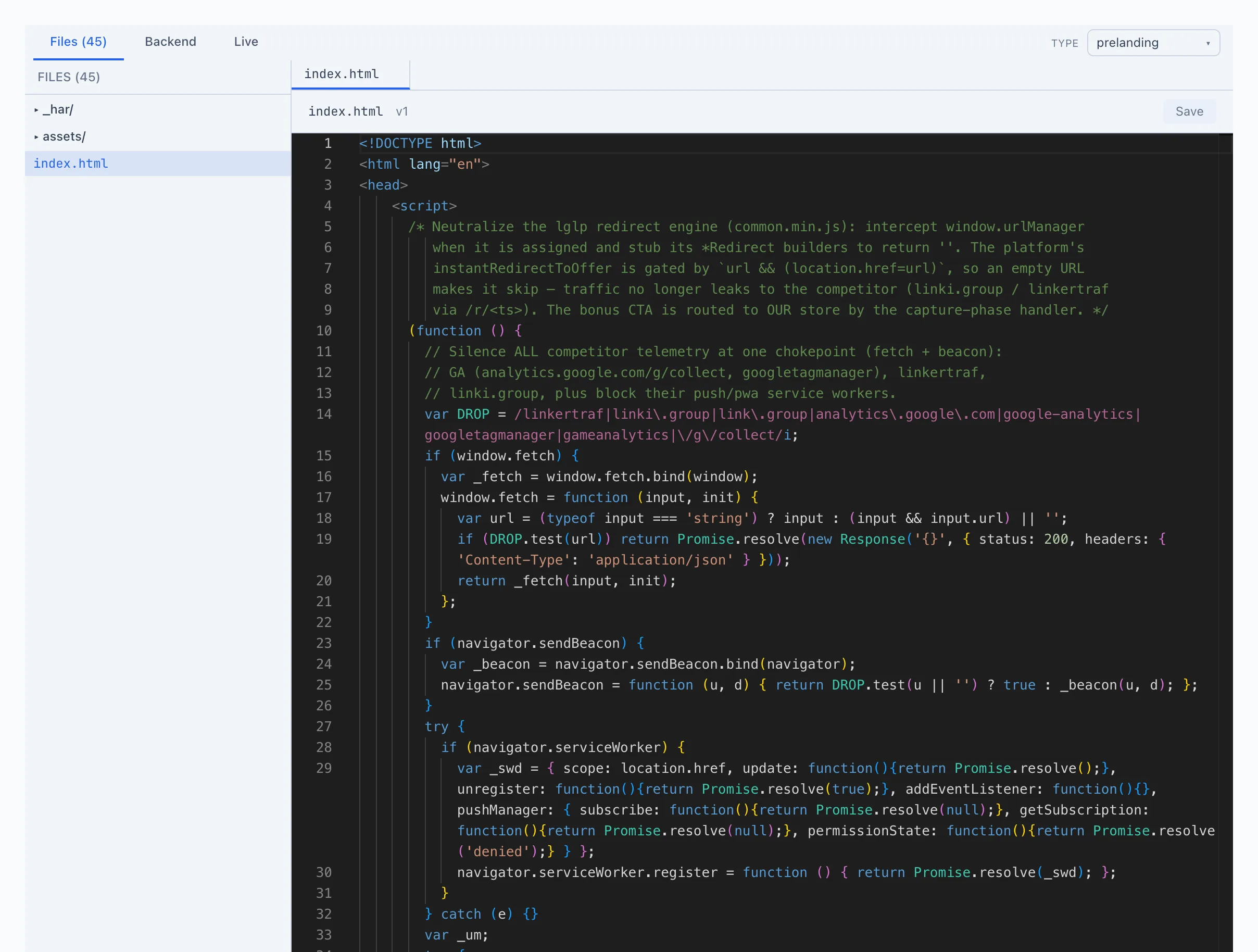
「Files」タブ
メインのタブ — ここにサイトのすべてのファイルが保存・編集されます。タブのヘッダーにはファイル数が表示されます。例: Files (12)。
- 左側 — ファイルツリー。 フォルダとファイル。フォルダはクリックで展開します。ファイルをクリックするとエディタで開きます。
- 上部 — 開いているファイルのタブ(コードエディタのように): 複数のファイルを開いたまま切り替えられます。未保存のファイルにはドットが付きます。
- 右側 — ファイルの内容。
- テキストファイル(HTML、CSS、JS、PHP など)は、シンタックスハイライト付きのコードエディタで開きます。保存は 保存 ボタンまたは Cmd+S ショートカット(Windows では Ctrl+S)で行います。
- 画像は、詳細な情報とともに表示されます: ファイルサイズ、ピクセル寸法、フォーマット、圧縮レベル、そして存在する場合は写真のメタデータ。
- 動画と音声はカード内で直接再生されます。
- フォントやその他のバイナリファイルは ダウンロード を提供します。
ファイルはツリー内でフォルダ間にドラッグでき、コンピュータからドラッグして新しいものを追加できます。詳しくは — サイトのアップロード。
「Backend」タブ
サイトのサーバーロジック用のタブ — 個々のアドレスのハンドラ(例: POST リクエストでリードを受け付ける、特定のパスに応答する)です。
- 左側 — パス、メソッド、優先度が付いたハンドラの一覧。+ 新規 ボタンはテンプレートから新しいものを作成します。
- 中央 — シンタックスチェックとヒントが付いたハンドラのコードエディタ。
- 各ハンドラには次を設定します: パスパターン、メソッド(GET、POST など、または任意)、優先度(高いほど先に発火)、有効フラグ(オン/オフ)。
- 右側 — テストランナー: テストリクエスト(メソッド、パス、パラメータ、ボディ、ジオ、click_id)を送り、ハンドラの応答 — ステータス、ヘッダー、ボディ、ログレコード — を確認できます。
「Backend」タブは、ページがサーバー側で何かを処理する必要がある場合にのみ必要です。通常の静的な whitepage やランディングには不要です。
「Live」タブ
サイトのライブプレビュー — 実際の訪問者が見るとおりの表示です。
- view / edit の切替:
- 表示 — 閲覧専用のプレビュー。
- 編集 — 編集モード: ページ上のテキストや要素を直接クリックして変更します。保存 ボタンは変更を
index.htmlに書き込みます。
- デバイスの切替: デスクトップ、タブレット、モバイル — プレビューの幅を変更します。
- 更新 — プレビューを再読み込み、開く ↗ — 新しいブラウザタブでページを開きます。
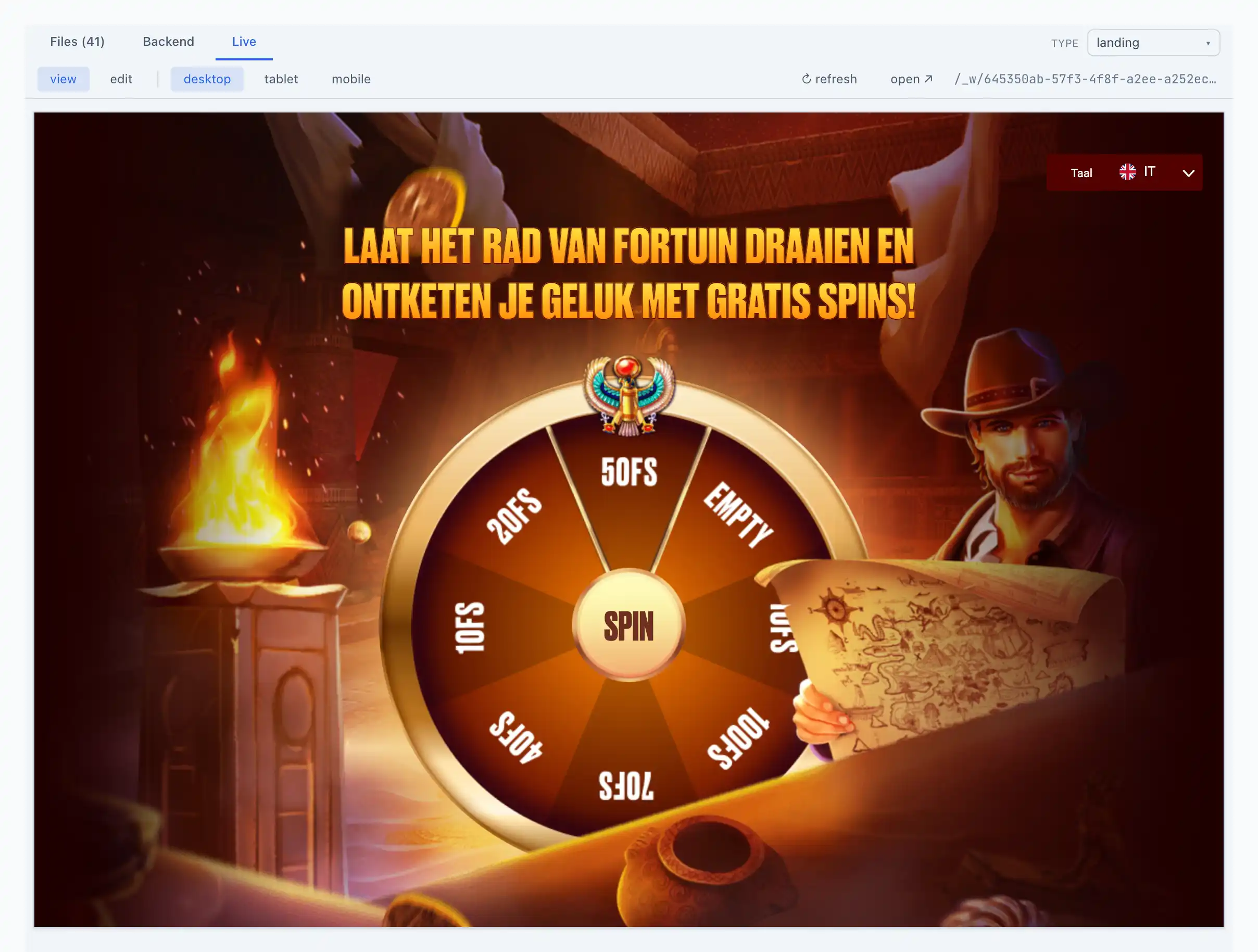
編集 モードは、コードを開かずにテキストをすばやく編集(見出し、ボタン、ディスクレーマー)するのに便利です。より深い変更は、ファイル タブでファイルを編集してください。