サイトのアップロード
サイトは、1 つのアーカイブとして — すべてのファイルを含めて丸ごと — アップロードします。2 つのフォーマットがサポートされています: ZIP(出来合いのサイトファイルのセット)と HAR(ブラウザの開発者ツールから取得した、ページのネットワークトラフィックの記録)。アップロード後、サイトはすぐに一覧に表示され、開いて編集できます。
サイトのアップロード方法
- ウェブサイト セクションを開きます。
- + ZIP / HAR をアップロード をクリックするか、
.zipまたは.harファイルをページの任意の場所にドラッグするだけです。🎬 GIF: アーカイブをページにドラッグして、新しいサイトが一覧に表示される
- アップロードの完了を待ちます。各ファイルの進捗パネルが右上に表示されます。
- 1 つのアーカイブをアップロードした場合、サイトカードが自動的に開きます。複数の場合、すべてのサイトが一覧に表示されます — クリックしてカードを開いてください。
複数のアーカイブを一度にドラッグまたは選択できます — それらは順番にアップロードされ、右側のパネルに各々の進捗と結果(完了 / エラー)が表示されます。
1 つのアーカイブ — 最大 200 MB。それより大きいファイルはアップロードできません。アーカイブから不要な部分(重い動画、重複)を削除して、もう一度試してください。
アップロードされるのは .zip と .har 拡張子のファイルだけです。ページにドラッグされた他のフォーマットのファイルは無視されます。
ファイルの編集方法
アップロード後、サイトカードを開いて ファイル タブに移動します。
- 左のツリーでファイルを選びます — 右側のエディタで開きます。
- 編集します。テキストファイル(HTML、CSS、JS など)は、ハイライト付きのコードエディタで編集します。
- 保存 または Cmd+S(Windows では Ctrl+S)をクリックして保存します。
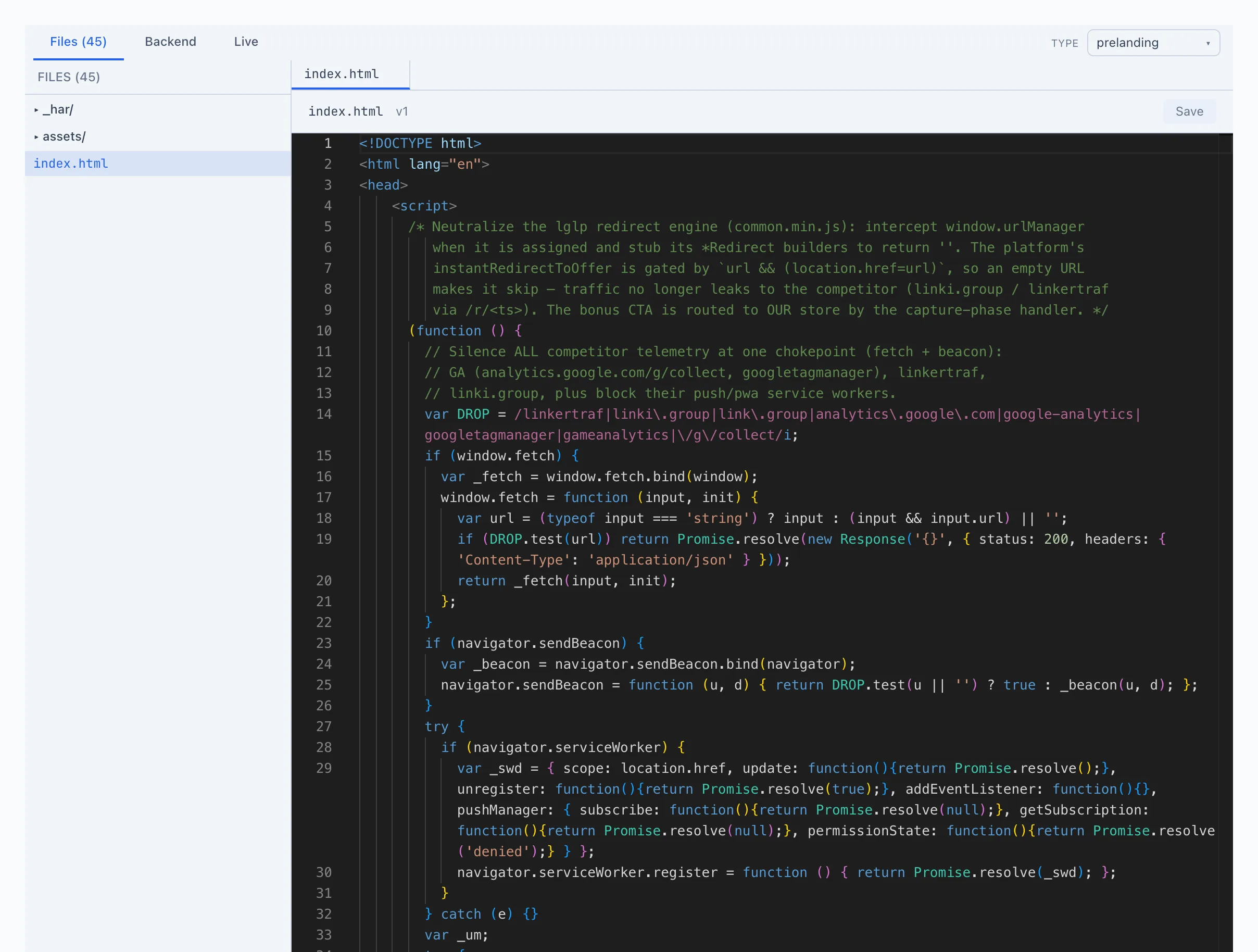
カードのすべてのタブと機能の解説は、サイトセクションを参照してください。
既存のサイトにファイルを追加する
コンピュータからファイルを ファイル タブに直接ドラッグします — サイトに追加されます。新しいファイルのパスは、その名前と同じになります。
アップロードしたファイルが既存のものと名前で一致する場合、古いファイルは失われません — 新しいバージョンがその上に保存されます。以前のバージョンはファイル履歴に残ります。
ファイルを別のフォルダに移動する
ツリー内でファイルを必要なフォルダにドラッグします。ファイルをサイトのルートに移動するには、ファイル一覧の空いている場所にドラッグします。
サイトのタイプの変更方法
サイトのタイプ(whitepage、prelanding、または landing)は、カードの右上、タイプ フィールドで設定します。
- サイトカードを開きます。
- タイプ フィールドで、一覧から必要なタイプを選びます。変更は即座に適用されます。
タイプを変更できるのは、サイト管理権限を持つユーザーだけです。権限がない場合、タイプは読み取り専用のラベルとして表示されます。詳しくは — サイト。