Tworzenie reguły
Reguła Britva to niewielka funkcja JavaScript, która otrzymuje na wejściu pojedynczą reklamę i decyduje, co z nią zrobić: wstrzymać ją lub, przeciwnie, włączyć. Ten artykuł to instrukcja krok po kroku, jak utworzyć nową regułę w edytorze.
Każda reguła to funkcja checkAd(ad). Wewnątrz niej sprawdza Pan/Pani metryki reklamy (poprzez pola ad.*) i, gdy warunek zostaje spełniony, wywołuje akcję — na przykład wstrzymanie. Więcej o samej zasadzie działania — w sekcji Jak działają reguły automatyczne.
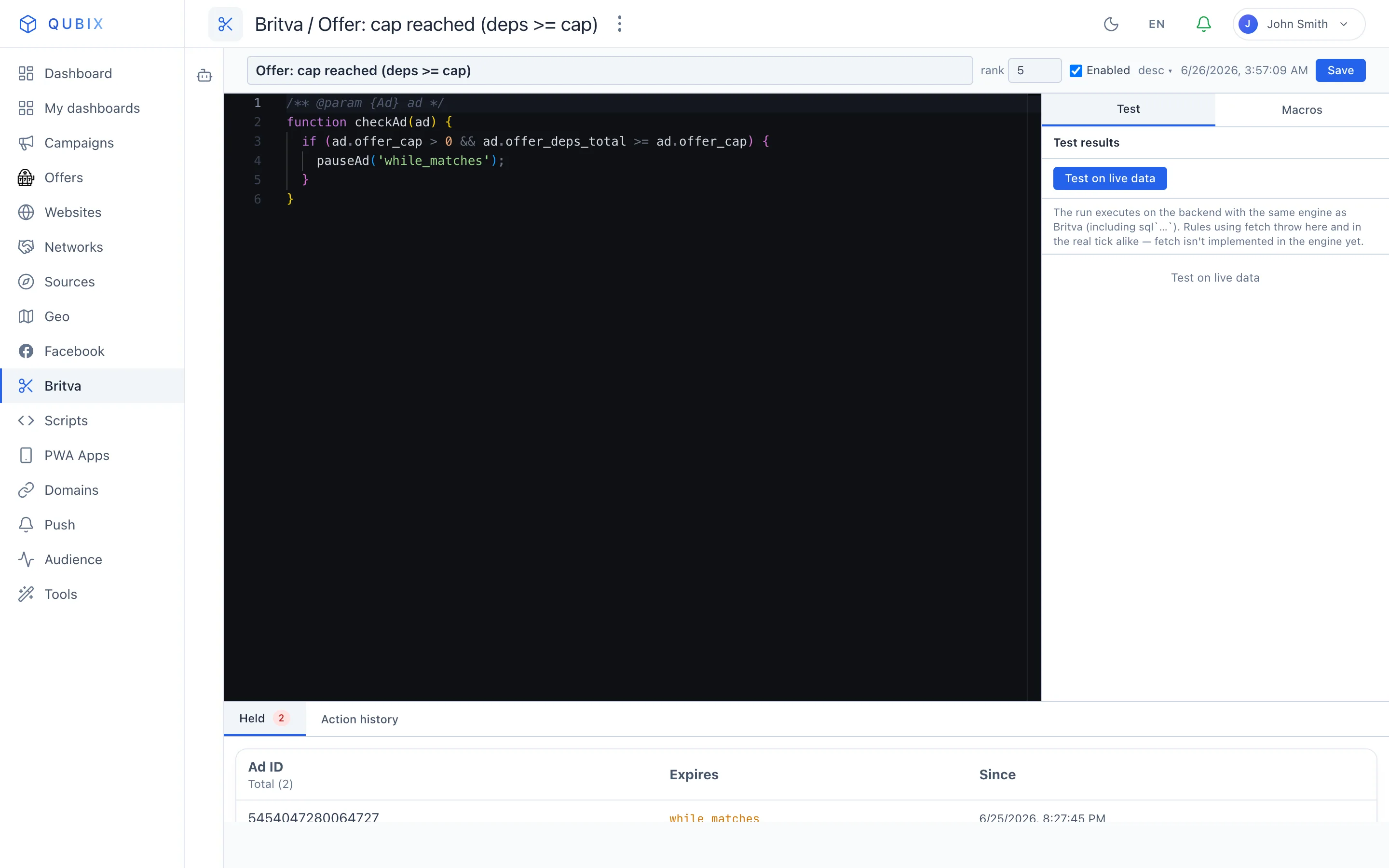
Jak utworzyć regułę
-
Otwórz sekcję Britva i na zakładce Reguły kliknij + Nowa reguła.
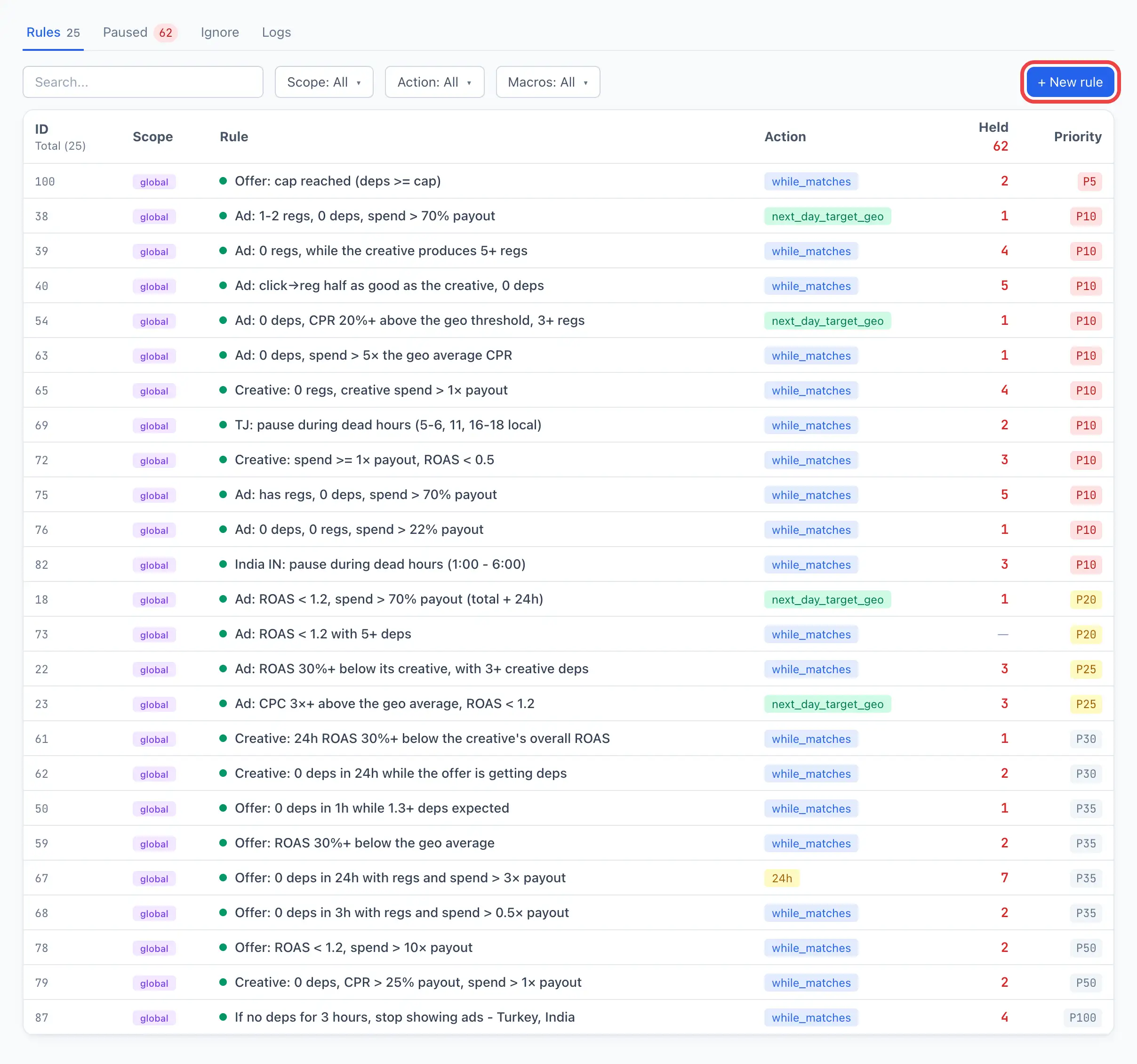
Otworzy się osobna strona edytora nowej reguły (nie wyskakujące okno).
-
Wprowadź Nazwa reguły w polu na górze — krótką i zrozumiałą, na przykład „Wstrzymanie bez depów”.
-
Wybierz zakres reguły z listy rozwijanej obok nazwy:
global,teamlubuser. Dostępne opcje zależą od Pana/Pani roli (zob. Opis pól).
-
Napisz kod reguły w edytorze pośrodku. Domyślnie zawiera on już szablon z funkcją
checkAd(ad)oraz zakomentowany przykład:JavaScript/** @param {Ad} ad */function checkAd(ad) {// Пример: пауза при 0 депов и большом расходе.// if (ad.deps_total === 0 && ad.spend_24h > 100) {// pauseAd('24h', 'no deps');// }}Odkomentuj przykład lub napisz własną logikę. Aby przypomnieć sobie, które metryki są dostępne, otwórz zakładkę Makra po prawej — zawiera ona pełną dokumentację pól
ad.*. Kliknięcie dowolnego pola wstawia je do kodu.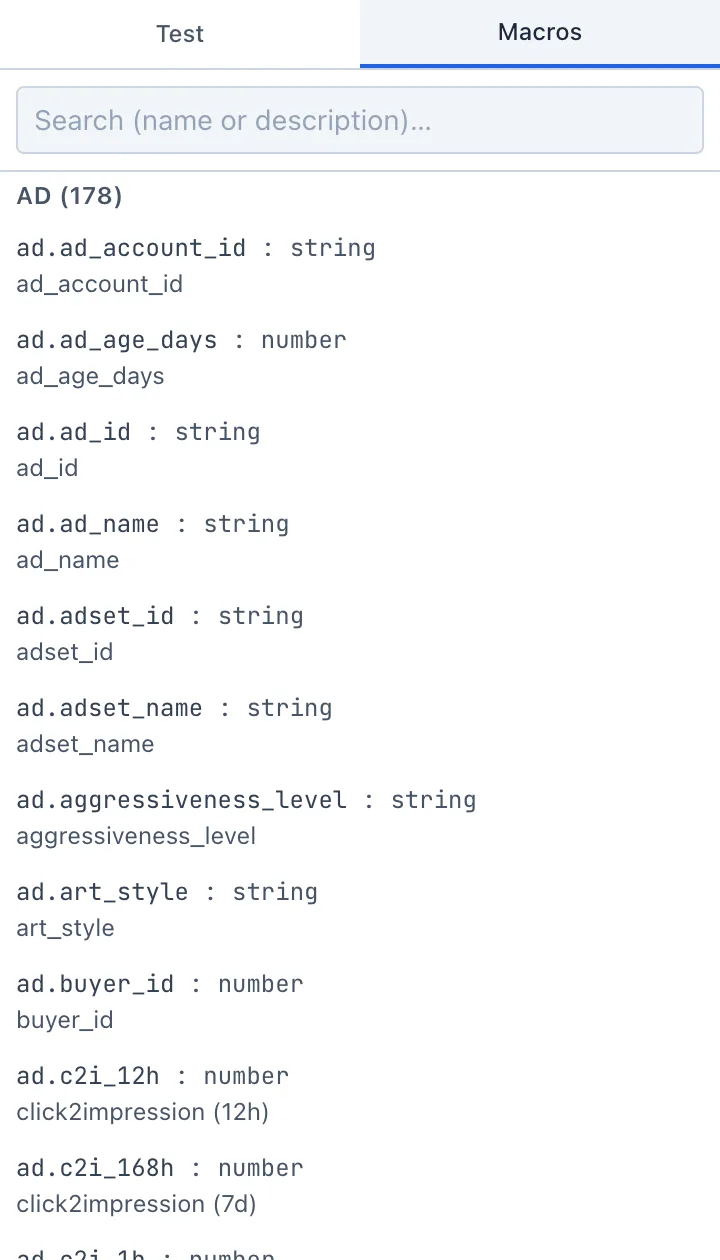
-
(Opcjonalnie) Nie chce Pan/Pani pisać kodu ręcznie — opisz zadanie słowami Asystent AI w lewej kolumnie („Wstrzymuj reklamy bez depozytów i z wydatkiem powyżej 100 dziennie”). Asystent zaproponuje gotowy kod, który można wstawić do edytora jednym kliknięciem.
🎬 GIF: zapytanie do Asystenta AI i wstawianie zaproponowanego kodu do edytora.
-
Przetestuj regułę na zakładce Test po prawej — uruchomi się ona na bieżących reklamach live i pokaże, których z nich dotyczyłaby. Jest to bezpieczne: podczas testu nic nie jest wstrzymywane. Więcej — w sekcji Testowanie reguły.
-
Upewnij się, że przełącznik Aktywna jest włączony, i kliknij Utwórz.
Po zapisaniu reguła pojawia się na liście na zakładce Reguły i zaczyna działać we wspólnym cyklu sprawdzania.
Utwórz regułę wyłączoną (odznacz pole Aktywna), uruchom ją na zakładce Test i włącz ją dopiero wtedy, gdy będzie Pan/Pani pewny/pewna wyniku. Dzięki temu nie zadziała ona na reklamach live, podczas gdy Pan/Pani wciąż ją konfiguruje.
Opis pól
Pola są zebrane w kompaktowym nagłówku edytora, od lewej do prawej.
Nazwa — krótka nazwa reguły, po której odnajdzie ją Pan/Pani na liście i w logach. Wymagana do zapisania.
Zakres (global / team / user) — kto widzi regułę i które reklamy ona sprawdza:
user— Pana/Pani osobiste reguły, sprawdzają tylko Pana/Pani reklamy;team— reguły zespołu (dostępne dla liderów zespołów i administratorów);global— wspólne reguły dla wszystkich (dostępne tylko dla administratorów).
Lista opcji zależy od Pana/Pani roli: zwykły kupujący widzi tylko user, lider zespołu — team i user, administrator — wszystkie trzy. Zakres ustawia się przy tworzeniu.
rank (priorytet) — liczba określająca kolejność reguł: im mniejsza liczba, tym wyższy priorytet. Domyślnie jest to 100. Jeśli kilka reguł rości sobie prawo do jednej reklamy, jako pierwsza uruchamia się reguła o niższym priorytecie.
Aktywna / Wyłączona — przełącznik. W sprawdzaniu biorą udział tylko aktywne reguły. Wyłączona reguła jest zapisana, ale nie zadziała — wygodne, gdy wciąż ją Pan/Pani dopracowuje.
desc — przycisk ze strzałką, który rozwija pole Opis. Dowolny tekst: co reguła robi i dlaczego. Opcjonalnie, ale pomaga współpracownikom i Panu/Pani samemu/samej w przyszłości.
Kod JS (function checkAd(ad)) — treść reguły w centralnym edytorze. Wymagana do zapisania. Wewnątrz funkcji ma Pan/Pani dostęp do:
- pól reklamy
ad.*(wydatek, depozyty, ROAS, geo itp.) — pełna lista znajduje się na zakładce Makra; - akcji — wstrzymanie i wznowienie (zob. Akcje).
Minimalny przykład — wstrzymaj reklamę na dobę, jeśli w ciągu 24 godzin jest wydatek, ale nie ma depozytów:
/** @param {Ad} ad */
function checkAd(ad) {
  if (ad.deps_total === 0 && ad.spend_24h > 100) {
    pauseAd('24h', 'нет депов при расходе > 100');
  }
}
Tutaj pauseAd('24h', 'причина') wstrzymuje samą reklamę na 24 godziny. Można też wstrzymać zestaw reklam (pauseAdset(...)) oraz kampanię (pauseCampaign(...)). Pełna lista akcji, formaty wywołań i typy wstrzymań — w sekcji Akcje.
Funkcja musi nazywać się dokładnie checkAd i przyjmować jeden parametr ad. Nie usuwaj linii /** @param {Ad} ad */ nad funkcją — włącza ona podpowiedzi dla pól ad.* bezpośrednio w edytorze.
Nie ma Pan/Pani pewności co do nazwy pola? Otwórz zakładkę Makra i skorzystaj z wyszukiwania po nazwie lub opisie. Pola są pogrupowane: reklama, kreacja, oferta, geo, sieć oraz metryki za poprzedni okres.
Co pojawia się po utworzeniu
Zapisana (już istniejąca) reguła ma dostępne dwie zakładki pod edytorem:
- Wstrzymane — reklamy, które ta reguła obecnie trzyma na wstrzymaniu. Obok — licznik ich liczby.
- Historia akcji — log wszystkich zadziałań reguły: kiedy, dla której reklamy i co zostało zrobione.
Nowa, jeszcze niezapisana reguła nie ma tych zakładek — pojawiają się one po pierwszym zapisaniu.
Usuń (pozycja w menu ⋮ w prawym górnym rogu edytora) nie wymazuje historii: reguła zostaje przeniesiona do stanu wyłączonego, a log jej zadziałań jest zachowywany. Nie da się jednak przywrócić samej reguły z powrotem do stanu aktywnego jednym kliknięciem — działaj rozważnie.