Tworzenie kampanii
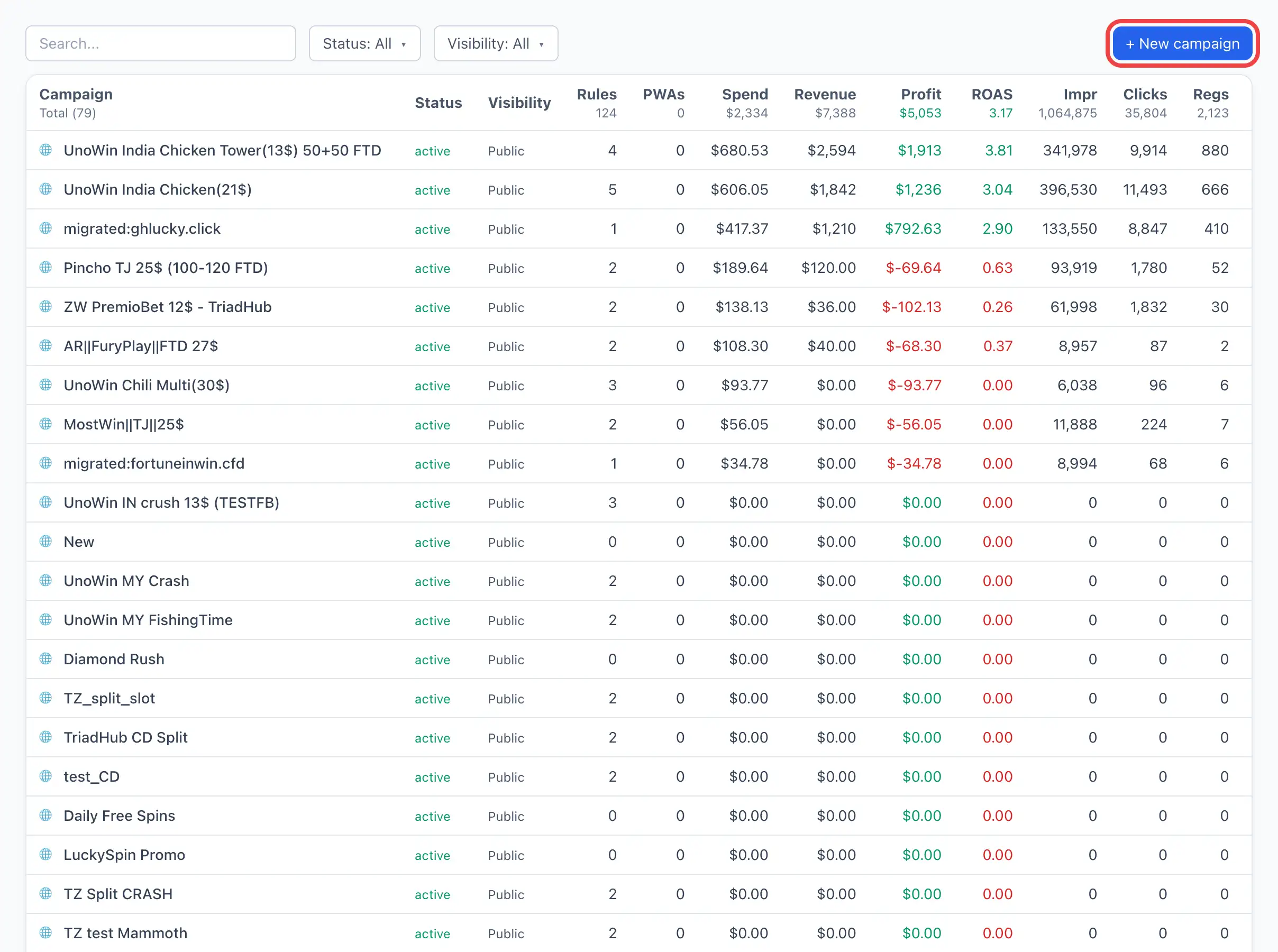
Przycisk + Nowa kampania od razu tworzy nową kampanię i otwiera jej kartę — nie ma osobnego formularza tworzenia. Cała konfiguracja odbywa się na zakładce Ustawienia w karcie.
Jak utworzyć kampanię
- Otwórz sekcję Kampanie i kliknij + Nowa kampania.
Otworzy się karta nowej kampanii (domyślnie o nazwie „Nowa”).
- Przejdź do zakładki Ustawienia (otwiera się jako pierwsza) i wprowadź Nazwa kampanii.
- Wybierz Źródło ruchu — skąd pochodzą kliknięcia.
- Skonfiguruj Lejek: dodaj reguły i targety, w razie potrzeby włącz cloaking (zob. niżej).
- Dodaj Punkty wejścia — hosty i ścieżki, na które będzie trafiał ruch.
- Kliknij Zapisz (przycisk w prawym górnym rogu; dopóki są niezapisane zmiany, widnieje na nim „Zapisz”, a potem — „Zapisano”).
Przycisk Zapisz jest niedostępny, dopóki nie zostanie wypełniona Nazwa. Zmiany wchodzą w życie dopiero po zapisaniu.
Opis pól (zakładka „Ustawienia”)
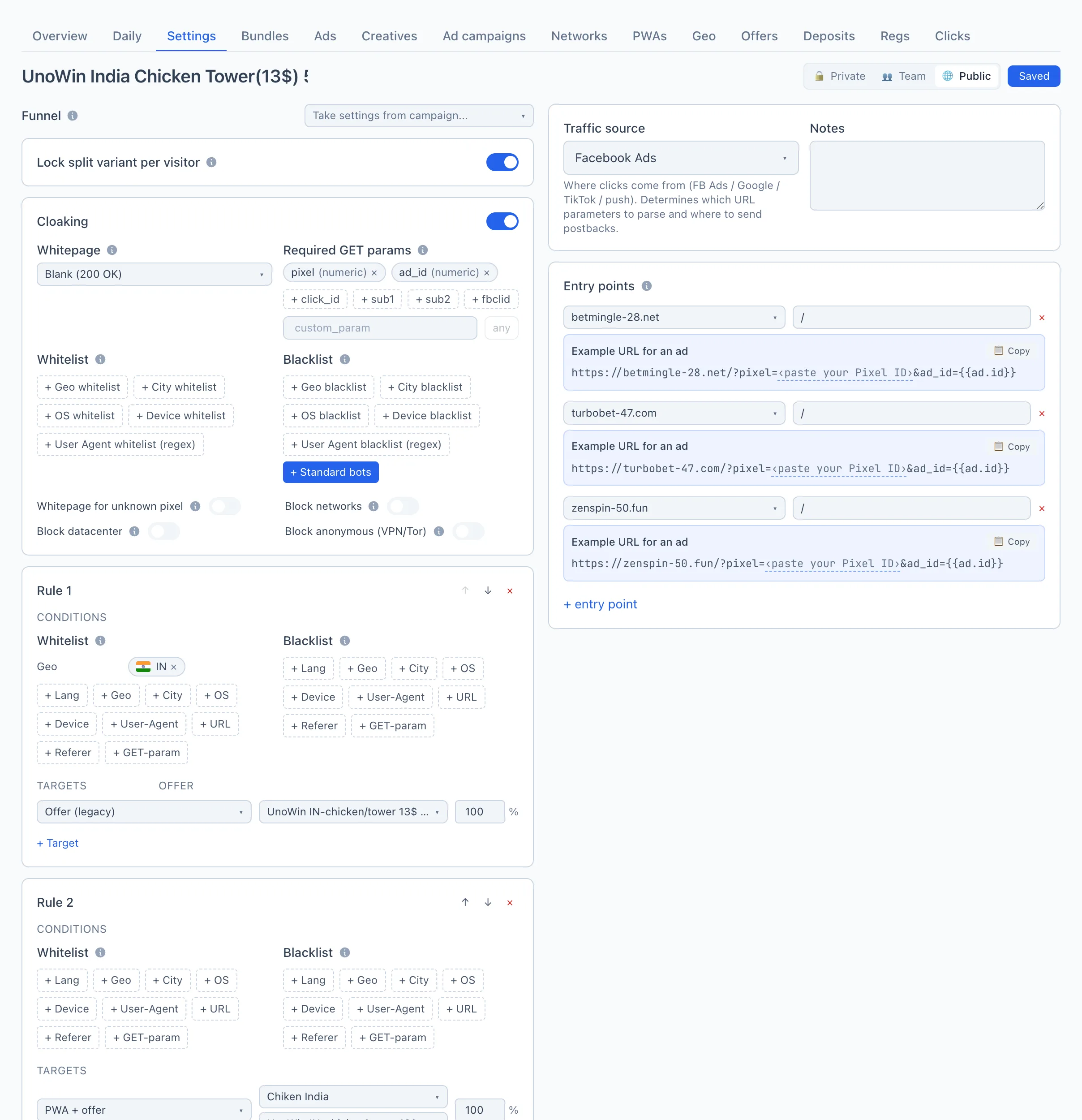
Zakładka jest podzielona na dwie kolumny: po lewej — Lejek (cloaking, reguły, fallback), po prawej — Źródło ruchu, Notatki oraz Punkty wejścia. Na górze, na całą szerokość — nazwa, przełącznik widoczności i przycisk zapisu.
Nazwa
Nazwa kampanii. Jest pokazywana na liście, w karcie oraz w statystykach. Bez niej kampanii nie da się zapisać.
Widoczność
Przełącznik w prawym górnym rogu, trzy opcje:
- 🔒 Tylko ja — kampanię widzą tylko Pan/Pani oraz Pana/Pani tim lider.
- 👥 Zespół — kampanię widzi cały Pana/Pani zespół.
- 🌐 Wszystkim — kampanię widzą wszystkie zespoły (wartość domyślna).
Źródło ruchu
Skąd pochodzą kliknięcia (Facebook Ads, Google, TikTok, push itp.). Źródło określa, które parametry parsować z linku i gdzie wysyłać postbacki. Jeśli źródło jest wybrane, Qubix pokaże gotowy przykład linku reklamowego pod każdym punktem wejścia. Więcej — Źródła.
Z listy rozwijanej Pobierz ustawienia z kampanii... (nad blokiem „Lejek”) można skopiować reguły i fallback z innej kampanii, aby nie konfigurować wszystkiego od zera.
Notatki
Dowolny tekst dla siebie lub zespołu — na przykład o czym jest kampania albo jakie są warunki sieci afiliacyjnej. Nie wpływa na działanie kampanii.
Lejek: reguły i targety
Główna część kampanii — sposób rozdziału ruchu między miejsca docelowe. Tutaj ustawia się reguły (po jakich warunkach łapać odwiedzającego) oraz targety (dokąd go wysłać, z wagami do podziału). Pełne wyjaśnienie modelu — w osobnym artykule, Przepływy i rozdział ruchu.
W skrócie:
- Reguła — blok z warunkami (Whitelist / Blacklist po języku, geo, OS, urządzeniu, UA, referrerze, URL i parametrach GET) oraz lista targetów. Reguły są sprawdzane od góry do dołu; kolejność można zmieniać strzałkami ↑ ↓, dodać regułę przyciskiem + Dodaj regułę, a usunąć krzyżykiem ×.
- Target — miejsce docelowe ruchu: PWA + oferta, prelanding + PWA + oferta, landing + oferta, whitepage, przekierowanie do oferty lub przekierowanie do URL. Każdy target ma wagę w procentach; jeśli targetów jest kilka, ruch jest dzielony między nie według wag (przycisk ⚖️ wyrównuje wagi do 100%).
- Fallback (dolny blok „domyślny”) — dokąd trafia ruch, który nie pasował do żadnej reguły.
Cloaking
Globalny filtr przed wszystkimi regułami: dopóki jest wyłączony, wszyscy odwiedzający przechodzą bezpośrednio do reguł. Po włączeniu można odciąć ruch po geo, OS, urządzeniach, User-Agent, wymaganych parametrach GET, a także blokować centra danych, znane sieci botów oraz anonimizery (VPN/Tor). Odcięty odwiedzający widzi whitepage. Szczegółowo — Przepływy i rozdział ruchu.
Punkty wejścia
Hosty i ścieżki, po których kampania łapie ruch. Host wybiera się z Pana/Pani domen, ścieżkę (folder) — wpisuje ręcznie. Więcej o tym, jak tworzony jest link — Link kampanii i parametry; o samych domenach — Domeny.
- Host — domena z listy Pana/Pani domen.
- Ścieżka — folder po domenie. Pusty (lub
/) — cały host;/promołapie/promoi/promo/x, ale nie/promo2.
Identyczne pary (host, path) w obrębie jednej kampanii są niedozwolone — duplikaty są podświetlane na czerwono i muszą zostać usunięte przed zapisem. Jeśli punkt wejścia jest już zajęty przez inną kampanię, wiersz jest podświetlany na żółto wraz z ostrzeżeniem.