Kampanie
Kampania w Qubix to punkt wejścia ruchu oraz reguły jego dystrybucji (TDS): kliknięcie z reklamy trafia tutaj, a kampania decyduje, co pokazać odwiedzającemu — PWA, landing, ofertę czy whitepage. To nie jest kampania platformy reklamowej (taka kampania istnieje po stronie konta reklamowego i trafia do Qubix jako odrębny obiekt).
Sekcja Kampanie otwiera się listą wszystkich kampanii i ich zbiorczymi metrykami. Kliknięcie wiersza otwiera kartę kampanii.
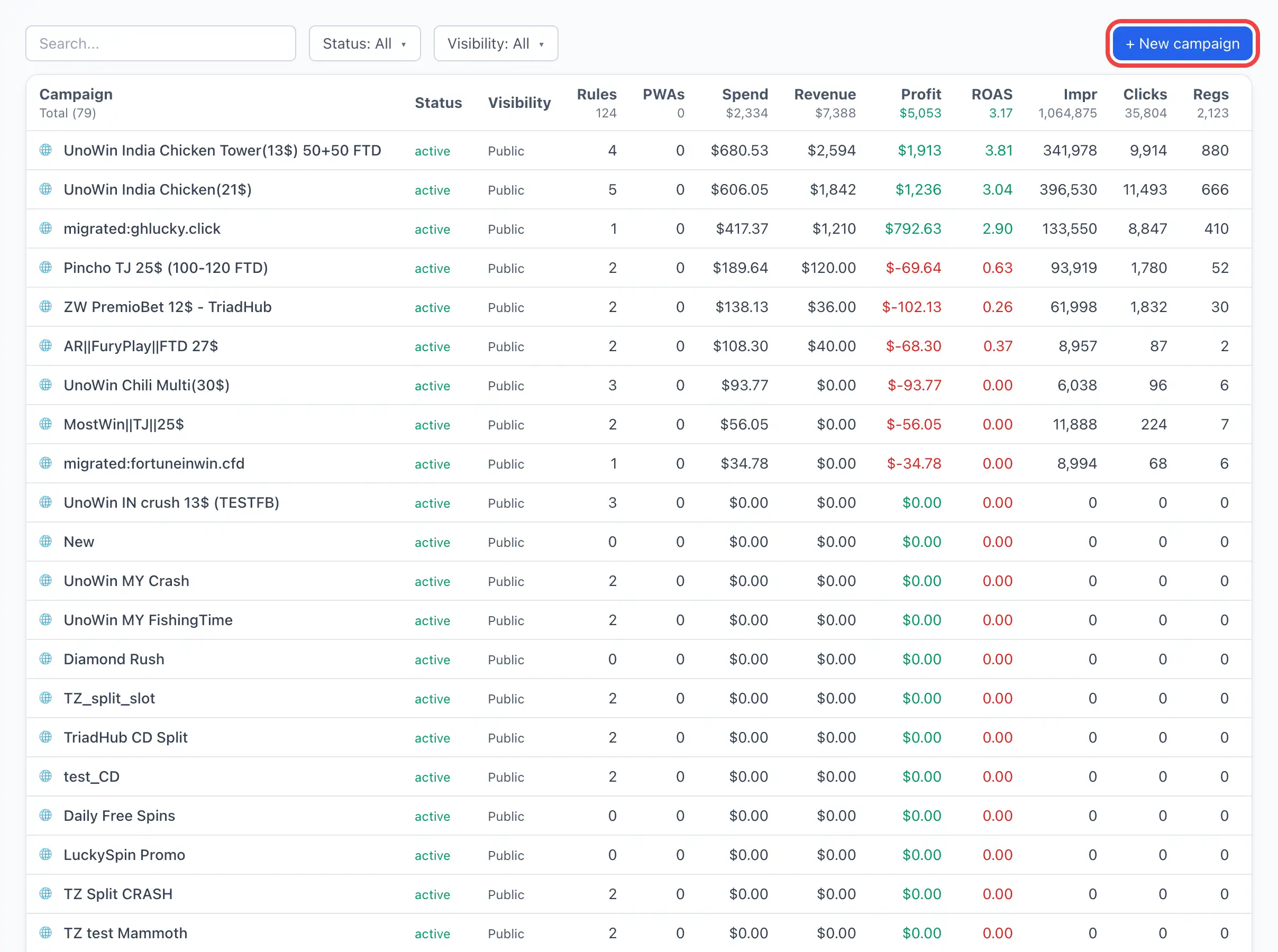
Lista kampanii
W prawym górnym rogu — przycisk + Nowa kampania (widoczny tylko z uprawnieniem do zarządzania kampaniami). Otwiera formularz nowej kampanii; kampania pojawia się po pierwszym zapisie — szczegóły w Tworzenie kampanii.
Każdy wiersz listy to jedna kampania. Kolumny:
| Kolumna | Co pokazuje |
|---|---|
| Kampania | Nazwa kampanii. Po lewej — ikona widoczności: 🔒 prywatna, 👥 zespołowa, 🌐 publiczna. Pod nazwą — domeny jej punktów wejścia oraz, w przypadku kampanii bez źródła ruchu, oznaczenie Nie ustawiono źródła ruchu. |
| Status | Stan kampanii: aktywna lub wstrzymana. Usunięte kampanie nie znajdują się na liście. |
| Widoczność | Komu kampania jest widoczna: Tylko ja, Zespołowi lub Wszystkim. |
| Reguł | Ile reguł dystrybucji jest skonfigurowanych w kampanii. |
| PWAs | Ile PWA jest zaangażowanych w kampanię. |
| Wydatek | Wydatek na ruch. |
| Przychód | Przychód kampanii. |
| Zysk | Przychód minus wydatek (zielony przy zysku, czerwony przy stracie). |
| ROAS | Zwrot z wydatków reklamowych (przychód / wydatek). |
| Wyśw | Wyświetlenia reklam. |
| Kliknięcia | Kliknięcia. |
| Rejestracje | Rejestracje. |
| Wpłaty | Depozyty. |
| Instalacje | Instalacje PWA. |
| Zaktualizowano | Data i czas ostatniej zmiany. |
Nad tabelą znajduje się wyszukiwanie po nazwie kampanii, po domenach jej punktów wejścia i po pełnym identyfikatorze kampanii. Dowolną kolumnę można posortować klikając jej nagłówek.
Suma w kolumnie PWAs to liczba różnych PWA, a nie suma wierszy: PWA używana w dwóch kampaniach liczona jest raz. Po wyszukaniu lub filtrowaniu według kolumn suma staje się sumą widocznych wierszy.
Oznaczenie Nie ustawiono źródła ruchu widnieje przy kampanii zapisanej, zanim źródło stało się wymagane. Taka kampania nadal działa, ale nie przekazuje kwot żadnemu źródłu: kwoty z reklam, które trafiły wyłącznie przez nią, znajdują się w tych wierszach listy źródeł, które nie są źródłami — na przykład Facebook: bez kampanii trackera. Otwórz kampanię i wybierz jej źródło w polu Traffic sources.
Wiersze pomocnicze
Oprócz kampanii na liście mogą znajdować się wiersze, które nie są kampaniami. Filtrowanie według kolumn ich nie usuwa, ich kwoty wliczane są do sum, ale nie są liczone w podpisie Razem z liczbą kampanii.
- Bez kampanii — wydatek i ruch reklam, które nie trafiły do żadnej istniejącej kampanii. Wiersz ma własną kartę.
- Nieprzypisane — wiersz widoczny tylko dla administratora i tylko wtedy, gdy jest reszta: wydatek reklam, które tylko częściowo są rozdzielone między kampanie. Dzięki niemu suma listy zgadza się z wydatkami kont reklamowych. Wiersz nie ma karty.
- Wydatki witryn — wydatek przesłany dla całej witryny, a nie dla poszczególnych reklam (zob. Przyjmowanie wydatków po kluczu). Taki wydatek nie ma reklamy, a więc i kampanii, dlatego nie trafia do wiersza Bez kampanii. Wiersz widzi właściciel witryny oraz osoby, które mogą widzieć dane właściciela. Wiersz nie ma karty.
Jeśli kampanii jest więcej, niż lista zwraca naraz, zachowuje ona kampanie o największych wydatkach, a nad tabelą pojawia się informacja o tym. Sumy w nagłówkach kolumn liczone są wtedy tylko z wyświetlonych wierszy — suma w kolumnie PWAs także: liczy ona różne PWA wyświetlonych kampanii. Wyszukiwanie w takiej liście nadal znajduje pominięte kampanie — po nazwie, po domenie punktu wejścia lub po pełnym identyfikatorze kampanii — a plik eksportu obejmuje również kampanie pominięte na liście, przy tym samym wyszukiwaniu i tych samych filtrach co tabela.
Karta kampanii
Kliknięcie wiersza otwiera kartę kampanii we własnym oknie, a nazwa kampanii znajduje się w nagłówku okna. Pozycje karty są wymienione w grupach na pasku bocznym po lewej stronie okna; karta otwiera się na pozycji Ogólne. To, kto widzi kampanię, ustawia się przyciskiem z ikoną oka w prawym górnym rogu okna karty, na każdej pozycji — zob. Widoczność.
| Grupa | Pozycje |
|---|---|
| Ustawienia | Ogólne, Cloaking, Lejek, Wysyłanie konwersji oraz — dla kampanii ze źródłem Google — Google Ads |
| Podsumowanie | Przegląd, Dzienne |
| Podziały | Lejek, Reklamy, Kreacje, Kampanie reklamowe, Sieci, PWA, Geo, Oferty |
| Logi | Wpłaty, Rejestracje, Kliknięcia |
Pozycje grupy Ustawienia to części jednego edytora kampanii: nazwa, źródło, punkty wejścia i notatki; cloaking; reguły i cele; Twoje własne adresy, które odbierają zdarzenia kampanii; blok Google Ads. Zmiany wprowadzone we wszystkich tych pozycjach są zapisywane razem — przyciskiem Zapisz na pasku u dołu okna. Każda z tych pozycji ma w nagłówku okna przycisk Pomoc („?”) z krótką pomocą dotyczącą danej pozycji. Szczegółowo — Tworzenie kampanii.
Dwie pozycje noszą nazwę Lejek: w grupie Ustawienia to edytor reguł i celów, a w grupie Podziały — porównanie wariantów kampanii: jeden wiersz dla każdej kombinacji prelanding × PWA × oferta, na całym lejku i z metrykami push.
Pozostałe pozycje:
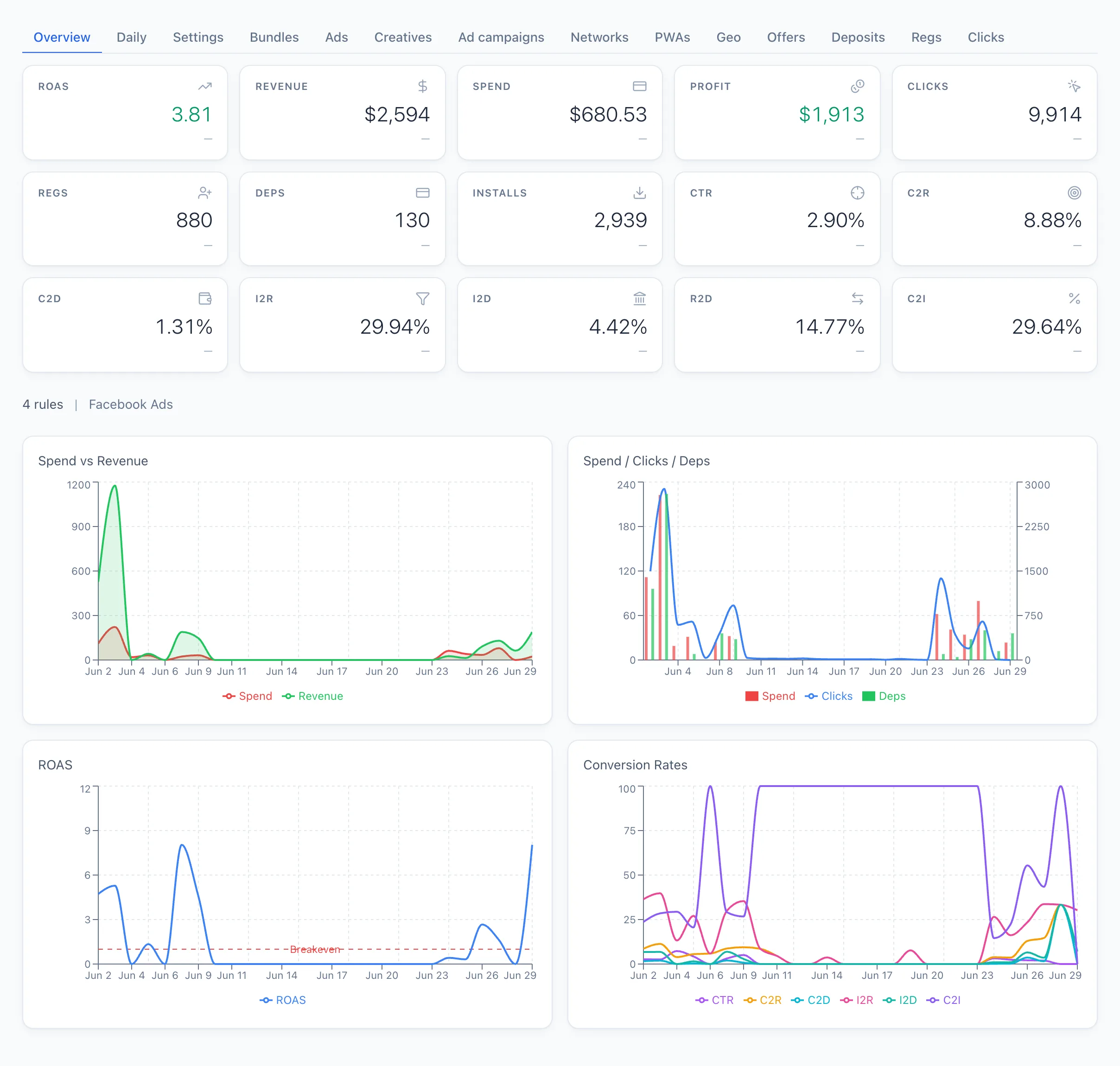
- Przegląd — podsumowanie kampanii za okres, ułożone tak samo jak w każdym oknie karty: zob. Przegląd poniżej.
- Dzienne — metryki w rozbiciu na dni; przy innej granularności pozycja nazywa się Według godzin lub Według tygodni.
- Reklamy, Kreacje, Kampanie reklamowe (kampanie reklamowe platformy — Facebook, Google lub innej), Sieci, PWA, Geo, Oferty — metryki w rozbiciu na te obiekty; kliknięcie wiersza otwiera dany obiekt.
- Wpłaty, Rejestracje, Kliknięcia — listy depozytów, rejestracji i kliknięć kampanii.
Okres i granularność ustawia się na górze karty — obowiązują one we wszystkich pozycjach z metrykami; pozycje grupy Ustawienia od nich nie zależą.
Przegląd
Pozycja Przegląd jest ułożona tak samo w każdym oknie karty, które ją zawiera — kampanii, źródła, sieci, oferty, reklamy, kampanii reklamowej, konta reklamowego, kreacji, przeglądarki, geo, PWA i witryny:
- cztery karty podsumowania — Zysk, ROAS, Przychód i Wydatek: wartość za okres, jej zmiana względem poprzedniego okresu o tej samej długości oraz mały wykres według kroków granularności;
- pasek lejka — Wyświetlenia, Kliknięcia, Instalacje, Rejestracje, Wpłaty — z udziałem każdego kroku: CTR, C2I, I2R, R2D;
- siedem kart udziałów — CTR, C2I, C2R, C2D, I2R, I2D i R2D — każda z małym wykresem;
- cztery wykresy — Wydatki i przychody, Kliknięcia i wpłaty, ROAS z linią progu rentowności oraz konwersje C2I, I2R, R2D, C2D;
- podziały — po jednym dla każdej pozycji statystyk okna spośród kampanii reklamowych, reklam, kreacji, sieci, ofert, PWA i geo: cztery karty (pierścienie wydatków i przychodu, słupki zysku i ROAS) dla pięciu wierszy o największym przychodzie oraz wiersza „Pozostałe · N”. Nagłówek podziału otwiera jego pozycję, wiersz otwiera okno obiektu, a „Pozostałe” otwiera całą pozycję. Podział, w którym za okres nie ma ani wydatków, ani przychodu, nie jest wyświetlany.
Zmianę kroków lejka i udziałów względem poprzedniego okresu widać w podpowiedzi po najechaniu na nie kursorem.