Piksele
Zakładka Piksele przechowuje piksele Facebooka oraz ich tokeny dostępu. Są one potrzebne, aby Qubix mógł odsyłać zdarzenia konwersji z powrotem do Facebooka przez Conversions API. Więcej o samym wysyłaniu zdarzeń znajdzie Pan/Pani w Conversions API.
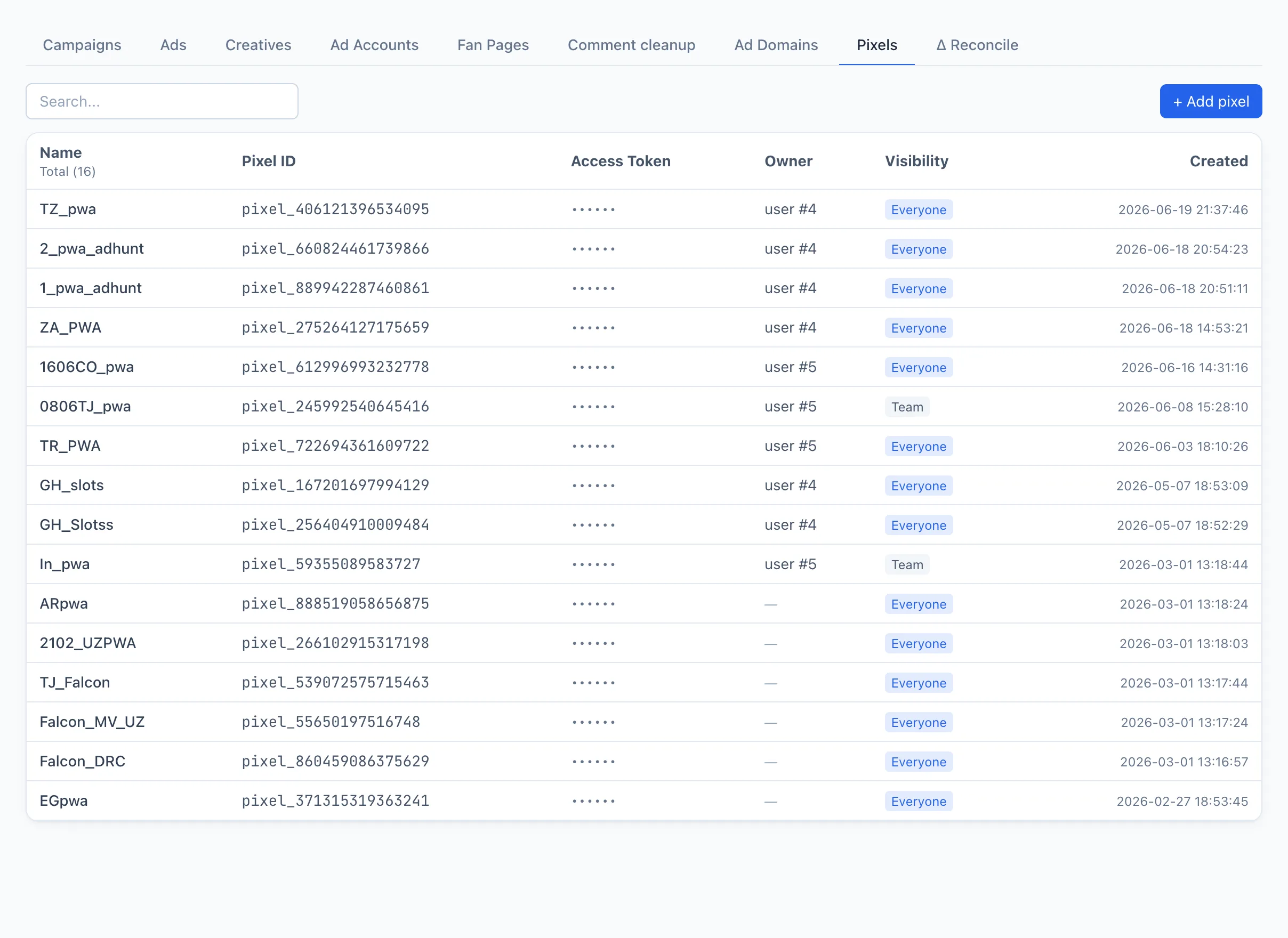
Lista pikseli
Każdy wiersz to jeden piksel. Kolumny:
- Nazwa — czytelna dla człowieka nazwa piksela.
- Pixel ID — identyfikator piksela z Facebooka.
- Access Token — token jest pokazywany w postaci zamaskowanej; nigdy nie jest wyświetlany w całości.
- Właściciel — użytkownik, do którego należy piksel (oraz jego zespół).
- Widoczność — kto ma dostęp: wszyscy, zespół albo wyłącznie właściciel.
- Utworzono — data dodania.
Wyszukiwanie działa po nazwie. Kliknięcie wiersza otwiera okno edycji.
Jak dodać piksel
- Kliknij + Dodaj piksel w prawym górnym rogu listy — otworzy się okno.
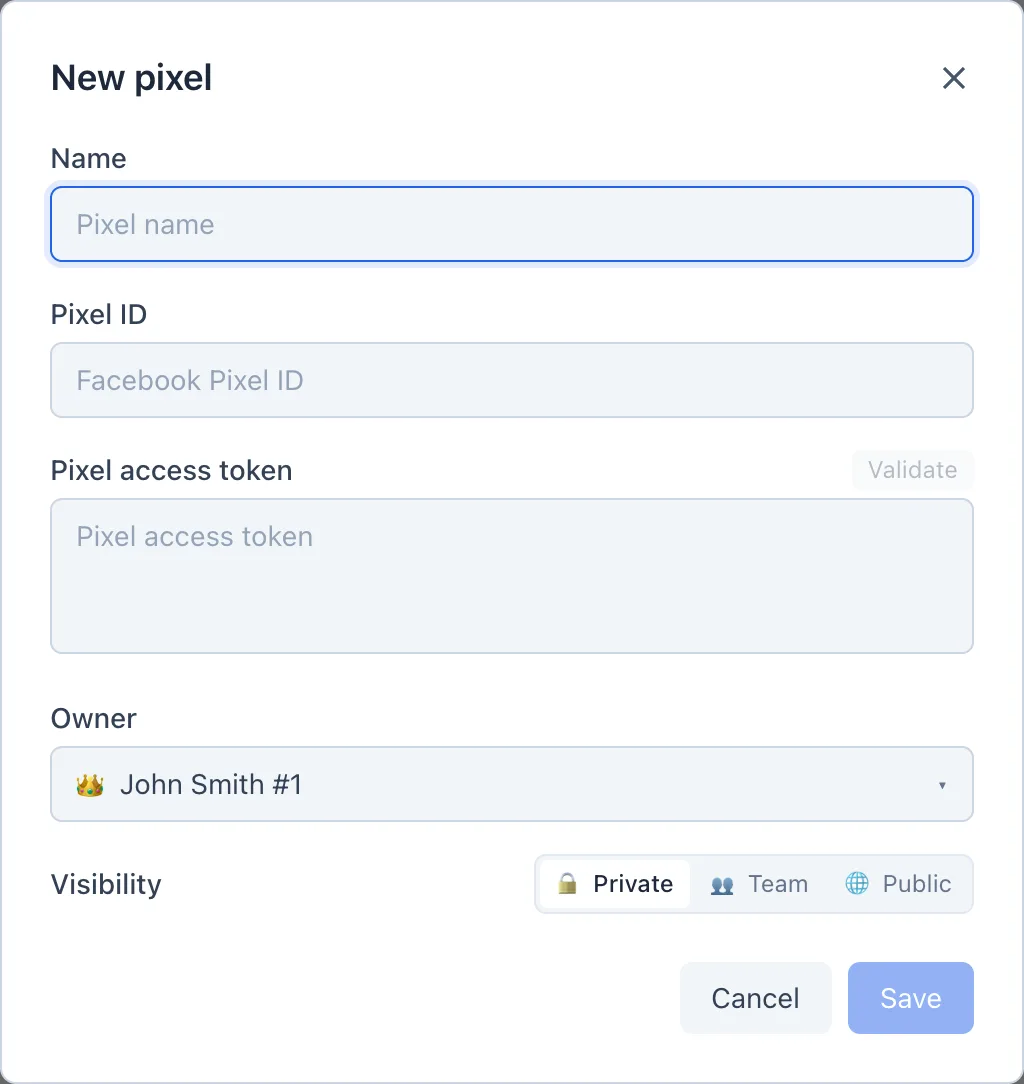
- Wypełnij pole Nazwa — czytelną nazwę, po której rozpozna Pan/Pani piksel na liście.
- Wpisz Pixel ID — identyfikator piksela z Facebooka.
- Wklej Token dostępu do piksela.
- (Opcjonalnie) Kliknij Sprawdź — Qubix zapyta Facebooka, czy token działa. Zielony znacznik oznacza, że token został zaakceptowany; czerwony krzyżyk oznacza, że sprawdzenie się nie powiodło.
- Kliknij Zapisz.
Zawsze klikaj Sprawdź przed zapisem. Dzięki temu od razu widać, że token i Pixel ID pasują do siebie, a piksel będzie przyjmował zdarzenia, zamiast odkrywać błąd później na żywym ruchu.
Dostęp do piksela
Jeśli ma Pan/Pani rolę administratora lub lidera zespołu, w oknie dostępne są dwa dodatkowe pola:
- Właściciel — do kogo należy piksel.
- Widoczność — kto go widzi: wszyscy, zespół właściciela albo wyłącznie właściciel.
Zwykły kupujący nie widzi tych pól — piksel pozostaje przy nim.
Jak zastąpić token
Pixel ID nie można zmienić po utworzeniu — pole jest zablokowane. Token zastępuje się tak:
- Otwórz piksel, klikając jego wiersz.
- Pod polem tokena kliknij Zamień.
- Wklej nowy token i opcjonalnie kliknij Sprawdź.
- Kliknij Zapisz. Jeśli zostawisz pole tokena puste, zachowany zostanie poprzedni token.
Jak usunąć piksel
- Otwórz piksel, klikając jego wiersz.
- Kliknij Usuń w lewym dolnym rogu okna.
- Potwierdź usunięcie.
Usunięcia piksela nie można cofnąć. Po usunięciu Qubix przestanie wysyłać zdarzenia konwersji do Facebooka przez ten piksel.