Geo
Sekcja Geo pokazuje wszystkie metryki w rozbiciu na kraje. Tutaj widać, które geo przynoszą zysk, a które spalają budżet, jak zmienia się zwrot według godzin i dni tygodnia oraz ilu jeszcze wpłat można się spodziewać z ruchu już uruchomionego.
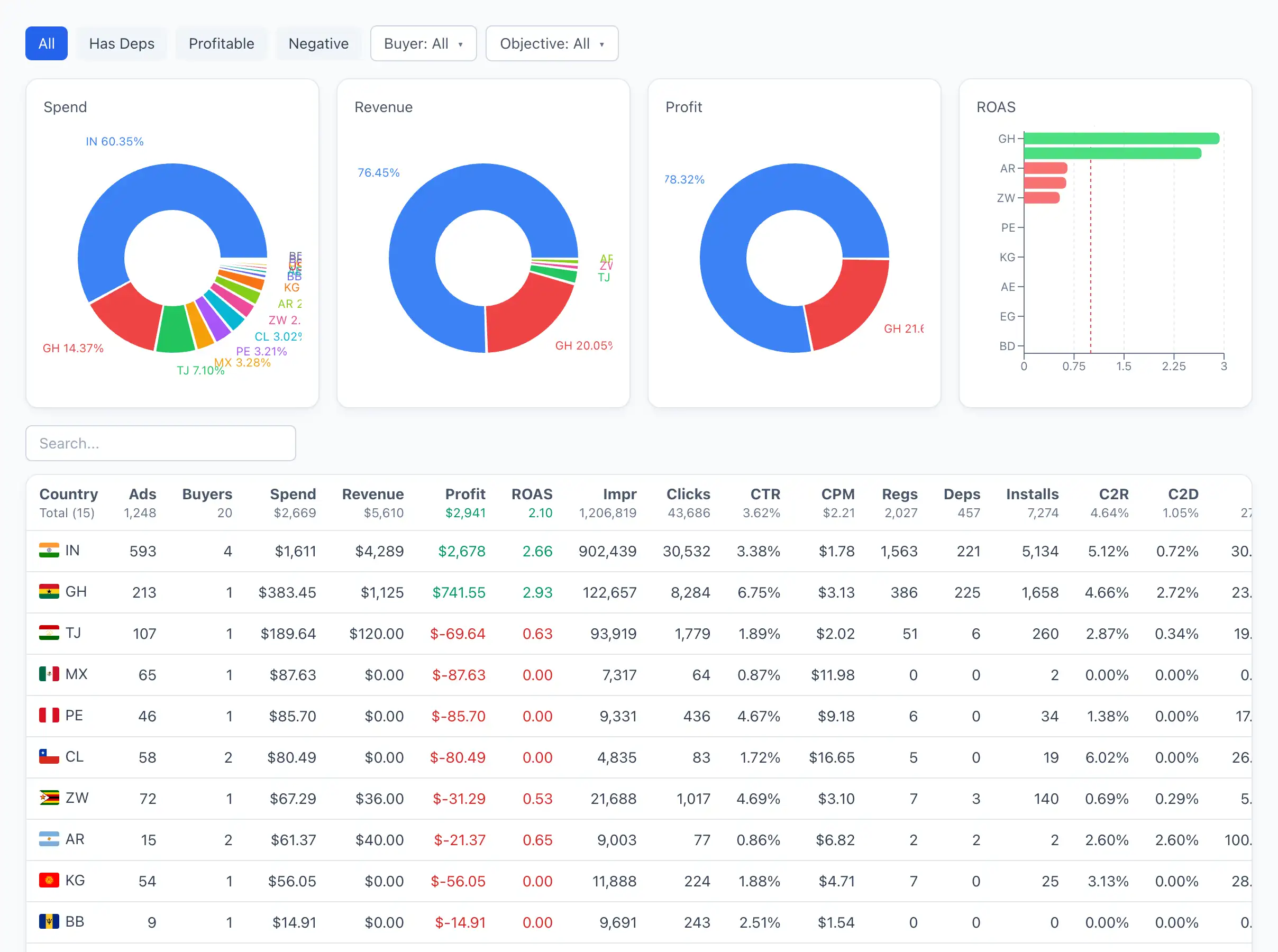
Ekran ma dwa poziomy: lista krajów (ogólny obraz wszystkich geo) oraz karta geo (szczegółowe rozbicie jednego kraju z zakładkami). Listę otwiera się przez pozycję menu Geo, a następnie klika się wiersz interesującego kraju, aby przejść do jego karty.
Lista krajów
Nad tabelą znajdują się wykresy kołowe rozkładu według Wydatek, Przychód i Zysk, a także wykres według ROAS — dają one szybki, wizualny obraz tego, które kraje odpowiadają za główną część budżetu i zwrotu.
Pod wykresami znajduje się tabela krajów. Dowolną kolumnę można sortować, klikając jej nagłówek, a wyszukiwanie działa na polu Geo.
Filtry
Nad wykresami znajduje się pasek filtrów.
Wszystkie — pokazuje wszystkie kraje bez ograniczeń (zaznaczone domyślnie).
Z wpłatami — pozostawia tylko kraje, które mają co najmniej jedną wpłatę.
Na plusie — tylko kraje z dodatnim zyskiem.
Na minusie — tylko kraje z ujemnym zyskiem (ruch na minusie).
Buyer — lista rozwijana z wyszukiwaniem. Pozostawia kraje, na których pracował wybrany buyer.
Cel — lista rozwijana z wyszukiwaniem. Pozostawia kraje dla wybranego celu kampanii.
Aby szybko znaleźć problematyczne geo, włącz filtr Na minusie i posortuj tabelę po kolumnie Wydatek — kraje, które marnują najwięcej budżetu, znajdą się na górze.
Kolumny tabeli
Kolumny idą od lewej do prawej w tej samej kolejności co w interfejsie.
Geo — kraj (flaga i kod kraju).
Reklamy — ile reklam uruchomiono na ten kraj.
Buyerzy — ilu buyerów pracowało na tym geo.
Wydatek — wydatki reklamowe.
Przychód — przychód z programów afiliacyjnych dla tego geo.
Zysk — różnica między przychodem a wydatkiem. Zielony — na plusie, czerwony — na minusie.
ROAS — zwrot: stosunek przychodu do wydatku. Oznaczony kolorem — od czerwonego (poniżej zwrotu) do zielonego (dobra wartość).
Wyświetlenia — liczba wyświetleń reklam.
Kliknięcia — kliknięcia w reklamy.
CTR — udział kliknięć w wyświetleniach.
CPM — koszt za tysiąc wyświetleń.
Rejestracje — liczba rejestracji.
Wpłaty — liczba wpłat.
Instalacje — liczba instalacji (dla aplikacji).
C2R — konwersja kliknięcie-do-rejestracji.
C2D — konwersja kliknięcie-do-wpłaty.
I2R — konwersja instalacja-do-rejestracji.
I2D — konwersja instalacja-do-wpłaty.
C2I — konwersja kliknięcie-do-instalacji.
Zestaw metryk jest taki sam dla wszystkich raportów Qubix. Szczegóły każdej z nich opisuje Słownik metryk.
Karta geo
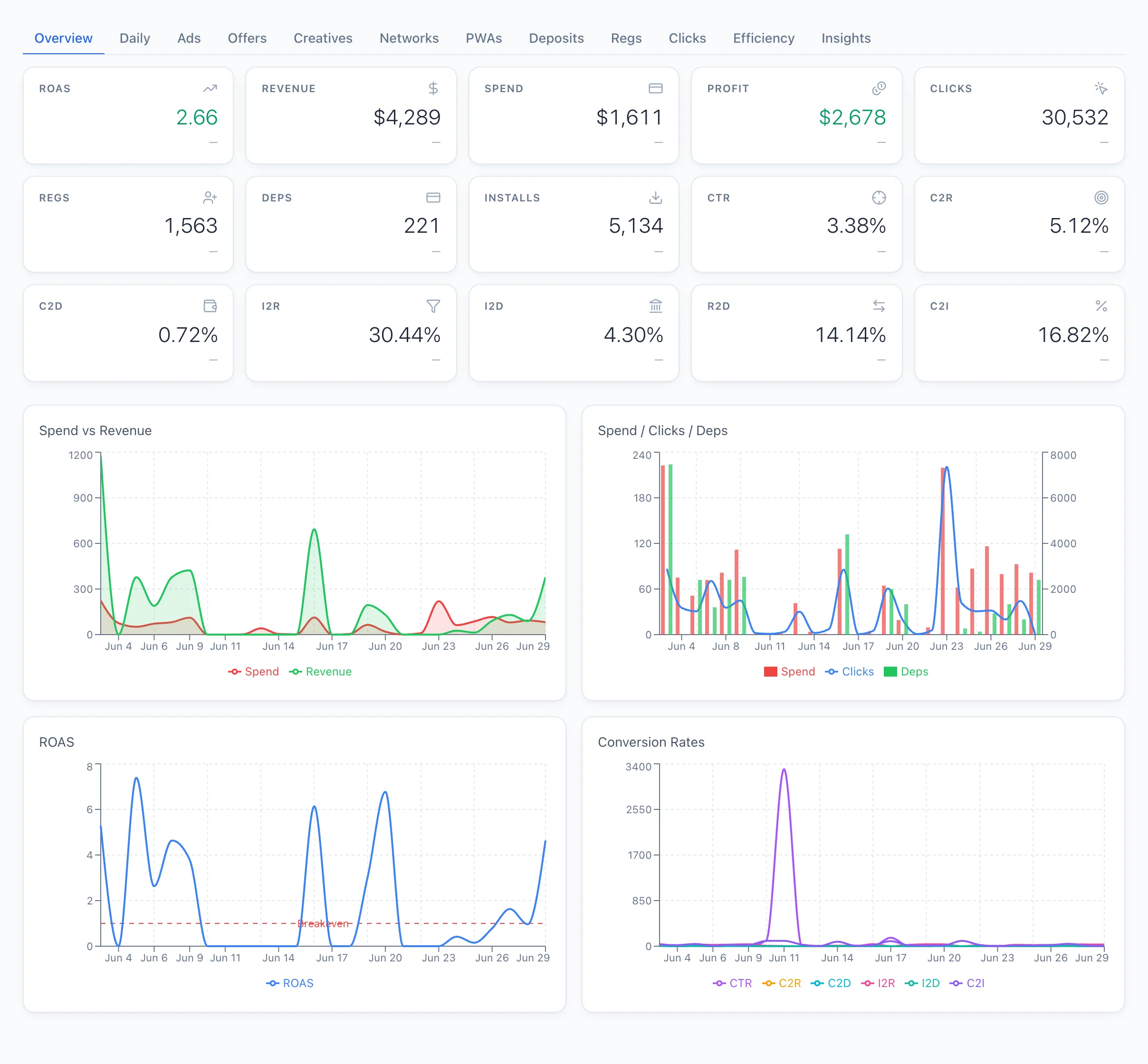
Kliknięcie wiersza kraju otwiera jego kartę. U góry znajdują się karty KPI oraz wykres dla wybranego okresu; poniżej — zakładki ze szczegółami. Okres i ziarnistość wykresu są sterowane wspólnym selektorem okresu w nagłówku.
Zakładki ze szczegółami
Dzienne — dynamika metryk kraju według dni w wybranym okresie.
Reklamy — lista reklam uruchomionych na ten kraj. Kliknięcie wiersza otwiera kartę reklamy.
Oferty — oferty, które działały na tym geo. Kliknięcie otwiera kartę oferty.
Kreacje — kreacje dla tego kraju. Kliknięcie otwiera kartę kreacji.
Sieci — rozbicie według sieci (sieci reklamowe). Kliknięcie otwiera kartę sieci.
PWA — aplikacje PWA, przez które ruch trafił na to geo. Kliknięcie otwiera kartę PWA.
Wpłaty — lista wpłat dla kraju.
Rejestracje — lista rejestracji dla kraju.
Kliknięcia — lista kliknięć dla kraju.
Wydajność — mapa cieplna i tabele zwrotu według czasu (zobacz poniżej).
Insighty — konwersja, czas do wpłaty i prognoza (zobacz poniżej).
Zakładka «Wydajność»
Zakładka pokazuje, kiedy geo działa najlepiej. Składa się z trzech bloków.
Mapa cieplna wydajności — mapa cieplna według godziny doby i dnia tygodnia. Im „cieplejsza” komórka, tym wyższy zwrot o tej godzinie tego dnia.
Po godzinach — tabela według godziny doby (w czasie lokalnym geo) z kolumnami: Godzina, Wydatek, Przychód, Zysk, ROAS, Wpłaty oraz Skor.
Po dniach tygodnia — ta sama tabela, ale w rozbiciu na dni tygodnia.
Skor — zbiorczy wynik wydajności od 0 do 100: im wyższy, tym efektywniejsza dana godzina lub dzień. Oznaczony kolorem od czerwonego (niski) do zielonego (wysoki).
Jeśli Skor jest stale wysoki o określonych godzinach, warto zwiększyć liczbę uruchomień właśnie w tych oknach, a ograniczyć lub wstrzymać godziny z niskim wynikiem.
Zakładka «Insighty»
Zakładka odpowiada na pytanie „jak i kiedy ruch konwertuje na tym geo” oraz daje prognozę dla rejestracji już uruchomionych. Trzy bloki.
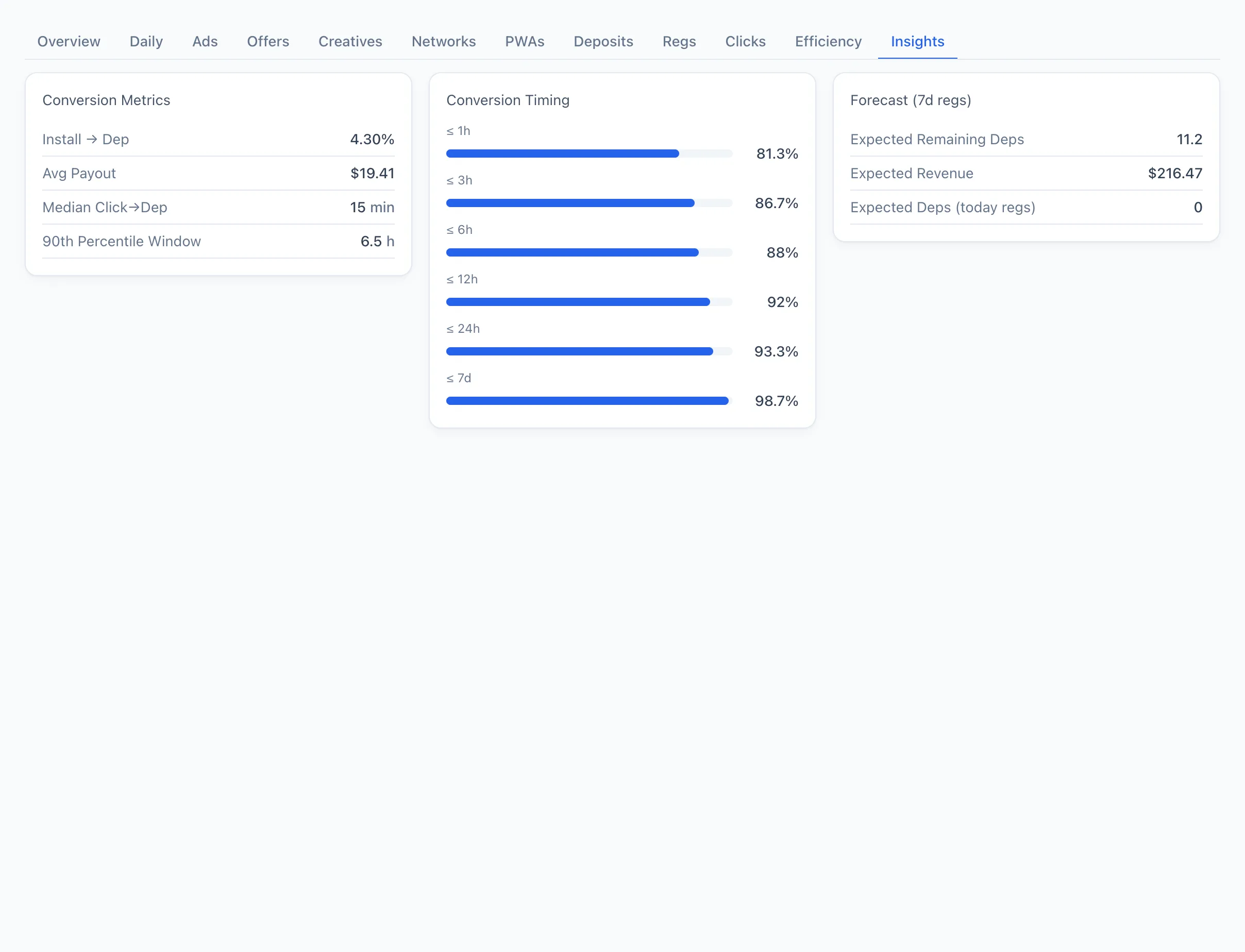
Konwersja — kluczowe wartości dla geo:
- Click → Dep — konwersja kliknięcie-do-wpłaty, jako procent.
- Średnia wypłata — średnia wypłata afiliacyjna na jedną wpłatę.
- Mediana Click→Dep — typowy czas od kliknięcia do wpłaty (mediana), w minutach.
- Okno (90. percentyl) — ile godzin trzeba, aby 90% wpłat się zaksięgowało. To okno pokazuje, jak długo warto czekać na konwersje, zanim uzna się ruch za „ustabilizowany”.
Czas konwersji — rozkład wpłat według czasu od kliknięcia: jaki udział wpłat następuje w ciągu ≤ 1h, ≤ 3h, ≤ 6h, ≤ 12h, ≤ 24h oraz ≤ 7 dni. Każdy interwał pokazany jest jako pasek z procentem.
Prognoza (rejestracje 7 dni) — oczekiwany zwrot z rejestracji już otrzymanych:
- Oczekiwane wpłaty (pozostałe) — ile jeszcze wpłat spodziewanych jest z rejestracji już uruchomionych.
- Oczekiwany przychód — oczekiwany przychód z tych wpłat.
- Oczekiwane wpłaty (dzisiejsze rejestracje) — ile wpłat spodziewanych jest z rejestracji otrzymanych dzisiaj.
Jeśli Mediana Click→Dep na geo wynosi kilka godzin, ale Okno (90. percentyl) rozciąga się do doby lub więcej, nie spiesz się z wyłączaniem pakietu w „zerowym” dniu: blok Czas konwersji pokaże, jaki udział wpłat jest jeszcze przed tobą.
Jeśli dla kraju nie ma wystarczających danych, zakładka pokaże „Brak danych insightów dla tego geo”.