Podłączanie sieci
Sieć afiliacyjną podłącza się w dwóch krokach: tworzy się rekord i wypełnia zakładkę Ustawienia. Ustawienia opisują dwa kierunki wymiany danych — to, co Pan/Pani wysyła do partnera (końcówkę dopisywaną do offer-URL) oraz to, co partner odsyła z powrotem (postback o konwersji).
Jak dodać sieć
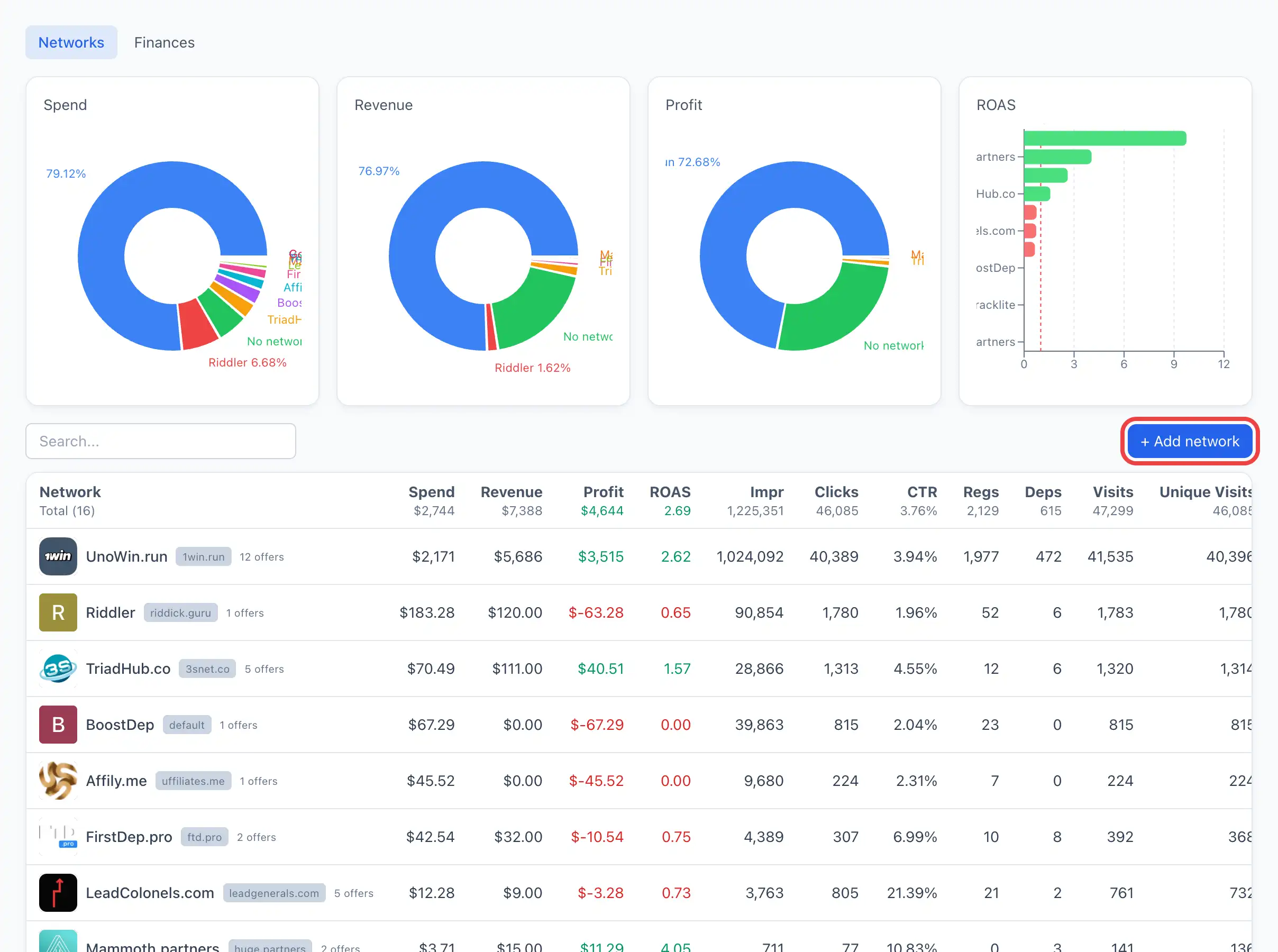
- Otwórz sekcję Sieci afiliacyjne i na zakładce Sieci kliknij + Dodaj sieć w prawym górnym rogu tabeli. Karta nowej sieci otwiera się od razu na zakładce Ustawienia.
- (Opcjonalnie) Wybierz wartość w Z szablonu — gotowy preset znanej sieci. Szablon automatycznie wypełnia nazwę, parametry oferty oraz reguły odczytu postbacku.
- Wypełnij pozostałe pola (patrz niżej).
- Kliknij Zapisz. Po zapisaniu pojawia się oznaczenie Zapisano.
Zapis jest dostępny tylko z uprawnieniem do zarządzania sieciami. Bez niego pola są widoczne, ale przycisk Zapisz jest nieaktywny, a pod nim wyświetlana jest informacja «Tylko do odczytu».
Omówienie pól (zakładka «Ustawienia»)
Pola są pogrupowane według znaczenia. Po prawej stronie formularza znajduje się wbudowana pomoc «Jak to działa» — powiela ona wyjaśnienia z tego artykułu.
Sieć
Z szablonu — preset znanej sieci. Wybranie szablonu wypełnia nazwę, parametry oferty oraz reguły odczytu postbacku. Jeśli Pana/Pani sieci nie ma na liście — pozostaw to pole puste i wypełnij pola ręcznie.
Nazwa — jak sieć nazywa się w Pana/Pani interfejsie. Ta sama wartość trafia do etykiety from= w postback URL, dzięki czemu system wie, z której sieci nadszedł postback.
Dopóki Nazwa nie zostanie ustawiona, postback URL nie jest generowany — system pokazuje podpowiedź «najpierw ustaw nazwę sieci».
Co wysyłamy do partnera
Parametry oferty — «końcówka», którą system automatycznie dopisuje do URL oferty przy przekierowaniu użytkownika do sieci. Na przykład przy wartości sub1={click_id} użytkownik wychodzący na https://partner.com/offer/1 trafi na https://partner.com/offer/1?sub1=<identyfikator użytkownika>.
Makro w nawiasach klamrowych jest podstawiane automatycznie: {click_id} oraz {subid} to unikalny identyfikator użytkownika (piuid). W ten sposób sieć zapamiętuje, komu został wysłany, i zwraca ten identyfikator w postbacku.
Co partner wysyła do nas (postback)
Tutaj system pokazuje gotowy Postback URL — należy go skopiować i wkleić w panelu sieci w ustawieniach postbacku. Gdy użytkownik dokona konwersji, sieć wywoła ten adres i zgłosi Panu/Pani konwersję. Kliknij Kopiuj obok adresu.
Liczba wyświetlanych adresów zależy od sieci:
- Jeśli sieć potrafi przekazać typ zdarzenia jednym postbackiem, wyświetlany jest jeden adres.
- Jeśli nie potrafi — wyświetlane są dwa adresy: Postback URL — rejestracja oraz Postback URL — wpłata. Każdy z nich należy wkleić w odpowiednie miejsce (postback dla rejestracji / dla wpłaty) w panelu sieci.
Makra w tym adresie (na przykład {subid}, {payout}) to makra trackera partnera, nie Pana/Pani; sieć podstawia wartości przy wywołaniu.
Adres postbacku jest budowany automatycznie i nie można go edytować ręcznie. Szczegółowe omówienie postbacków — patrz Postback sieci.
Jeśli adres się nie pojawia, sprawdź podpowiedź pod polem — zwykle przyczyną jest jedna z poniższych:
- hash postbacku nie został wygenerowany;
- Nazwa sieci nie została ustawiona;
- brak domeny z rolą postbacku (trzeba ją przypisać na liście domen).
Portfele TRC20
Lista adresów USDT-TRC20 do wypłat z tej sieci. Kliknij + Dodaj, aby dodać wiersz, oraz ✕, aby usunąć. Adresy są wykorzystywane przez moduł finansowy do uzgadniania wypłat — patrz Portfel.
Adres jest walidowany pod kątem formatu TRC20 (34 znaki, zaczyna się od T). System nie zapisze nieprawidłowego adresu i pokaże błąd wskazujący problematyczną wartość.
Pozostałe
Status — Aktywny lub Wstrzymany. Wstrzymanie nie usuwa sieci, lecz oznacza ją jako nieaktywną.
Notatki — dowolny tekst dla zespołu (warunki, kontakty do menedżera itp.).
Jeśli Pana/Pani sieć znajduje się na liście Z szablonu, zacznij od niej — od razu wypełni ona parametry oferty oraz reguły odczytu postbacku, a pozostanie tylko skopiować gotowy Postback URL do panelu sieci.