Tworzenie oferty
Oferta to karta propozycji partnerskiej: link, którym odwiedzający trafia do sieci, wraz z jej wypłatą, walutą, capem i listą geo. Ten artykuł pokazuje, jak dodać ofertę, przejść przez pola ustawień i zbudować link z makrami.
Jak utworzyć ofertę
- Otwórz sekcję Oferty i kliknij + Dodaj ofertę.
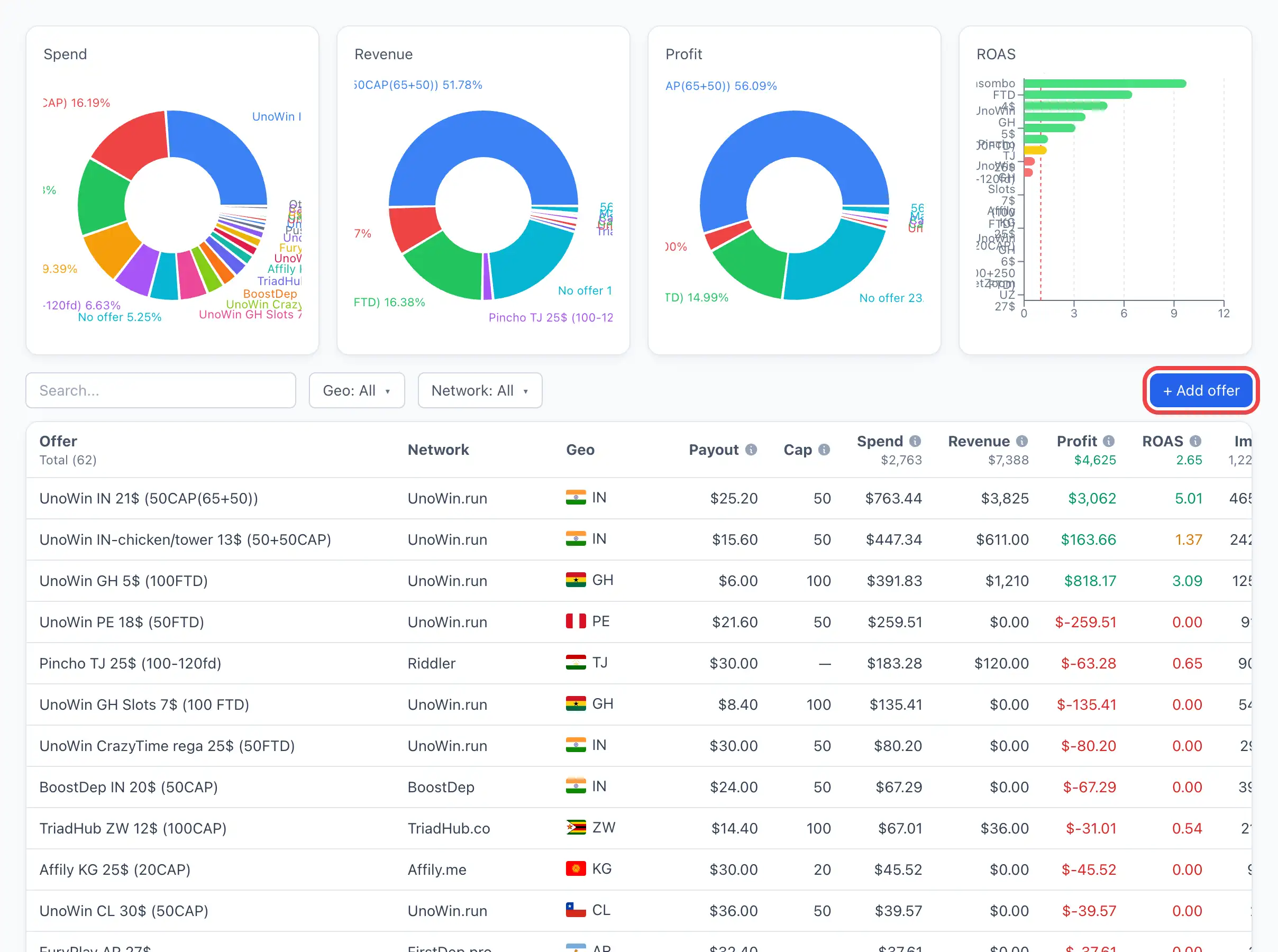
- Pusta oferta jest tworzona od razu, a jej karta otwiera się na zakładce Ustawienia. Nie ma osobnego okna formularza — wypełnia się ją bezpośrednio w karcie.
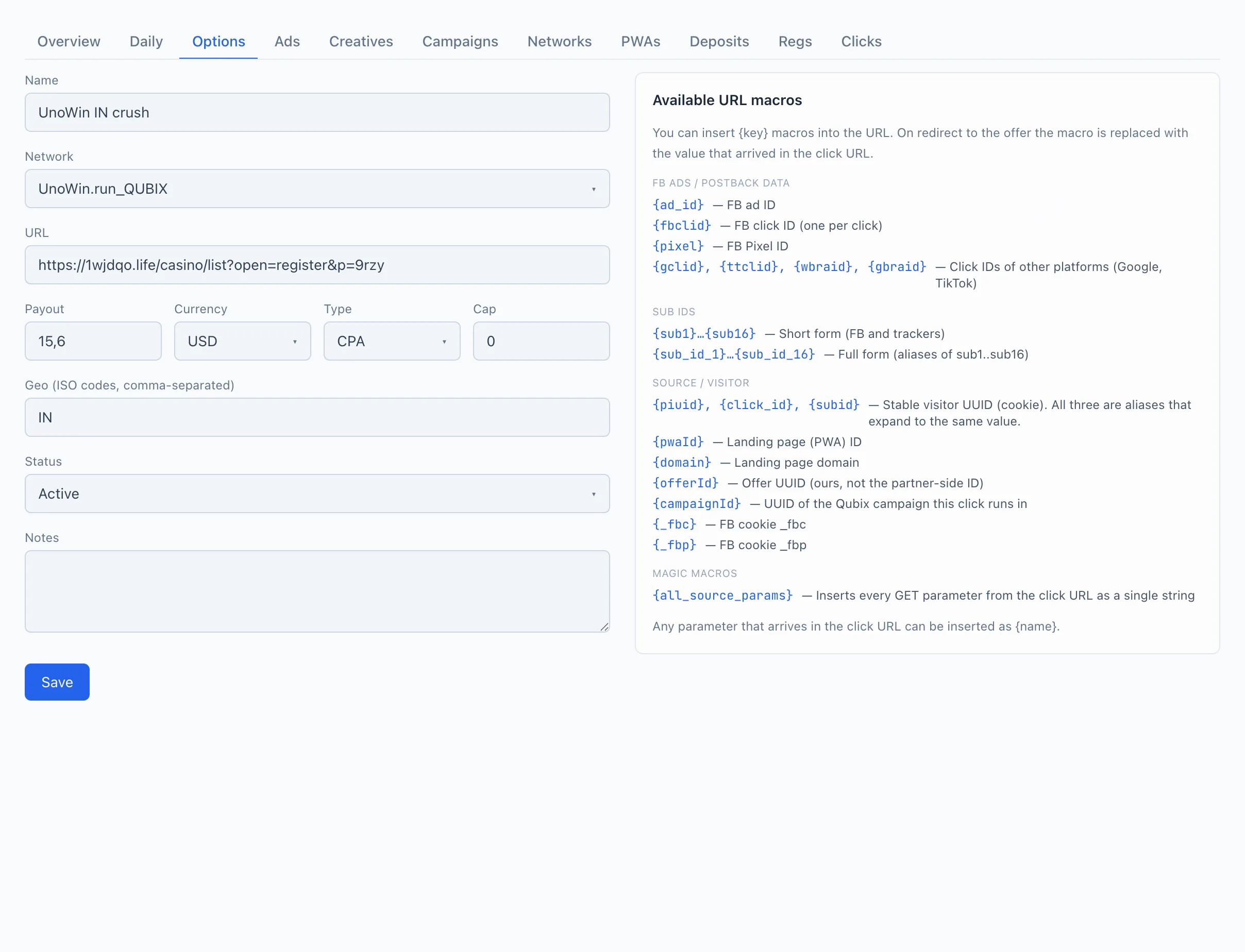
- Wypełnij pola ustawień (omówienie poniżej). Co najmniej podaj Nazwa, wybierz Sieć i wklej URL.
- Kliknij Zapisz. Pod przyciskiem pojawia się znacznik Zapisano.
Przycisk + Dodaj ofertę, zapisywanie i duplikowanie są dostępne wyłącznie z uprawnieniem do zarządzania ofertami (tracker.offer_manage). Bez niego karta otwiera się w trybie Tylko do odczytu.
Omówienie pól
Pola idą w tej samej kolejności co na zakładce Ustawienia.
Nazwa — jak oferta nazywa się wewnątrz Qubix. Widoczna na liście ofert, w raportach i filtrach. Ta nazwa nie ma nic wspólnego z siecią — wpisz ją tak, jak jest Panu/Pani wygodnie.
Sieć — sieć partnerska, do której należy oferta. Wybierana z listy już utworzonych sieci (pole z wyszukiwaniem). Wybrana sieć określa, jakie parametry techniczne są dołączane do linku automatycznie. Więcej — zobacz Sieci.
URL — link do sieci, na który trafia odwiedzający. Można tu również wstawiać makra (zobacz poniżej). Nie trzeba ręcznie dodawać do URL własnych parametrów sieci — zostaną one dołączone automatycznie przy przekierowaniu.
Po wybraniu sieci po prawej stronie formularza pojawia się blok z jej nazwą i dokładnym ciągiem parametrów, które zostaną dołączone do Pana/Pani URL. Przydatne, aby sprawdzić, czy niczego nie duplikujesz ręcznie.
Wypłata — kwota wypłaty za konwersję. Liczba (dozwolone części dziesiętne).
Waluta — waluta wypłaty: USD, EUR lub RUB.
Typ — typ wypłaty: CPA (za akcję), CPL (za leada) lub RevShare (udział w przychodzie).
Cap — dzienny limit konwersji dla oferty. 0 oznacza «bez limitu».
Geo — kraje oferty, jako dwuliterowe kody ISO oddzielone przecinkami (na przykład BR, IN, TJ, UZ). Wielkość liter nie ma znaczenia — kody są zamieniane na wielkie litery. Wartości krótsze lub dłuższe niż dwie litery są pomijane.
Status — Aktywny lub Wstrzymany. Po wstrzymaniu oferta pozostaje w systemie, ale jest oznaczona jako nieaktywna.
Notatki — dowolny tekst dla Pana/Pani lub zespołu. Nie wpływa na działanie oferty.
Makra w URL
W polu URL można wstawiać makra {key}. Przy przekierowaniu na ofertę makro jest zamieniane na wartość, która przyszła w URL kliknięcia. Dowolny parametr, który przyjdzie w URL kliknięcia, można wstawić jako {parameter_name} — lista poniżej obejmuje najczęściej spotykane.
{ad_id}— ID reklamy Facebook.{fbclid}— Facebook click ID (przychodzi z każdym kliknięciem).{pixel}— Facebook Pixel ID.{gclid},{ttclid},{wbraid},{gbraid}— click ID innych platform (Google, TikTok).
{sub1}…{sub16}— forma skrócona (Facebook i trackery).{sub_id_1}…{sub_id_16}— forma pełna, synonimy{sub1}…{sub16}.
{piuid},{click_id},{subid}— stały identyfikator odwiedzającego (z cookie). Wszystkie trzy to aliasy tej samej wartości.{pwaId}— ID lądowania (PWA).{domain}— domena lądowania.{offerId}— ID oferty wewnątrz Qubix (nie po stronie partnera).{campaignId}— ID kampanii Qubix, w której przechodzi to kliknięcie.{_fbc},{_fbp}— wartości cookie Facebook_fbci_fbp.
{all_source_params}— wstawia wszystkie parametry z URL kliknięcia naraz jako pojedynczy ciąg.
Duplikowanie oferty
Aby nie wypełniać podobnej oferty od zera, otwórz gotową i kliknij Duplikuj. Otwiera się okno duplikowania.
🎬 GIF: kliknięcie «Duplikuj» i okno duplikowania
- Ustaw Nazwa nowej oferty (domyślnie wypełniana jest nazwa oryginału ze znacznikiem
(copy)). - W bloku Co skopiować za pomocą checkboxów wybierz, co przenieść: Sieć (razem z URL), Wypłata, Cap, Geo. Niezaznaczony checkbox — pole tworzone jest puste.
- Kliknij Duplikuj. Otwiera się karta nowej kopii — można ją od razu dopracować.
Odznacz Geo, jeśli robisz tę samą ofertę dla różnych krajów — skopiujesz wypłatę i link, a wprowadzisz nowe geo.