Oferty
Oferta to konkretna propozycja sieci, na którą kieruje Pan/Pani ruch (na przykład rejestracja i wpłata w aplikacji dla wybranego geo). W Qubix oferta przechowuje link przekierowania, link do sieci, warunki wypłaty oraz listę krajów. Ekran Oferty pokazuje wszystkie Pana/Pani oferty wraz z ich metrykami za wybrany okres, a kliknięcie wiersza otwiera kartę oferty ze wszystkimi statystykami i opcjami.
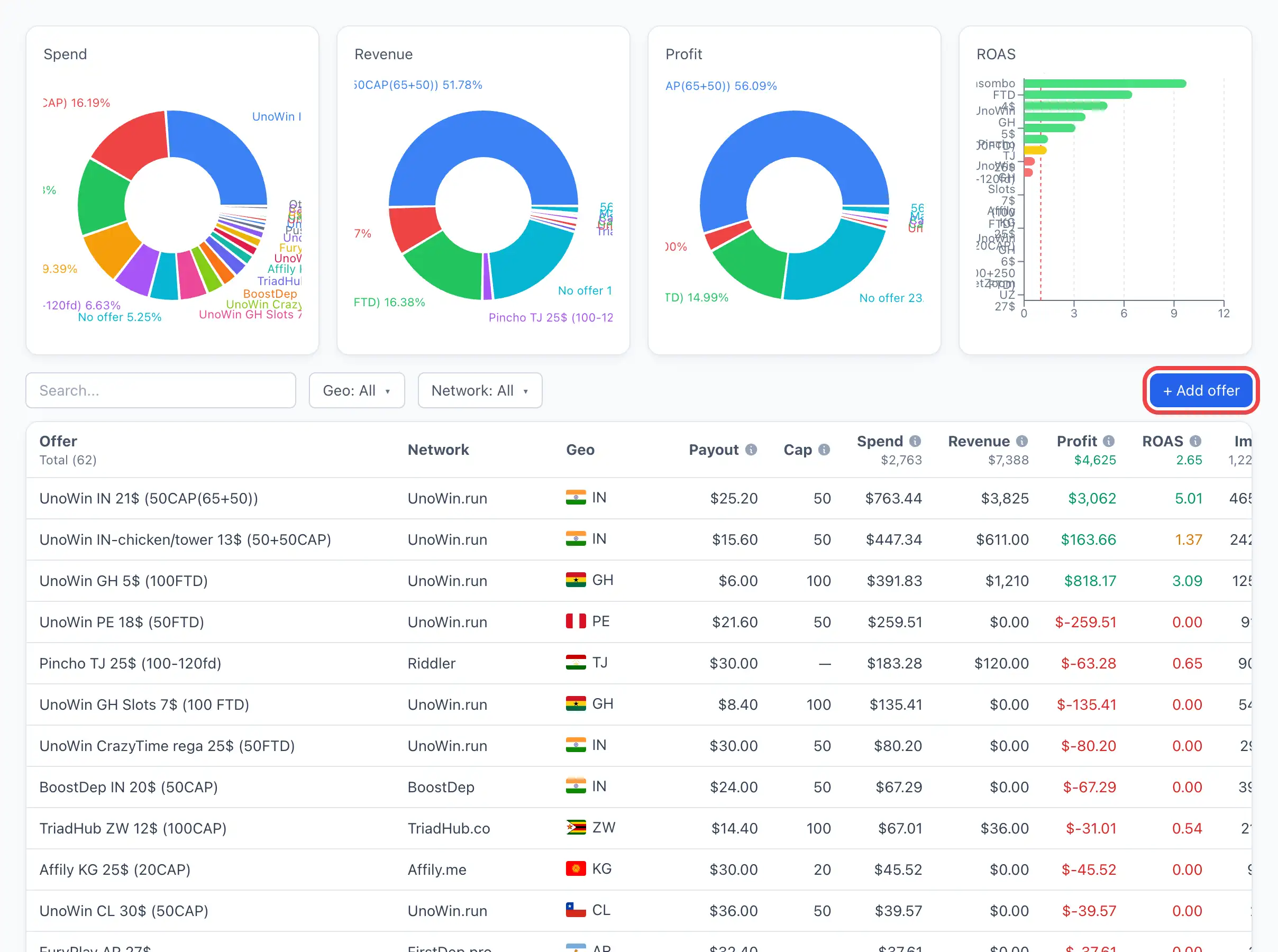
Lista ofert
Tabela pokazuje jeden wiersz na ofertę. Okres na górze strony ustala przedział, za który liczone są metryki.
Filtry i wyszukiwanie
- Geo — filtruje oferty według kraju.
- Sieć — pokazuje tylko oferty wybranej sieci.
- Pole wyszukiwania szuka po nazwie oferty.
Kolumny
Pierwsze kolumny są opisowe, pozostałe to metryki za okres:
- Oferta — nazwa oferty (z logotypem sieci).
- Sieć — do jakiej sieci przypisana jest oferta.
- Geo — kraje oferty (flagi).
- Wypłata — stawka za konwersję z opcji oferty.
- Cap — dzienny limit konwersji (jeśli ustawiony).
- Wydatek — wydatek na ruch.
- Przychód — zarobek na ofercie.
- Zysk — przychód minus wydatek.
- ROAS — zwrot z ruchu.
- Wyświetlenia, Kliknięcia, CTR, CPM — metryki reklamowe.
- Rejestracje, Wpłaty — zdarzenia lejka.
- Wizyty, Unikalne wizyty, Instalacje — wizyty w aplikacji, unikalne wizyty oraz instalacje.
- C2R, C2D, R2D, C2I, I2R, I2D — konwersje między etapami lejka (kliknięcie → rejestracja → wpłata itd.).
Zestaw i kolejność kolumn można dostosować — niepotrzebne można ukryć, aby tabela nie była zagracona. Sortowanie według dowolnej metryki pomaga szybko znaleźć najlepsze oraz nierentowne oferty.
Jak dodać ofertę
- Kliknij + Dodaj ofertę w prawym górnym rogu listy.
- Tworzona jest pusta oferta, a jej karta otwiera się od razu na zakładce Ustawienia.
- Wypełnij pola i kliknij Zapisz.
Szczegółowe omówienie wszystkich pól tworzenia — patrz artykuł Tworzenie oferty.
Przycisk + Dodaj ofertę jest dostępny tylko z uprawnieniem do zarządzania ofertami. Bez niego lista jest dostępna wyłącznie do przeglądania.
Karta oferty
Karta otwiera się po kliknięciu wiersza na liście. Jej nagłówek pokazuje kluczowe parametry oferty: Wypłata, Cap (jeśli ustawiony), flaga kraju oraz nazwa sieci. Poniżej — kafelki metryk i wykres za wybrany okres, a pod nimi — zakładki.
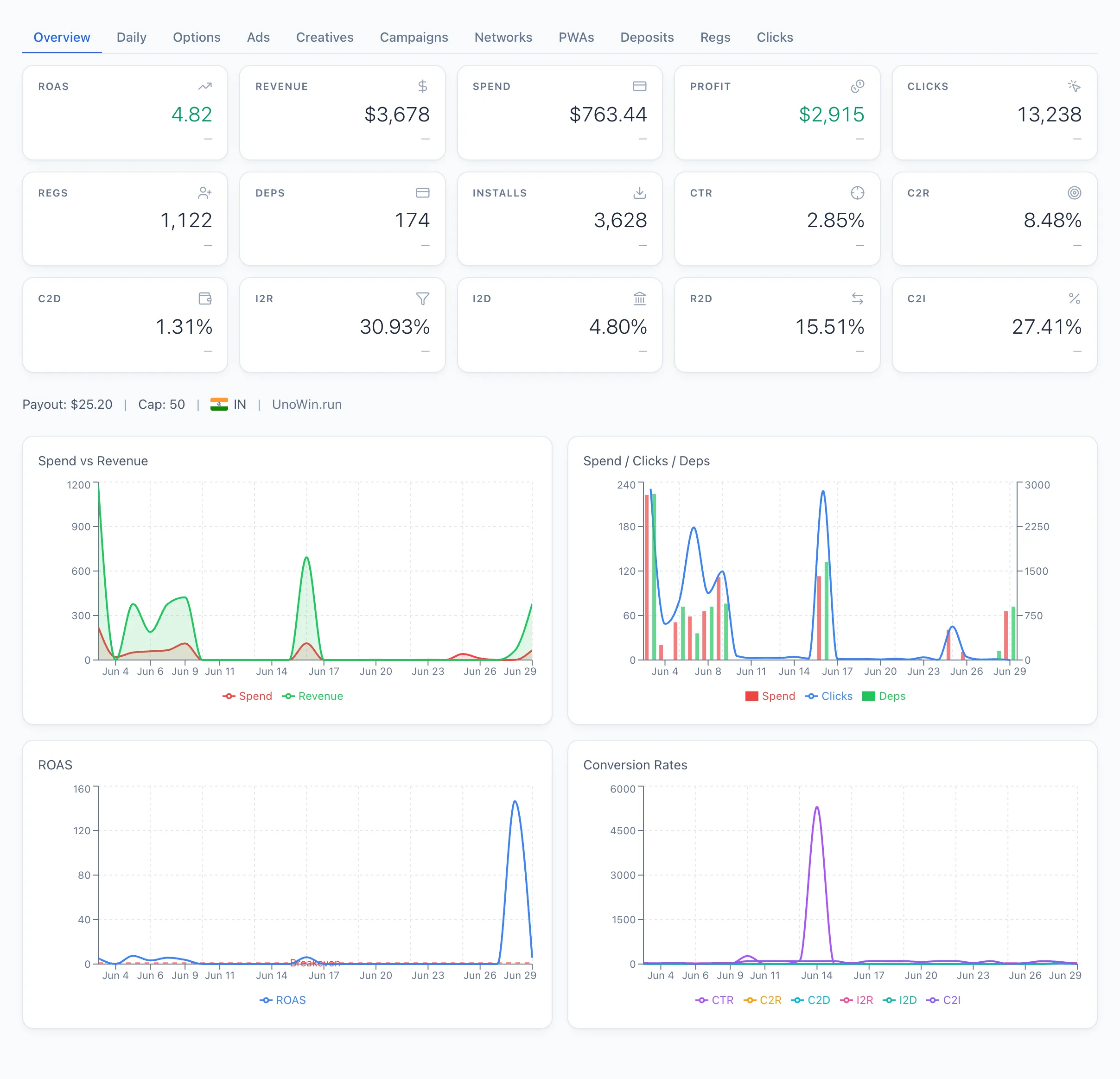
Zakładki
- Ustawienia — wszystkie parametry oferty: sieć, link, wypłata, waluta, typ wypłaty, cap, geo, status, notatki. Lista makr dla linku znajduje się tutaj po prawej. Omówienie pól — patrz Tworzenie oferty.
- Dzienne — dzienna dynamika metryk oferty.
- Reklamy — reklamy, które prowadziły do tej oferty.
- Kreacje — kreacje użyte w ofercie.
- Kampanie — kampanie reklamowe oferty.
- Sieci — rozbicie według sieci.
- PWA — landingi (PWA), które kierowały ruch na ofertę.
- Wpłaty — wpłaty zaliczone do oferty.
- Rejestracje — rejestracje na ofercie.
- Kliknięcia — kliknięcia na ofercie.
W tabelach zakładek wiersze są klikalne — przejście na jeden otwiera kartę powiązanego obiektu (reklama, kreacja, kampania, sieć, PWA).