Tworzenie kampanii push
Kampania push to rozsyłka powiadomień do subskrybentów Pana/Pani aplikacji PWA. Sekcja Push pokazuje listę wszystkich kampanii z ich statusem, odbiorcami i wynikami (wysłane, kliknięcia, CTR). Utworzenie kampanii otwiera jej kartę, w której konfiguruje się typ, odbiorców, harmonogram i treść.
Jak utworzyć kampanię
-
Otwórz sekcję Push i kliknij + Utwórz.
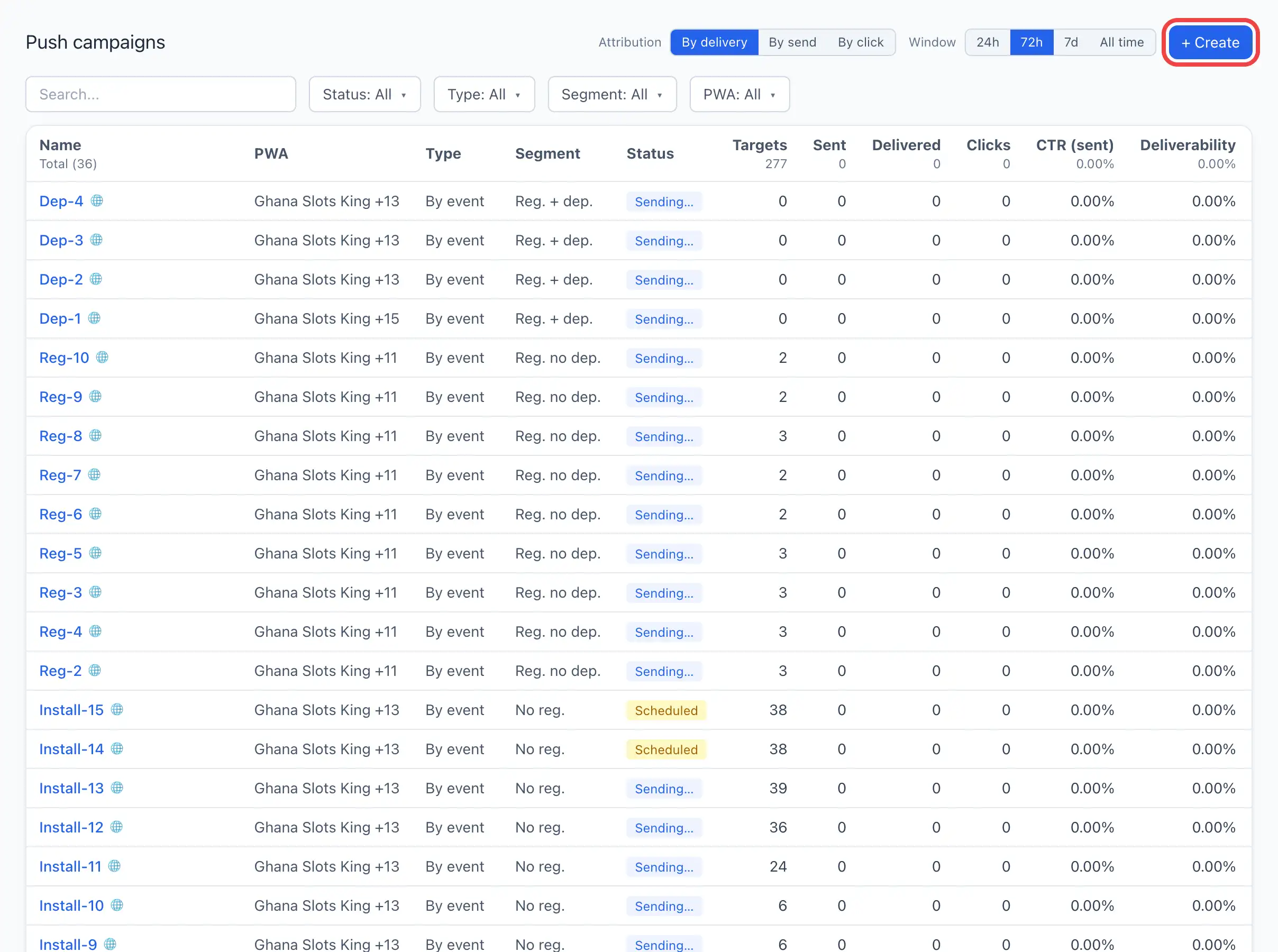
Kampania zostaje utworzona od razu — w statusie Szkic i o nazwie «New Push» — i otwiera się jej karta.
-
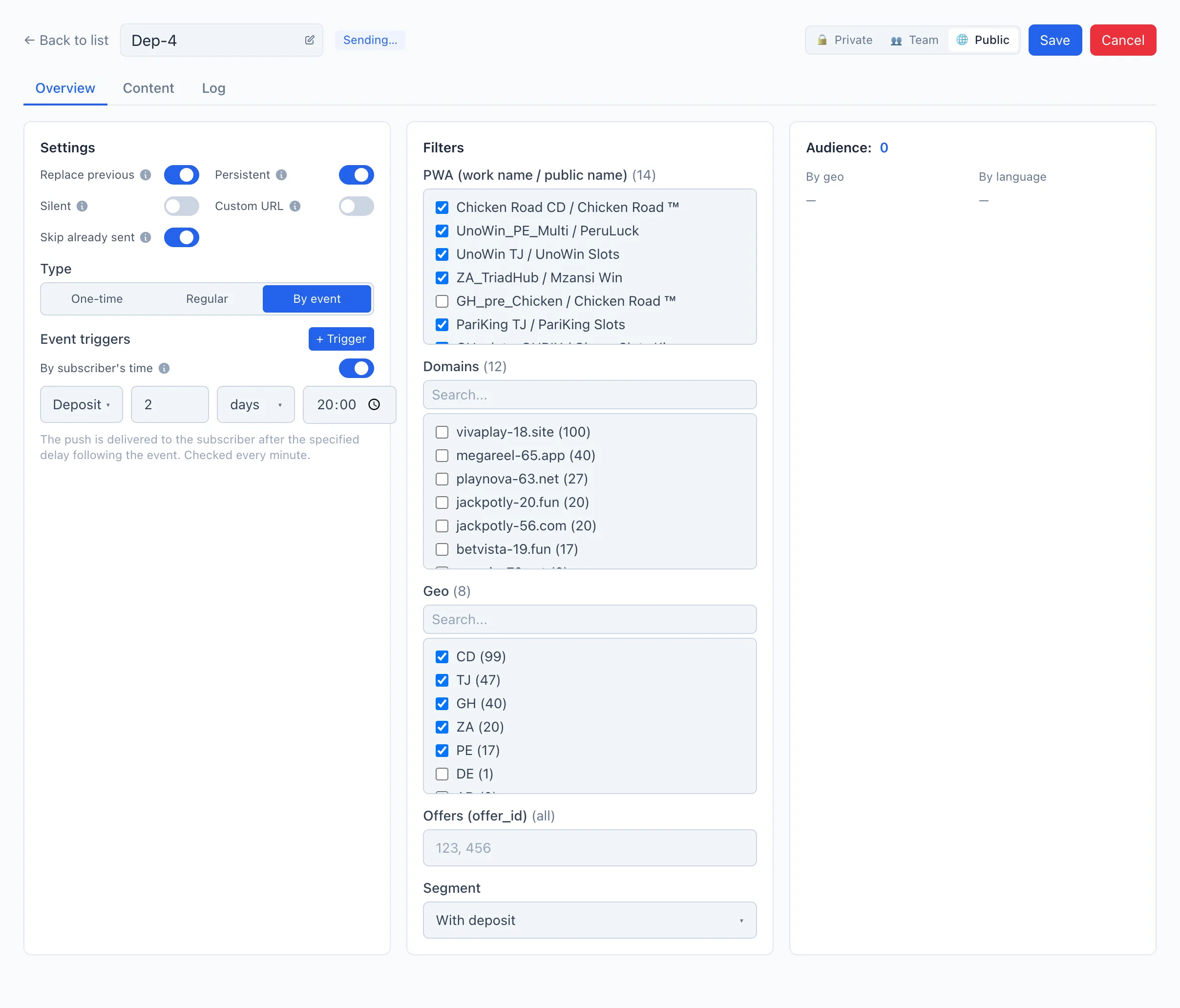
Zmień nazwę na własną w polu na górze (obok przycisku «← Do listy»).
-
Na zakładce Przegląd wybierz typ kampanii, skonfiguruj ustawienia wysyłki i filtry odbiorców. Więcej — Segmenty i Harmonogram.
-
Na zakładce Treść dodaj tekst powiadomienia i obrazy dla co najmniej jednego języka. Więcej — Lokalizacja i AI.
-
Kliknij Zapisz.
-
Gdy wszystko będzie gotowe, kliknij w nagłówku Wyślij (dla kampanii jednorazowej; jeśli ustawiono czas wysyłki w przyszłości, przycisk nazywa się Zaplanuj) lub Aktywuj (dla regularnej albo opartej na zdarzeniu) i potwierdź uruchomienie w oknie. Przycisk pojawia się w nagłówku, dopóki kampania jest w statusie Szkic. Kampanię może uruchomić osoba, której szablon uprawnień zawiera obie akcje — Zarządzanie kampaniami push i Wysyłka push — oraz której zakres Edytuje dla Push obejmuje samą kampanię (więcej — Role i uprawnienia).
Zapisuj kampanię na bieżąco. Jej uruchomienie najpierw zapisuje zmiany, a dopiero potem wprowadza rozsyłkę w życie. Jeśli kampanię zmieniono gdzie indziej od chwili, gdy karta ostatnio ją odczytała (przy otwarciu, po zapisie, uruchomieniu lub anulowaniu albo przy zmianie okresu lub języka panelu), uruchomienie nie nastąpi: karta pokaże aktualny stan kampanii i komunikat Kampania została zmieniona w innym miejscu, gdy była u Ciebie otwarta. Sprawdź, co jest teraz na ekranie, i spróbuj ponownie.
Przycisk Zapisz zapisuje tylko to, co zmieniono w karcie. Zmiany wprowadzone w międzyczasie gdzie indziej — przez współpracownika, przez Ciebie w innej zakładce przeglądarki albo przez asystenta AI — zostają w polach i językach, których nie ruszano. Jeśli to samo pole zmieniono w dwóch miejscach, zostaje wartość zapisana jako ostatnia. Po zapisie, uruchomieniu lub anulowaniu karta ponownie odczytuje kampanię, a to, co wpisano, lecz jeszcze nie zapisano, zostaje na ekranie.
Jeśli język, który edytujesz, został w międzyczasie usunięty gdzie indziej, przy zapisie może pojawić się komunikat na ten temat — karta sama ponownie odczyta wtedy kampanię. Kliknij Zapisz jeszcze raz: język wróci dokładnie w takiej postaci, w jakiej jest na Twoim ekranie.
Przykłady: gotowy lejek push
Pod listą kampanii w sekcji Push znajduje się blok Przykłady z gotowym lejkiem powiadomień — Podstawowy lejek push: subskrypcja → rejestracja → depozyt. Przycisk Skopiuj do moich kampanii tworzy dla Ciebie cały zestaw kampanii jednym kliknięciem. Podczas kopiowania na przycisku widnieje Kopiowanie…; potem lista kampanii się odświeża.
Zestaw zawiera 17 kampanii opartych na zdarzeniach (typ Po zdarzeniu) w trzech sekwencjach — po jednej na każdy etap lejka:
| Sekwencja | Zdarzenie | Segment | Opóźnienia po zdarzeniu |
|---|---|---|---|
| Subskrypcja — 4 kampanie | Subskrypcja push | Bez konwersji | 10 minut, 1, 5 i 10 godzin |
| Rejestracja — 7 kampanii | Rejestracja | Zarejestrowany, bez wpłaty | 10 minut, 1, 5, 10, 24, 36 i 48 godzin |
| Depozyt — 6 kampanii | Depozyt | Z wpłatą | 12, 24, 36, 48, 60 i 72 godziny |
- Każda kampania w sekwencji to jeden krok z jednym opóźnieniem. Opóźnienie liczy się od samego zdarzenia, a nie od poprzedniego powiadomienia.
- Każda kampania ma teksty po angielsku i po rosyjsku, a językiem głównym jest angielski: subskrybenci, których język nie ma karty, dostają tekst angielski. Teksty celowo nie zawierają kwot ani konkretnych bonusów — dopisz ofertę swojego reklamodawcy.
- W kopiach nie wybrano żadnych aplikacji ani geo: dopóki ich nie ustawisz, kampania trafia do subskrybentów wszystkich PWA (więcej — Segmenty).
- Kopie są nazywane według sekwencji i numeru kroku, w języku interfejsu: «Sample · Subscription · 1», «Sample · Registration · 1» i tak dalej aż do «Sample · Deposit · 6».
Wszystkie kopie trafiają do Ciebie jako szkice (Szkic) i niczego nie wysyłają, dopóki nie aktywujesz każdej z nich przyciskiem Aktywuj. Właścicielem kopii zostaje osoba, która kliknęła przycisk. Kopie są Twoimi własnymi kampaniami: edytuj je i usuwaj do woli — nasze aktualizacje przykładu nie zmieniają kampanii, które zostały już skopiowane. Ponowne kliknięcie tworzy jeszcze jeden pełny zestaw. Jeśli kopiowanie zatrzyma się z błędem, panel pokaże komunikat, a już utworzone kopie pozostaną na liście — sprawdź ją, zanim ponownie klikniesz przycisk.
Blok widzą tylko osoby, których szablon uprawnień zawiera akcję Zarządzanie kampaniami push.
Przed aktywacją otwórz każdą kopię: ustaw aplikacje i geo, dostosuj teksty do swojej oferty i w razie potrzeby dodaj języki. Aktywowana kampania oparta na zdarzeniu wysyła tylko do osób, u których zdarzenie nastąpi po jej aktywacji — jak to działa i jak wysłać powiadomienia także osobom, u których zdarzenie już nastąpiło, opisano w sekcji Uruchomienie.
Zakładki karty
Karta kampanii jest podzielona na trzy zakładki:
- Przegląd — ustawienia wysyłki, typ kampanii, harmonogram oraz filtry odbiorców z rozmiarem grupy odbiorców.
- Treść — teksty i obrazy powiadomień dla poszczególnych języków, tłumaczenie AI i generowanie AI. Więcej — Lokalizacja i AI.
- Log — log zdarzeń wysyłki, wpis po wpisie. Więcej — Treść i log.
Wyniki wysyłki nie są zakładką — to kolumny na liście kampanii. Więcej — Treść i log.
To, kto widzi kampanię — Tylko ja, Zespołowi lub Wszystkim — ustawia się przyciskiem z ikoną oka w prawym górnym rogu okna kampanii, w tej samej grupie co przycisk Odśwież, na każdej zakładce. Wybór zapisuje się natychmiast. Przycisk widzą osoby, których szablon uprawnień zawiera akcję Zarządzanie kampaniami push; dla kampanii w statusie Wysłana, Anulowana lub Usunięta jest on niedostępny, tak jak cała reszta edycji.
Typy kampanii
Typ ustawia się przełącznikiem Typ na zakładce Przegląd:
- Jednorazowa — wysyłana raz: natychmiast albo o wyznaczonej dacie i godzinie.
- Regularna — wysyłana według harmonogramu, na przykład w każdy piątek o 18:00.
- Po zdarzeniu — push trafia do subskrybenta po ustalonym opóźnieniu od zdarzenia (rejestracja, wpłata, subskrypcja push).
Szczegółowe omówienie każdego typu — w Harmonogram.
Statusy kampanii
- Szkic — kampania jest utworzona, ale jeszcze nie uruchomiona. Można ją dowolnie edytować.
- Zaplanowana — kampania jest uruchomiona i czeka na wyznaczony czas, pierwsze uruchomienie swojego harmonogramu lub pierwsze sprawdzenie zdarzeń.
- Wysyłanie… — rozsyłka trwa. Aktywowana kampania regularna lub oparta na zdarzeniu pozostaje w tym statusie przez cały czas działania.
- Wysłana — rozsyłka jednorazowa jest zakończona.
- Anulowana — uruchomienie zostało zatrzymane ręcznie.
- Usunięta — kampania jest usunięta: znika z listy, a bezpośredni link otwiera ją tylko do podglądu.
Zaplanowaną lub trwającą kampanię można zatrzymać przyciskiem Anuluj w nagłówku. Po anulowaniu tej samej rozsyłki nie da się wznowić — należy utworzyć nową.
Aby usunąć kampanię, użyj menu akcji (⋮) w nagłówku karty — pozycji Usuń. Panel prosi o potwierdzenie usunięcia; aktywowana kampania przestaje działać. W kampanii już usuniętej tej pozycji nie ma.