Lokalizacja i AI
Treść powiadomień przygotowuje się na karcie Treść — osobna karta dla każdego języka. Każdy język ma własny Tytuł, Treść, Ikona oraz Baner. Jeden z języków jest głównym (oznaczonym jako domyślny); ustawia się go w kampanii i służy jako źródło do tłumaczenia.
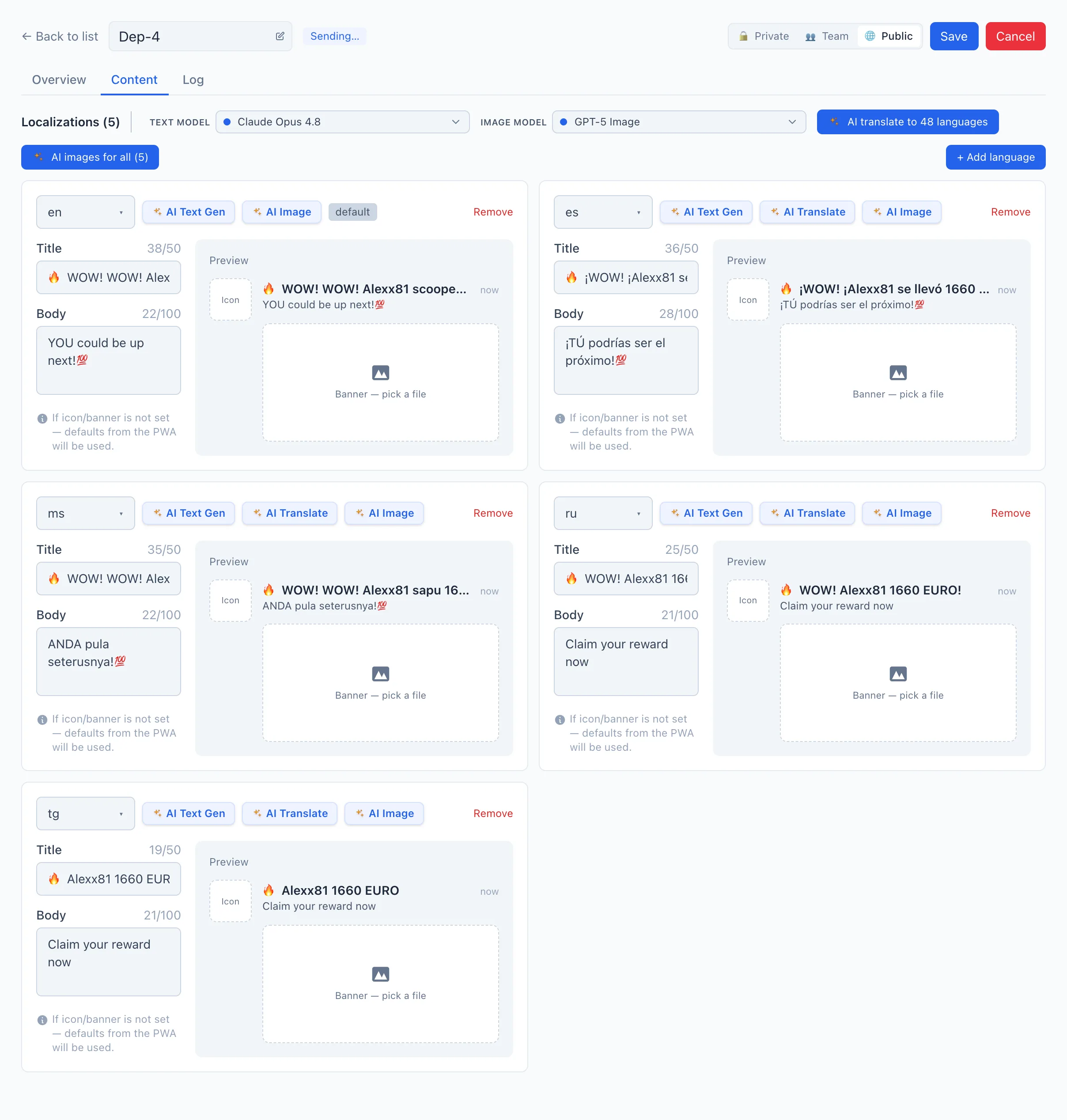
Jak dodać język ręcznie
- Otwórz kartę Treść.
- Kliknij + Dodaj język — pojawi się nowa karta. Wybierz kod języka z listy rozwijanej na górze karty.
- Wypełnij Tytuł (do 50 znaków) i Treść (do 100 znaków).
- W razie potrzeby prześlij Ikona i Baner: przeciągnij plik na obszar podglądu lub kliknij go i wybierz plik. Obraz zostanie automatycznie przeskalowany do wymaganych wymiarów.
- Kliknij Zapisz w nagłówku karty kampanii.
Jeśli ikona i baner nie są ustawione, powiadomienie pobierze je z domyślnych ustawień PWA.
Aby usunąć język, użyj przycisku Usuń w prawym górnym rogu karty.
Tłumaczenie AI na wszystkie języki
Wypełnij język główny (domyślny), a następnie przetłumacz go na pozostałe jednym działaniem:
- Wypełnij Tytuł i Treść języka głównego.
- Na górze wybierz Model tekstu (patrz niżej).
- Kliknij Tłumaczenie AI na {{count}} języków.
🎬 GIF: tłumaczenie AI pusha na wszystkie języki
- W oknie, które się pojawi, możesz dodać wskazówki do tłumaczenia (na przykład «motyw zimowy, bonus 100 FS») albo zostawić pole puste. Kliknij Uruchom.
- Poczekaj, aż karty zostaną wypełnione, a następnie kliknij Zapisz.
Aby przetłumaczyć tylko jedną kartę, użyj przycisku AI Translate wewnątrz niej (dostępny w każdym języku oprócz głównego).
Generowanie tekstu przez AI
Jeśli nie ma tekstu źródłowego, możesz wygenerować go od zera bezpośrednio w języku karty — przyciskiem AI Text Gen. Generowanie uwzględnia wybrany segment odbiorców, kraj oraz nazwę aplikacji. Przed uruchomieniem możesz w ten sam sposób dodać wskazówki.
Obrazy AI
Przycisk AI Image w karcie tworzy parę obrazów dla danego języka — ikonę i baner. Przycisk AI obrazy dla wszystkich ({{count}}) na górze robi to samo dla wszystkich języków naraz; postęp pokazuje licznik.
🎬 GIF: generowanie AI ikony i baneru
Dla obrazów AI wybiera się Model obrazów (osobny od tekstowego). Generowanie opiera się na segmencie, kraju i nazwie aplikacji z kampanii.
Wybór modeli
Nad kartami — dwa selektory:
- Model tekstu — do tłumaczenia AI i generowania tekstu przez AI.
- Model obrazów — do ikon AI i banerów AI.
Oba są wstępnie wypełnione wartościami domyślnymi z ustawień integracji. Możesz wybrać inny model na potrzeby bieżącej sesji.