Połączenia
Tutaj przechowywane są klucze i dane uwierzytelniające do zewnętrznych usług, z których korzysta Qubix: bot Telegram do powiadomień, Cloudflare i Namecheap do pracy z domenami, VirusTotal do sprawdzania domen oraz Unsplash do katalogu tapet. Sekcja składa się z zakładek: Telegram, Cloudflare, Namecheap, VirusTotal, Unsplash. W oknie Ustawienia Qubix są to wiersze lewego panelu pod pozycją Połączenia; bot Telegram ma tam własną grupę, Telegram, jako Notification bot. Modele AI podłącza się w tej samej grupie Połączenia, w wierszach Wewnętrzna pula AI i Zewnętrzne API AI — zob. Modele AI niżej.
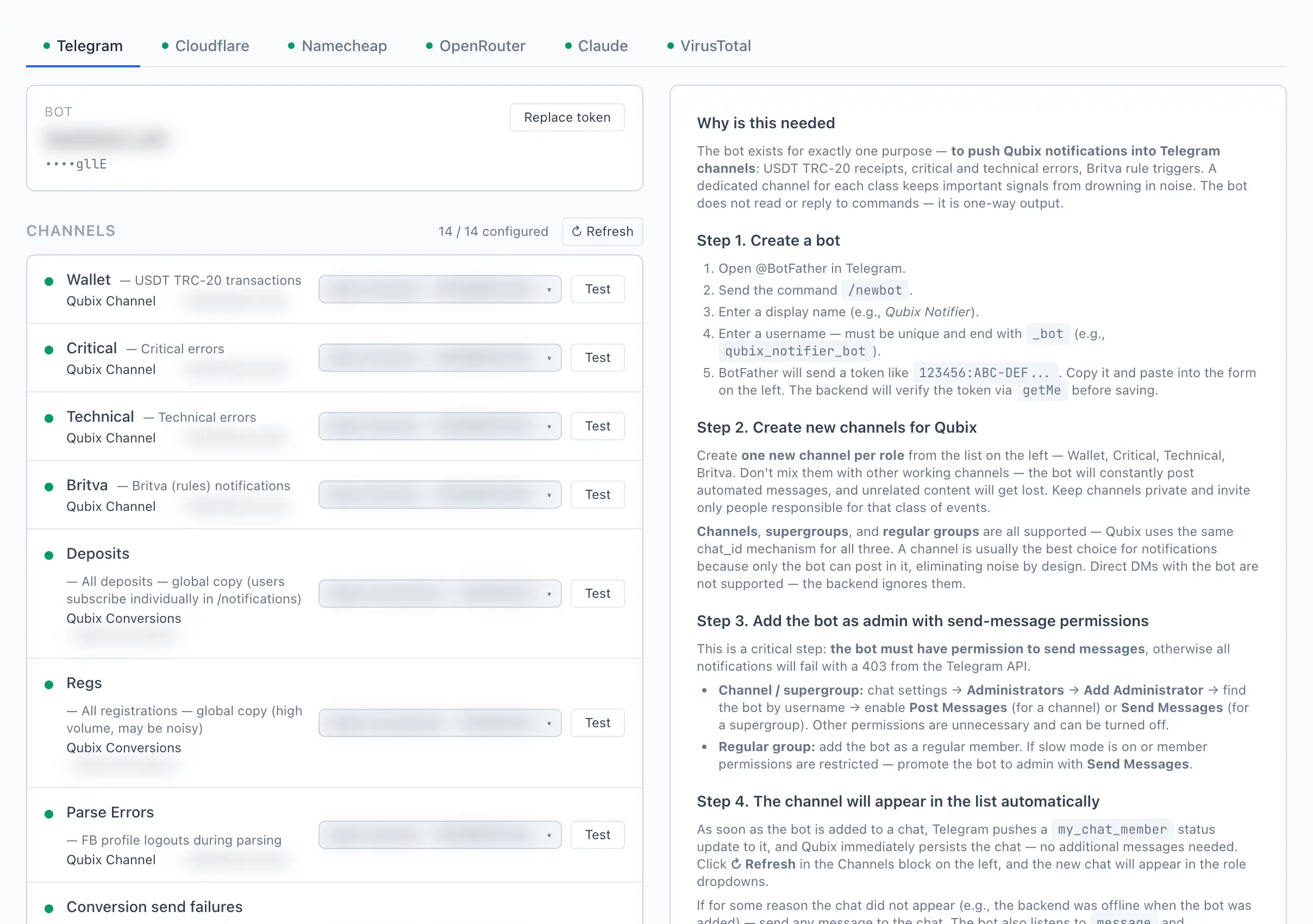
Gdy „Połączenia” są otwarte jako osobna strona, kropka po lewej stronie nazwy zakładki pokazuje jej stan: zielona — połączenie jest skonfigurowane, żółta — konfiguracja nie jest dokończona albo nie udało się sprawdzić stanu, czerwona — czegoś brakuje. Dzięki temu od razu widać, co pozostało do skonfigurowania. W lewym panelu okna Ustawienia Qubix takich kropek nie ma.
Telegram
Tutaj administrator podłącza bota Telegram, przez którego Qubix wysyła powiadomienia, i rozdziela kanały według ról. (Osobiste subskrypcje użytkownika konfiguruje się oddzielnie — zobacz Powiadomienia.)
Jak podłączyć bota
- Proszę utworzyć bota: otworzyć @BotFather w Telegramie, wysłać
/newbot, ustawić nazwę bota i jego nazwę użytkownika (nazwa użytkownika musi kończyć się na_bot). - Na zakładce Telegram proszę kliknąć Dodaj token…, wkleić otrzymany token w pole Token i kliknąć Dodaj. Qubix zweryfikuje token przed zapisaniem.
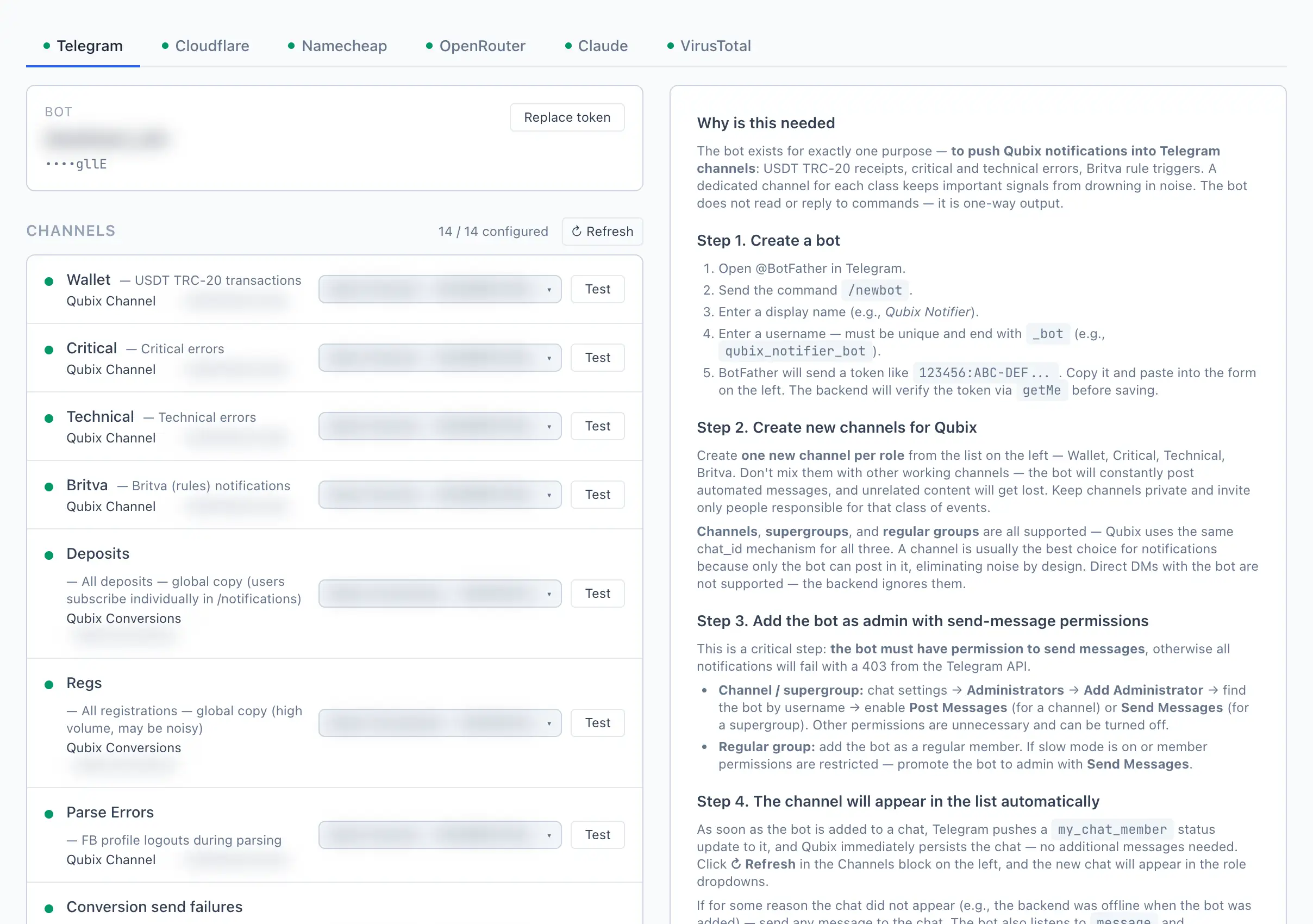
Po zapisaniu w nagłówku zakładki pojawia się nazwa bota — jest ona także linkiem do czatu z botem — oraz ostatnie znaki tokena, a niżej — role kanałów. Przycisk Wymień token pozwala wkleić nowy token bez utraty powiązań kanałów.
Jak powiązać kanał z rolą
- Proszę utworzyć osobny prywatny kanał (lub grupę) dla wymaganej klasy powiadomień.
- Proszę dodać bota do tego czatu jako administratora z uprawnieniem do wysyłania wiadomości — w przeciwnym razie powiadomienia nie będą docierać.
- Czat pojawi się na zakładce w grupie Nowe czaty. Proszę kliknąć Potwierdź przy czacie, któremu Pan/Pani ufa: jako odbiorcę można wybrać wyłącznie potwierdzony czat. Jeśli czatu nie ma na liście, proszę kliknąć Odśwież w bloku Kanały.
- Obok wymaganej roli proszę wybrać czat z listy.
- Proszę kliknąć Testuj w wierszu roli — bot wyśle wiadomość testową na czat. Jeśli dotrze, powiązanie działa.
Bot musi mieć uprawnienie do wysyłania wiadomości na czacie. Jeśli Testuj zwraca błąd — niemal zawsze powodem jest brak tego uprawnienia po stronie bota lub usunięcie go z czatu.
Przyciski Testuj wszystkich ról łącznie można klikać nie częściej niż pięć razy na minutę. Po przekroczeniu tego limitu wiadomość testowa nie zostanie wysłana, a w wierszu roli pojawi się odmowa „Too many requests in a row. Wait a minute and try again.” — dzięki temu częste sprawdzenia nie przeszkadzają botowi w dostarczaniu prawdziwych alertów.
Ten sam czat można przypisać do kilku ról naraz. Aby zwolnić czat, proszę wybrać w jego roli „— nie przypisano —”.
Role kanałów
- Portfel — przelewy USDT TRC-20 na śledzonych portfelach, zarówno przychodzące, jak i wychodzące.
- Krytyczne — krytyczne błędy.
- Techniczne — techniczne błędy.
- Britva — wyzwolenia reguł Britva.
- Wpłaty — wszystkie wpłaty (wspólna kopia; użytkownik włącza osobistą subskrypcję w Powiadomieniach).
- Rejestracje — wszystkie rejestracje (jest ich dużo, więc kanał jest zalewany wiadomościami).
- Błędy parsowania — profile Facebooka, które utraciły logowanie do konta podczas zbierania statystyk, oraz kontrole bezpieczeństwa Facebooka, na które natrafiła przeglądarka profilu.
- Niepowodzenia wysyłania konwersji — rejestracje i wpłaty, których nie udało się wysłać do Facebooka.
- VirusTotal — alerty o domenach oznaczonych jako złośliwe.
- Cloudflare — dziennik audytu: domena skonfigurowana w Cloudflare; a także komunikat, gdy domena podłączona przez własny Cloudflare przestaje przechodzić sprawdzenie — zob. Qubix nadal sprawdza domenę.
- Namecheap — dziennik audytu: domena zarejestrowana na Namecheap.
- Nieznane piksele — piksele widziane w ruchu, których nie możemy użyć. Kryją się za tym różne przypadki, a wiadomość mówi, który to:
- piksel nie ma uzupełnionego tokenu dostępu;
- takiego piksela nie ma w sekcji Piksele;
- wraz z ruchem przyszła wartość, która w ogóle nie jest pikselem.
- Postbacki bez subid — postbacki z sieci afiliacyjnych bez identyfikatora kliknięcia (nie da się ich dopasować do wizyty).
- Nierozpoznany status postbacku — postbacki, których status nie pasuje ani do sprzedaży, ani do leada, ani do odrzucenia: sieć afiliacyjna używa własnych nazw statusów albo w szablonie trackera pozostał niepodstawiony znacznik zastępczy statusu.
- Czyszczenie komentarzy — usunięte komentarze pod postami fan page'a i pod reklamami.
Okno powtarzania alertów o błędach konwersji
Pod listą ról administrator widzi ustawienie Powtarzaj komunikat o błędzie nie częściej niż raz na. Jeśli niepowodzenia wysyłania konwersji napływają strumieniem, Qubix nie wysyła identycznych komunikatów jeden po drugim: wysyła jeden na wybrany okres, a potem — krótkie podsumowanie „and N more”. Proszę wybrać okres z listy: 1, 3, 6 lub 12 godzin.
Długie i częste alerty
Alert dociera w całości, nawet jeśli jest dłuższy niż jedna wiadomość Telegrama: bot wysyła go jako kilka wiadomości po kolei, w prawidłowej kolejności. Lista nie jest urywana w połowie — wszystkie jej wiersze trafiają do wiadomości. Skracana bywa tylko pojedyncza wartość, jeśli jest nadmiernie długa; ucięcie jest oznaczone wielokropkiem.
Jeśli Telegram prosi bota o odczekanie, ponieważ wiadomości jest zbyt wiele z rzędu, bot czeka, a potem wznawia wysyłanie. Powtarzające się alerty — na przykład o niepowodzeniach wysyłania konwersji albo o wyzwoleniach reguł Britva — których nie udało się dostarczyć od razu, bot dosyła w ciągu kilku najbliższych minut. Podsumowanie „and N more” liczy tylko prawdziwe powtórzenia.
Jeśli bot nie odbiera aktualizacji
Bot nie tylko pisze na czatach, ale też odbiera od Telegrama informacje o nowych czatach i o osobistych połączeniach użytkowników. Jeśli przestanie to działać, pod nagłówkiem zakładki pojawia się czerwony wiersz:
- Brak aktualizacji z Telegrama — ponawianie próby. — odbieranie aktualizacji zostało przerwane, a Qubix sam ponawia próby. Co przeszkadza, mówi tekst pod wierszem.
- Telegram odrzucił zapisany token bota. Zapisz nowy. — token przestał być ważny (na przykład został unieważniony w @BotFather). Proszę wkleić nowy przez Wymień token.
Obok widać, od kiedy trwa awaria, a niżej — odpowiedź samego Telegrama lub błąd sieci w oryginale, bez tłumaczenia. Pokazuje ona, co dokładnie zawiodło: na przykład Conflict: terminated by other getUpdates request oznacza, że ten sam token wykorzystuje inny program.
Wiersz pojawia się, gdy awaria trwa dłużej niż dwie minuty, a od razu — jeśli bot się nie uruchomił albo odbieranie się zatrzymało, na przykład gdy Telegram odrzucił token. Krótka jednorazowa awaria go nie wywołuje.
Cloudflare
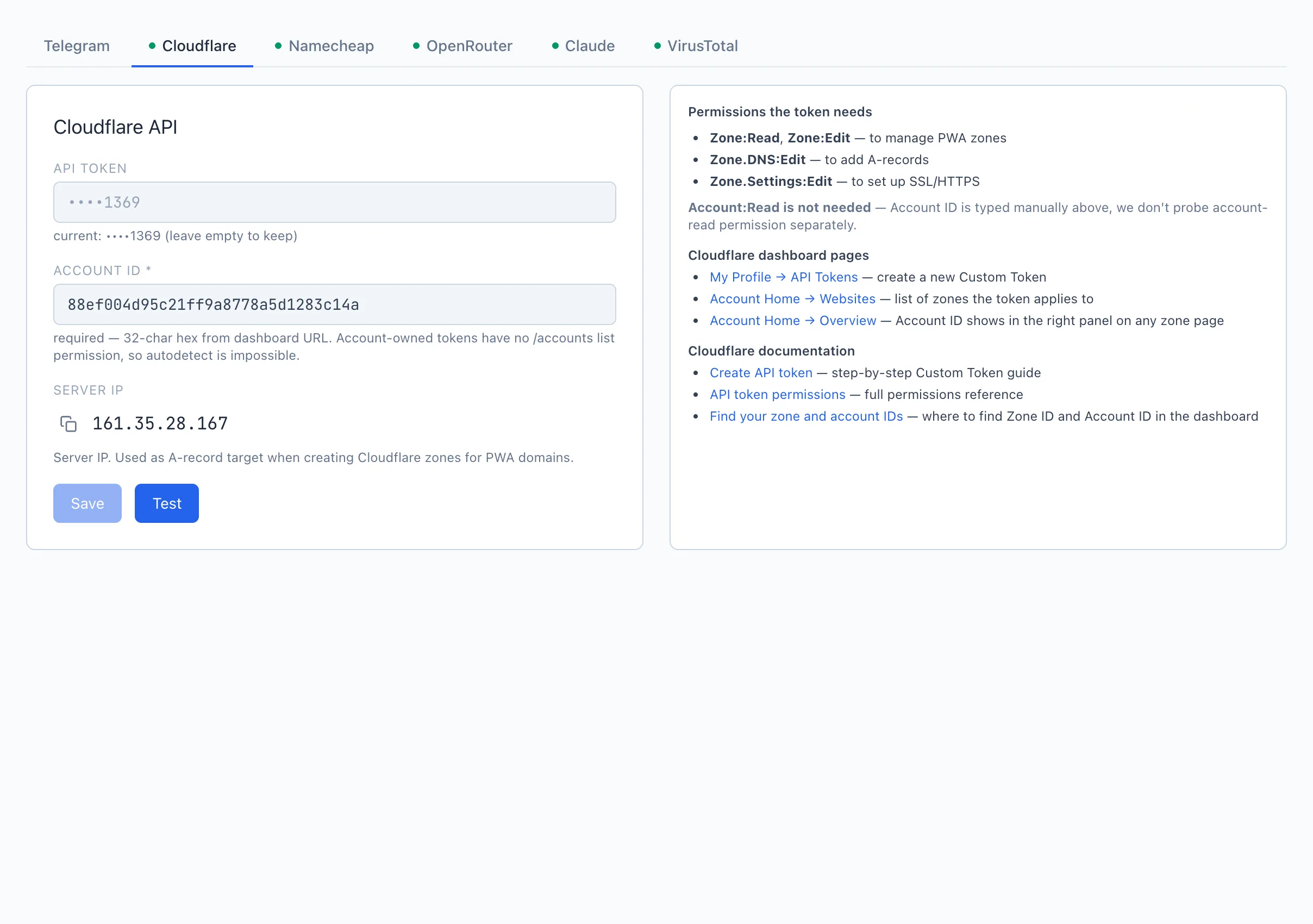
Token API Cloudflare jest potrzebny do zarządzania strefami domen PWA. Dopóki token nie zostanie dodany, zakładka pokazuje tylko ekran połączenia.
- Proszę kliknąć Jak utworzyć token… — pomoc wymienia uprawnienia, których potrzebuje token, i podaje linki do odpowiednich stron Cloudflare. Proszę utworzyć token z tymi uprawnieniami.
- Proszę kliknąć Połącz…, w oknie Połącz Cloudflare wypełnić pola Token API i Account ID — 32-znakowy identyfikator widoczny w adresie URL panelu Cloudflare — i kliknąć Dodaj. Qubix sprawdza uprawnienia tokena przed zapisaniem.
Po podłączeniu zakładka pokazuje grupę Dostęp z tymi samymi polami — można tam zamienić token — oraz wiersz IP serwera: jest to bieżący adres serwera, który dodaje się do filtra IP tokena API Cloudflare, jeśli taki filtr jest włączony. Przycisk Sprawdź w nagłówku zakładki zapisuje zmiany i sprawdza, czy token ma wystarczające uprawnienia. Wymagane uprawnienia tokena, każde z nich dla wszystkich stref konta, to Zone:Read, Zone:Edit, Zone.DNS:Edit, Zone.Settings:Edit, Zone.Origin Rules:Edit oraz Zone.Cache Rules:Edit. Sprawdzenie odczytuje strefy i, niczego nie zmieniając, próbuje utworzyć strefę oraz — jeśli na koncie jest już strefa — edytować jej ustawienia i reguły pamięci podręcznej; jeśli Cloudflare odpowie, że token nie ma uprawnień do któregoś z tych działań, klucz nie zostanie zapisany. Do przyspieszenia ładowania witryn potrzebne są ponadto Account.Account Rulesets:Edit i Account.Account Filter Lists:Edit; do czego służy każde uprawnienie, wyjaśniono w artykule Szybsze ładowanie dzięki Cloudflare, sekcja „Czego potrzebujesz”.
Grupa Adres serwera w rekordach A domen porównuje adres serwera zapisany razem z kluczem z bieżącym adresem tego serwera — na przykład po przeniesieniu na inny serwer. Przycisk Zaktualizuj adres i zastosuj ponownie wykrywa bieżący adres, zapisuje go i wpisuje do rekordu A każdej domeny obsługiwanej przez strefę Cloudflare zarządzaną przez Qubix. Qubix zmienia każdą strefę kluczem konta, przez które domena jest podłączona — kluczem głównym, kluczem firmowym lub kluczem osobistym; w przypadku domeny podłączonej kluczem osobistym jest to klucz właściciela domeny, a w jej strefie zmienia się tylko rekord A domeny. Jeśli były domeny do zaktualizowania, ale nie zaktualizowano ani jednej, zapisany adres pozostaje bez zmian. Pod grupą wymienione są domeny, które się nie powiodły, oraz domeny, do których przebieg nie dotarł — proszę usunąć przyczyny i spróbować ponownie; domeny podłączone przez własny Cloudflare są wymienione osobno — ich rekord A zmienia właściciel strefy.
W grupie Szybsze ładowanie przełącznik Przyspiesz ładowanie przez Cloudflare włącza i wyłącza buforowanie plików Państwa witryn na serwerach Cloudflare — co to daje, zob. Szybsze ładowanie dzięki Cloudflare. Przełącznik zmienia strefy domen podłączonych przez klucz główny i przez klucze firmowe, każdą kluczem jej własnego konta, w tym strefy, w których szybsze ładowanie wyłączono przez asystenta; domeny, których stref nie udało się zmienić, są wymienione pod nim wraz z przyczyną. Nie dotyka stref domen podłączonych przez klucze osobiste: po przełączeniu są one wymienione pod nim razem z kontem, na którym się znajdują, i nie wchodzą do liczników „Powodzenie” i „błąd” — szybsze ładowanie takiej domeny włącza i wyłącza właściciel klucza przez asystenta AI.
Ten klucz to klucz główny. Jeśli domeny firmy znajdują się także na innych kontach Cloudflare, po podłączeniu klucza głównego można na tej samej zakładce dodać ich klucze — zob. Konta firmowe i konta osobiste.
Namecheap
Dostęp do Namecheap jest potrzebny do rejestracji domen; tu też ustawia się kontakt WHOIS, który jest wypełniany podczas rejestracji. Dopóki klucz nie zostanie dodany, zakładka pokazuje tylko ekran połączenia.
- Proszę kliknąć Jak uzyskać klucz… — pomoc prowadzi do odpowiednich stron Namecheap i pokazuje adres IP tego serwera. Proszę włączyć dostęp do API i dodać ten adres do białej listy API w profilu Namecheap — bez tego API nie działa.
- Proszę kliknąć Dodaj klucz…, w oknie Połącz Namecheap wypełnić pola Użytkownik API i Klucz API i kliknąć Dodaj. Qubix zweryfikuje klucz przed zapisaniem.
- Po podłączeniu zakładka pokazuje grupę Dostęp — z wierszem Server IP — dodaj do whitelist i przyciskiem jego kopiowania oraz polami klucza — a przycisk Sprawdź w nagłówku sprawdza klucz. W karcie Kontakt WHOIS proszę wypełnić wszystkie 9 pól (bez nich Namecheap odrzuci rejestrację) i, jeśli Pan/Pani chce, włączyć publikowanie kontaktów w WHOIS.
Jeśli sprawdzenie klucza się nie powiodło, komunikat podaje przyczynę — obok przycisku Sprawdź albo w oknie wprowadzania klucza:
- „Namecheap did not accept the key” wraz z numerem błędu — proszę sprawdzić, czy klucz został skopiowany w całości, czy użytkownik API jest poprawny i czy dostęp do API jest włączony w profilu Namecheap.
- „Namecheap rejected the request: IP … isn’t whitelisted” — komunikat podaje adres serwera i numer błędu; proszę dodać ten adres do białej listy API w profilu Namecheap.
- „Could not reach Namecheap, so the key was not checked” — sam klucz najprawdopodobniej jest w porządku: proszę spróbować ponownie za minutę. Na końcu komunikatu znajduje się tekst błędu połączenia.
- „Namecheap gave no usable answer to the key check” — proszę spróbować ponownie później; szczegóły zapisano w dzienniku serwera.
Jeśli klucz nie przeszedł sprawdzenia podczas zapisywania, komunikat zaczyna się od słów „Changes were not saved” — wpisane dane nie zostały zapisane, a poprzednie wartości pozostają.
Tak jak na zakładce Cloudflare, po podłączeniu klucza głównego można tu dodać klucze innych kont Namecheap — zob. Konta firmowe i konta osobiste.
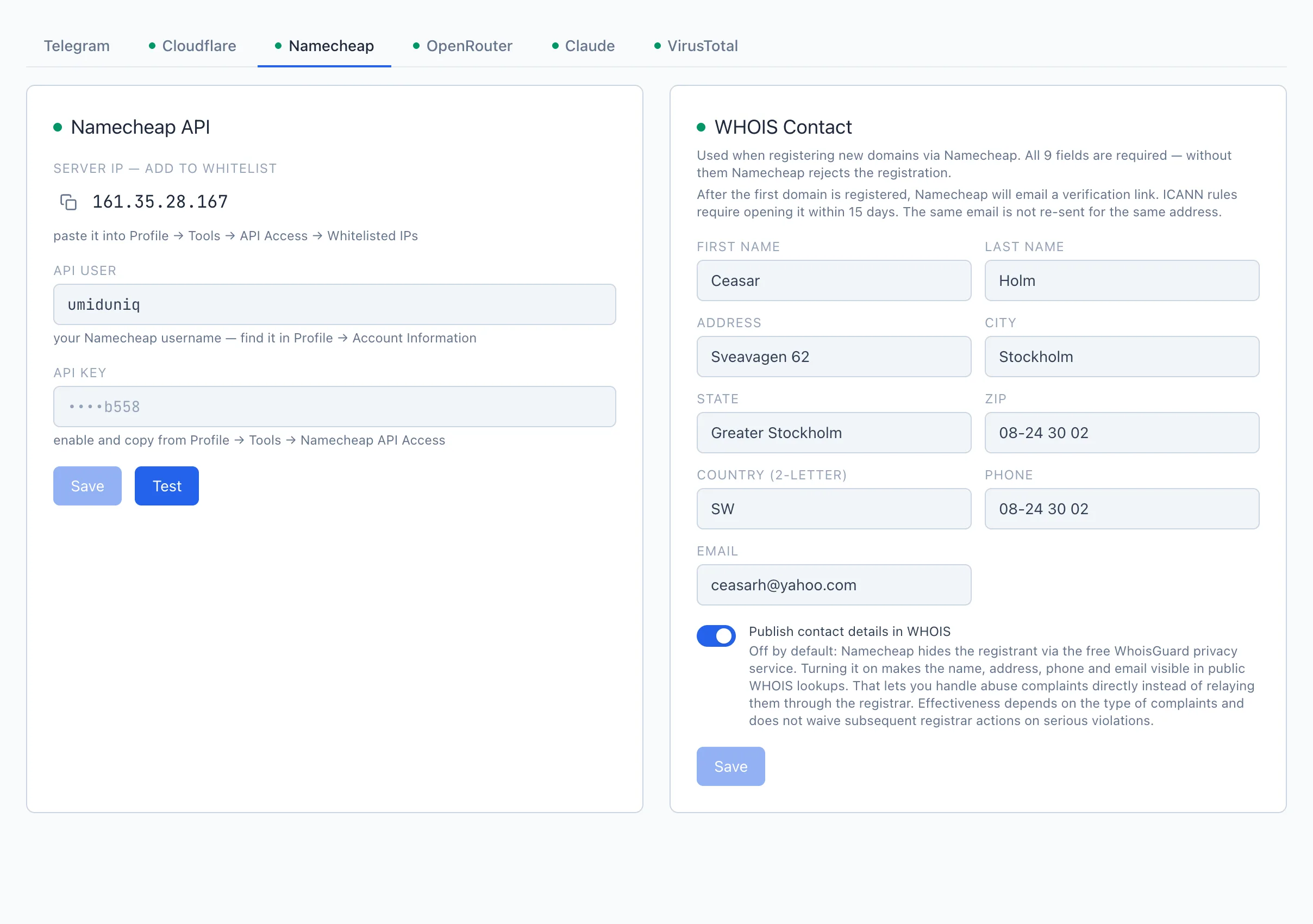
Po zarejestrowaniu pierwszej domeny Namecheap wyśle na podany adres e-mail link weryfikacyjny. Zgodnie z wymogiem ICANN należy go otworzyć jeden raz w ciągu 15 dni.
Konta firmowe i konta osobiste
Klucz wpisany na zakładkach Cloudflare i Namecheap to klucz główny. Gdy domeny znajdują się na kilku kontach Cloudflare lub Namecheap, dodaje się do niego klucze tych kont. Po podłączeniu klucza głównego na obu zakładkach pojawiają się trzy grupy:
- Konta firmowe — klucze firmowe. Dodaje je i usuwa administrator, który ma dostęp do tego ekranu. Nazwy kluczy firmowych widzą wszyscy, którzy konfigurują domeny, i mogą je wybrać na zakładce DNS domeny; sam klucz nie jest nikomu pokazywany.
- Osobiste konta użytkowników — klucze osobiste użytkowników: widać nazwę, użytkownika i datę, sam klucz nie jest nikomu pokazywany. Więcej szczegółów — Osobiste konta użytkowników.
- Moje konta — Państwa klucze osobiste; grupa jest widoczna, jeśli mają Państwo prawo konfigurować domeny. Sam klucz nie jest nikomu pokazywany, a nazwę konta i Państwa imię widzą w grupie Osobiste konta użytkowników osoby, które mają dostęp do tego ekranu.
Dopóki klucz główny nie jest podłączony, zakładka pokazuje ekran połączenia, a pod nim — już zapisane konta z tych trzech grup, jeśli są. Można je usunąć. Nowe dodaje się na tym ekranie po podłączeniu klucza głównego, natomiast własny klucz osobisty można dodać w Moje ustawienia → Moje konta w dowolnej chwili.
Jak dodać konto
- W odpowiedniej grupie proszę kliknąć Dodaj konto…
- Proszę wypełnić pola: Nazwa — pod tą nazwą konto będzie widoczne na liście wyboru; dla Cloudflare — Token API i Account ID, dla Namecheap — Użytkownik API i Klucz API.
- Proszę kliknąć Dodaj. Qubix od razu sprawdza klucz u dostawcy: klucz, którego dostawca nie przyjął, nie zostaje zapisany, a przyczyna jest widoczna w tym samym oknie. W przypadku Cloudflare okno wymienia uprawnienia, których token potrzebuje, aby podłączać domeny tym kluczem — te same, co w artykule Szybsze ładowanie dzięki Cloudflare, sekcja „Czego potrzebujesz”; przy zapisie sprawdzane jest tylko, czy klucz może czytać strefy, a brak uprawnienia zostanie wskazany, gdy Qubix po raz pierwszy będzie go potrzebować. Jeśli limit kont jest wyczerpany, klucz nie jest ani sprawdzany, ani zapisywany — zob. Ile kont można zapisać.
W przypadku konta Namecheap proszę dodać adres IP serwera do białej listy API właśnie tego konta — inaczej klucz nie przejdzie sprawdzenia.
Jak zastąpić klucz konta firmy
Klucz konta firmy zastępuje się w tym samym wpisie: wpis zachowuje nazwę, a domeny połączone przez niego działają dalej bez ponownego łączenia. Tym samym przyciskiem naprawia się wpis oznaczony Entry is broken — replace its key.
- W grupie Konta firmowe proszę kliknąć Replace key… obok wpisu.
- Proszę wypełnić pola klucza: dla Cloudflare — Token API i Account ID, dla Namecheap — Użytkownik API i Klucz API. Przy uszkodzonym wpisie okno pyta też o Nazwa: poprzedniej nie da się już odczytać.
- Proszę kliknąć Replace. Qubix sprawdza nowy klucz u dostawcy tak samo jak przy dodawaniu i dodatkowo sprawdza, czy widzi on każdą domenę połączoną przez wpis: w Cloudflare — strefy tych domen, w Namecheap — same domeny. Qubix zastępuje klucz, gdy widzi on je wszystkie; w przeciwnym razie okno wymienia brakujące domeny, a wpis zachowuje poprzedni klucz.
Ile kont można zapisać
Plan ogranicza liczbę zapisanych kont Cloudflare i Namecheap w całej instalacji: można zapisać tyle kont, ilu użytkowników przewiduje plan. Jeśli plan nie ogranicza liczby użytkowników, liczba kont w instalacji także nie jest ograniczona. Klucze firmowe i klucze osobiste liczy się łącznie, u obu dostawców: wliczone są klucze firmowe oraz klucze osobiste wszystkich użytkowników, także wyłączonych i usuniętych. Klucz główny nie jest wliczany.
Gdy limit zostanie wyczerpany, konta nie można dodać do żadnej grupy — ani na tym ekranie, ani w Moje ustawienia → Moje konta, ani na zakładce DNS domeny — a komunikat podaje, ile miejsc jest zajętych i ile wolno: „The plan's limit on Cloudflare and Namecheap accounts for the whole installation is reached - in use: … of …”. Proszę zrobić miejsce, usuwając niepotrzebne konto — własne konta i klucze firmowe w ich grupach, klucze osobiste użytkowników w grupie Osobiste konta użytkowników — albo zmienić plan na wyższy. Jeśli ostatnie wolne miejsca w tej właśnie minucie zajmują konta, które są właśnie dodawane, komunikat prosi o ponowienie próby za minutę.
Liczba kont osobistych na jedną osobę jest ograniczona osobno: nie więcej niż 20, łącznie dla Cloudflare i Namecheap, albo nie więcej niż limit planu, jeśli jest niższy niż 20. Gdy osoba ma już tyle kont osobistych, komunikat mówi o limicie na osobę: „The limit of saved accounts per person is reached - in use: … of …”. Jeśli osoba ma mniej kont osobistych, ale w instalacji nie ma już wolnych miejsc, otrzymuje komunikat o limicie planu. Klucze firmowe nie mają limitu na osobę.
Gdzie wybiera się konto
Zapisane klucze wybiera się na zakładce DNS karty domeny: klucze Cloudflare — nad rekordami DNS, klucze Namecheap — nad serwerami nazw u rejestratora. Więcej szczegółów — Rekordy DNS. Klucz Cloudflare wybiera się także przy podłączaniu domeny: Qubix znajduje lub tworzy strefę domeny na koncie tego klucza — zob. Podłączenie istniejącej domeny.
Każdy, kto konfiguruje domeny, sam dodaje i usuwa swoje klucze osobiste — w Moje ustawienia → Moje konta, osobno dla Cloudflare i Namecheap; dostęp do ekranu „Połączenia” nie jest do tego potrzebny.
Usuwanie klucza firmowego
Przycisk Usuń w wierszu klucza prosi o potwierdzenie. Klucz firmowy nie zostaje usunięty, dopóki zależą od niego domeny nadal obecne w panelu, których nie widzi żaden inny klucz firmowy: komunikat odmowy pod grupą wymienia te domeny. Proszę przenieść je na inne konto u samego dostawcy albo dodać klucz firmowy, który je widzi — potem klucz można usunąć. Jeśli domen nie udało się sprawdzić, klucz również pozostaje na miejscu.
Klucz firmowy Cloudflare ma jeszcze jeden warunek: przez niego nie może być podłączona żadna domena nadal obecna w panelu. Komunikat odmowy wymienia także takie domeny, a inny klucz firmowy tu nie pomoże — domena dociera do swojej strefy kluczem, przez który została podłączona. Klucz można usunąć, gdy te domeny zostaną usunięte z panelu.
Usuwanie klucza osobistego
Osobisty klucz Cloudflare nie zostaje usunięty, dopóki są przez niego podłączone Państwa domeny nadal obecne w panelu: komunikat odmowy wymienia te domeny. Klucz można usunąć, gdy te domeny zostaną usunięte z panelu. Jeśli domen nie udało się sprawdzić, klucz również pozostaje na miejscu — proszę spróbować ponownie.
Osobiste konta użytkowników
Na każdej zakładce grupa Osobiste konta użytkowników zawiera osobiste konta danego dostawcy wszystkich użytkowników z wyjątkiem Państwa własnych — te znajdują się w grupie Moje konta. Wiersz pokazuje nazwę konta, a pod nią użytkownika i datę dodania; sam klucz nie jest nikomu pokazywany. Do tej grupy nie można dodać konta: użytkownicy dodają swoje klucze osobiste sami.
Każde konto z grupy można usunąć. Przycisk Usuń prosi o potwierdzenie i podaje nazwę konta oraz użytkownika. Po usunięciu użytkownik nie może już korzystać z tego konta — przywrócić je może tylko on sam, dodając klucz ponownie — a miejsce w planie staje się wolne. Osobisty klucz Cloudflare, przez który podłączone są domeny jego właściciela nadal obecne w panelu, nie zostaje stąd usunięty: komunikat odmowy wymienia te domeny, a klucz można usunąć, gdy zostaną one usunięte z panelu.
Gdy użytkownik jest usuwany, administrator może w oknie usuwania przekazać jego konta osobiste innemu użytkownikowi — zob. Usuwanie użytkownika; nowemu właścicielowi klucz również nie jest pokazywany. Konta osobiste zostawione przy usuniętym użytkowniku pozostają w grupie i zajmują miejsca w planie, dopóki nie zostaną usunięte.
Modele AI
Asystent i każde miejsce AI w Qubix działają na modelach podłączonych w dwóch wierszach grupy Połączenia:
- Wewnętrzna pula AI — Subskrypcje i klucze Claude, GPT, Gemini, Grok, Kimi i DeepSeek na tym serwerze. Wiersz ma trzy zakładki: Accounts, Groups i Proxies.
- Zewnętrzne API AI — OpenRouter, inne agregatory i własne serwery w formacie Anthropic, OpenAI lub Gemini. Każde podłączone API ma własną zakładkę.
Nie ma już osobnych zakładek Claude i OpenRouter. Subskrypcja Claude podłączona przed aktualizacją przenosi się do wewnętrznej puli jako konto Anthropic, a klucz OpenRouter staje się wpisem OpenRouter w zewnętrznych API i zachowuje dotychczasową drogę do internetu; oba przenoszą się same przy starcie serwera. Model każdego miejsca wybiera się w samym miejscu — zob. Wybór modelu.
VirusTotal
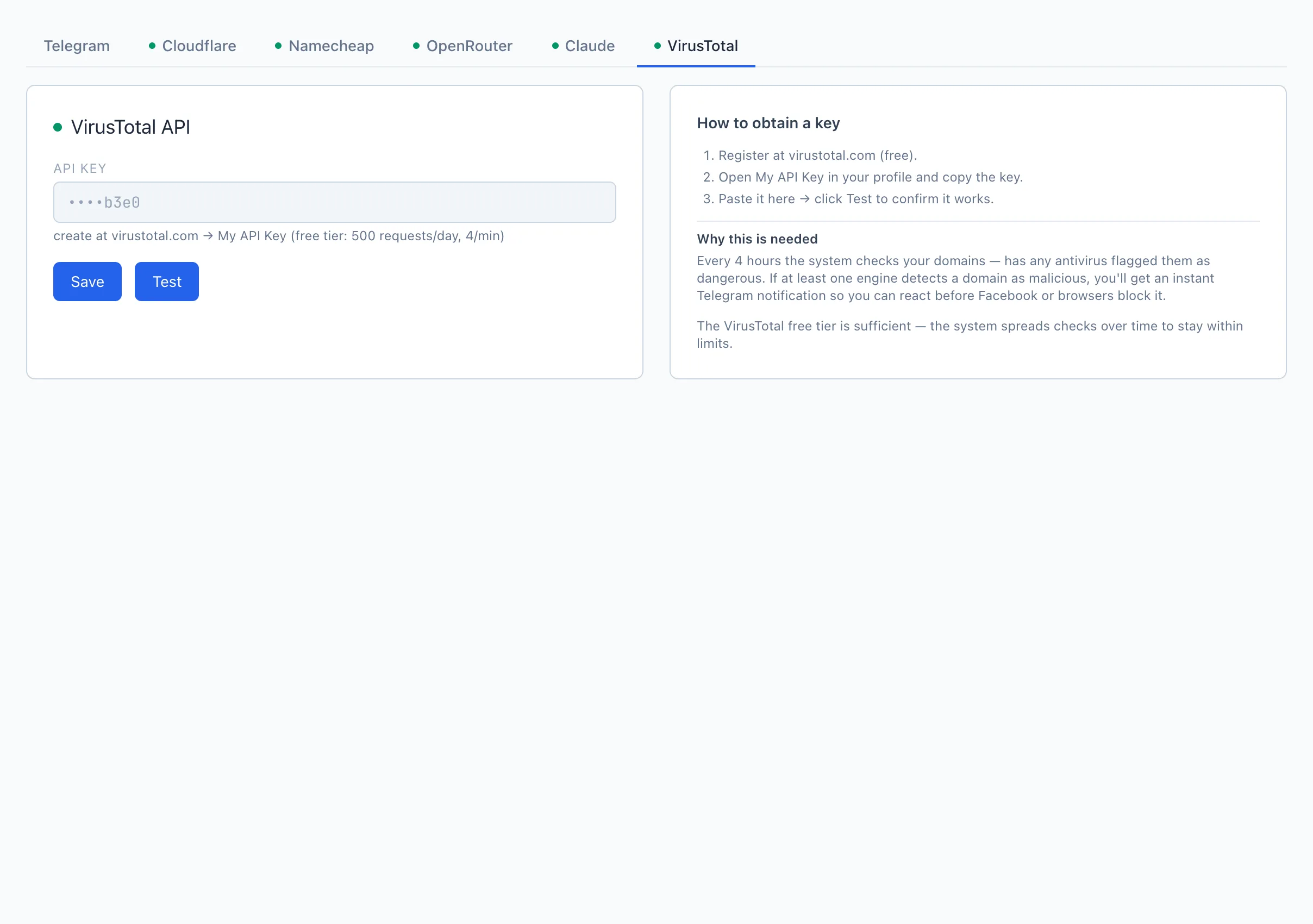
Klucz API VirusTotal do automatycznego sprawdzania domen pod kątem „złośliwości”. Zadanie w tle regularnie porównuje domeny z bazami antywirusów, a jeśli choć jeden oznaczy domenę jako niebezpieczną — otrzyma Pan/Pani powiadomienie w Telegramie. Dopóki klucz nie zostanie dodany, zakładka pokazuje tylko ekran połączenia: proszę kliknąć Dodaj klucz… (gdzie zdobyć klucz, podpowiada pomoc Jak uzyskać klucz…), wkleić Klucz API i kliknąć Dodaj — Qubix zweryfikuje klucz przed zapisaniem. Później przycisk Sprawdź w nagłówku zakładki sprawdza zapisany klucz. Bezpłatny plan VirusTotal jest wystarczający — system rozkłada sprawdzenia w czasie, aby zmieścić się w limitach. Jak działają sprawdzenia — Skanowanie VirusTotal.
Jeśli sprawdzenie klucza się nie powiodło, komunikat podaje przyczynę — obok przycisku Sprawdź albo w oknie wprowadzania klucza (kod odpowiedzi VirusTotal podany jest w nawiasie):
- „VirusTotal did not accept the key” — proszę sprawdzić, czy klucz został skopiowany w całości ze strony My API Key w profilu VirusTotal.
- „The VirusTotal key has used up its request limit” — proszę spróbować ponownie później: limit na minutę odnawia się po minucie, dzienny — o 00:00 UTC.
- „VirusTotal answered with a failure on its side” — klucz nie został sprawdzony; proszę spróbować ponownie później.
- „VirusTotal refused the check request” — odpowiedź VirusTotal zapisano w dzienniku serwera.
- „Could not reach VirusTotal, so the key was not checked” — sam klucz najprawdopodobniej jest w porządku: proszę sprawdzić, czy serwer ma dostęp do internetu, i spróbować ponownie. Na końcu komunikatu znajduje się tekst błędu połączenia.
- „VirusTotal did not check the key: the request was answered with a redirect” — tak bywa za proxy lub filtrem sieciowym na serwerze; klucz nie został wysłany za przekierowaniem.
- „The answer to the VirusTotal key check could not be read” — proszę spróbować ponownie później; szczegóły zapisano w dzienniku serwera.
Jeśli klucz nie przeszedł sprawdzenia podczas zapisywania, komunikat zaczyna się od słów „The key was not saved” — poprzedni klucz pozostaje na miejscu.
Osobisty token do integracji znajduje się teraz na stronie MCP/API, gdzie otrzyma Pan/Pani również endpoint, konfigurację klienta i katalog metod. Zobacz MCP/API.
Unsplash
Klucz Unsplash otwiera wszystkim na tym serwerze katalog zdjęć Unsplash z tapetami na pulpit. Zdjęć można wtedy szukać w Moje ustawienia → Wygląd → Katalog…: za pomocą pola Szukaj w Unsplash oraz w sekcjach Natura, Miasta, Abstrakcja, Kosmos i Minimalizm, a wybrać jedno z nich przyciskiem Ustaw jako tapetę. Klucz jest opcjonalny: bez niego katalog pokazuje tylko kolekcję Qubix — zdjęcia Unsplash dostarczane wraz z Qubix — w tych samych sekcjach, bez pola wyszukiwania.
Jak podłączyć Unsplash:
- Proszę zalogować się na unsplash.com i otworzyć unsplash.com/oauth/applications.
- Proszę utworzyć nową aplikację: zaakceptować warunki korzystania z API i nadać jej nazwę.
- Proszę skopiować Access Key (Secret Key nie jest potrzebny). Na zakładce Unsplash proszę kliknąć Dodaj klucz…, wkleić Access Key i kliknąć Dodaj — Qubix sprawdzi klucz w Unsplash przed zapisaniem. Te same kroki opisuje pomoc Jak uzyskać klucz…
Później przycisk Sprawdź w nagłówku zakładki sprawdza zapisany klucz i pokazuje, ile zapytań zostało w tej godzinie. Nowa aplikacja Unsplash pozwala na 50 zapytań na godzinę; Unsplash podnosi limit po zatwierdzeniu aplikacji. Qubix zachowuje z każdej godziny rezerwę na ustawianie tapet i na przycisk Sprawdź — jedną dziesiątą limitu godzinowego, ale nie mniej niż 10 zapytań: gdy zostaje już tylko rezerwa, katalog informuje, że zapytania tej godziny zostały wykorzystane, a przycisk nadal pokazuje, że jakieś zostały. Rezerwa jest wspólna: w ciągu godziny jedna osoba wydaje z niej na tapety najwyżej dwie piąte (przy nowej aplikacji — dwa ustawienia), a sprawdzanie klucza — jedną piątą (dwa sprawdzenia); reszta zostaje dla wszystkich pozostałych. Po przekroczeniu swojego udziału osoba i przycisk dostają komunikat, za ile minut można spróbować ponownie. Qubix odczytuje też, ile zapytań według samego Unsplash jeszcze zostało — klucz może być używany także poza tym serwerem — i wcześniej zatrzymuje katalog oraz ustawianie tapet, gdy Unsplash podaje mniej. Ponowne zapisanie tego samego klucza nie rozpoczyna godziny od nowa. Usuń klucz… prosi o potwierdzenie i usuwa klucz: katalog wraca do kolekcji Qubix, a tapety, które osoby już wybrały z Unsplash, zostają na ich pulpitach.
Klucz pozostaje na serwerze i nigdy nie trafia do przeglądarki: wyszukiwanie, sekcje i oznaczenie pobrania trafiają do Unsplash z serwera, natomiast same obrazy ładują się w przeglądarce bezpośrednio z images.unsplash.com, tak jak wymaga tego Unsplash. Pod każdym zdjęciem katalog podaje autora wraz z linkiem do jego profilu w Unsplash, a na dole wymienia Unsplash jako źródło — wymagają tego również zasady Unsplash.
Jeśli sprawdzenie klucza się nie powiodło, komunikat podaje przyczynę w języku panelu — obok przycisku Sprawdź albo w oknie wprowadzania klucza (kod odpowiedzi Unsplash podany jest w nawiasie):
- „Unsplash did not accept the key” — proszę sprawdzić, czy to jest Access Key ze strony aplikacji pod adresem unsplash.com/oauth/applications, skopiowany w całości, a nie Secret Key.
- „The Unsplash key has used up its requests for this hour” — proszę spróbować ponownie później: limit odnawia się co godzinę.
- „The Unsplash key has been checked too often this hour” — każde sprawdzenie zużywa jedno zapytanie z godziny klucza; komunikat podaje, za ile minut można spróbować ponownie.
- „Unsplash answered with a failure on its side” — klucz nie został sprawdzony; proszę spróbować ponownie później.
- „Unsplash refused the check request” — odpowiedź Unsplash zapisano w dzienniku serwera.
- „Could not reach Unsplash, so the key was not checked” — sam klucz najprawdopodobniej jest w porządku: proszę sprawdzić, czy serwer ma dostęp do internetu, i spróbować ponownie. Na końcu komunikatu znajduje się tekst błędu połączenia.
- „Unsplash did not check the key: the request was answered with a redirect” — tak bywa za proxy lub filtrem sieciowym na serwerze; klucz nie został wysłany za przekierowaniem.
- „The answer to the Unsplash key check could not be read” — proszę spróbować ponownie później; szczegóły zapisano w dzienniku serwera.
Jeśli klucz nie przeszedł sprawdzenia podczas zapisywania, komunikat zaczyna się od słów „The key was not saved” — poprzedni klucz pozostaje na miejscu. Jeśli zapisany klucz przestanie działać albo skończą się jego zapytania na godzinę, katalog podaje osobom przyczynę (w przypadku odrzuconego klucza — z prośbą, by zwrócić się do administratora o sprawdzenie go tutaj), a kolekcja Qubix pozostaje dostępna.