Usługi systemowe
Qubix wykonuje zaplanowaną pracę w tle: zbiera statystyki, synchronizuje dane z trackerem, sprawdza domeny, wysyła powiadomienia. Na tym ekranie może Pan/Pani zobaczyć stan wszystkich zadań w tle, a w razie potrzeby uruchomić każde z nich ręcznie.
To, co widzi Pan/Pani na ekranie, zależy od roli. Zakładka Usługi jest zawsze dostępna. Zakładka Logi pojawia się tylko wtedy, gdy rola ma sekcję Dziennik akcji ustawioną na Wszystkie zespoły w kolumnie Widzi; bez tego ekran ma jedną zakładkę i nie wyświetla paska zakładek.
Jak uruchomić zadanie ręcznie
- Otwórz Usługi systemowe → zakładka Usługi.
- Znajdź potrzebne zadanie na liście.
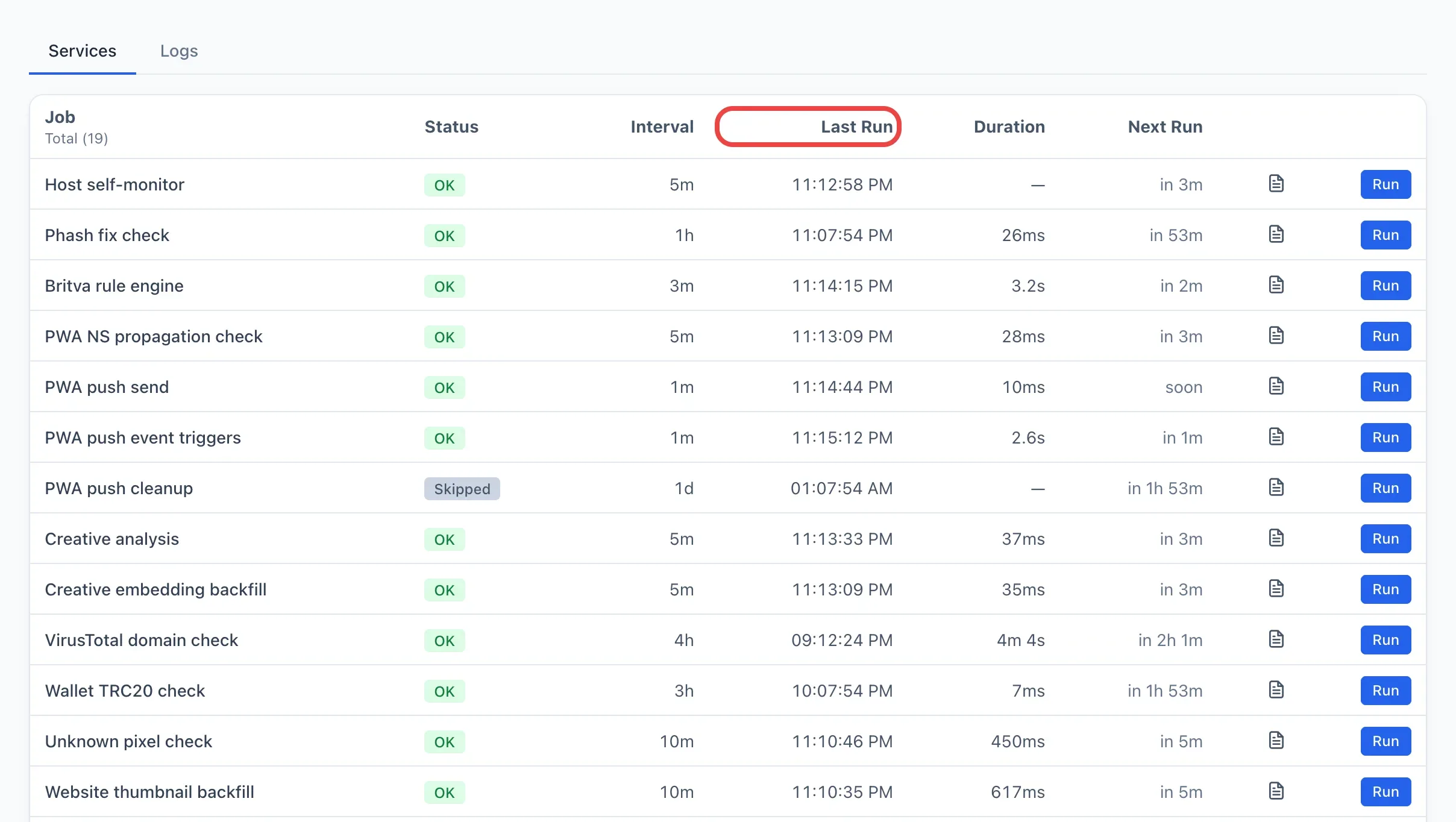
- Kliknij Uruchom w jego wierszu.
- Podczas działania zadania obok jego nazwy miga wskaźnik, a kolumna następnego uruchomienia pokazuje trwa…. Po zakończeniu ekran przełącza się na zakładkę Logi, gdzie widoczny jest wynik — ale tylko jeśli ta zakładka jest dla Pana/Pani dostępna. W przeciwnym razie pozostaje Pan/Pani na zakładce Usługi, a wynik pojawia się w kolumnie Status wiersza danego zadania.
Przycisk Uruchom pojawia się tylko wtedy, gdy rola posiada uprawnienie Uruchamianie zadań w tle; bez niego tabela w ogóle nie ma takiej kolumny. Niektóre zadania są dodatkowo zarezerwowane dla administratora — ich przycisk widoczny jest wyłącznie dla administratora, nawet gdy uprawnienie jest przypisane.
Ręczne uruchomienie przydaje się, gdy potrzebuje Pan/Pani świeżych danych od razu, bez czekania na zaplanowany tick. Nie wpływa to na regularny harmonogram.
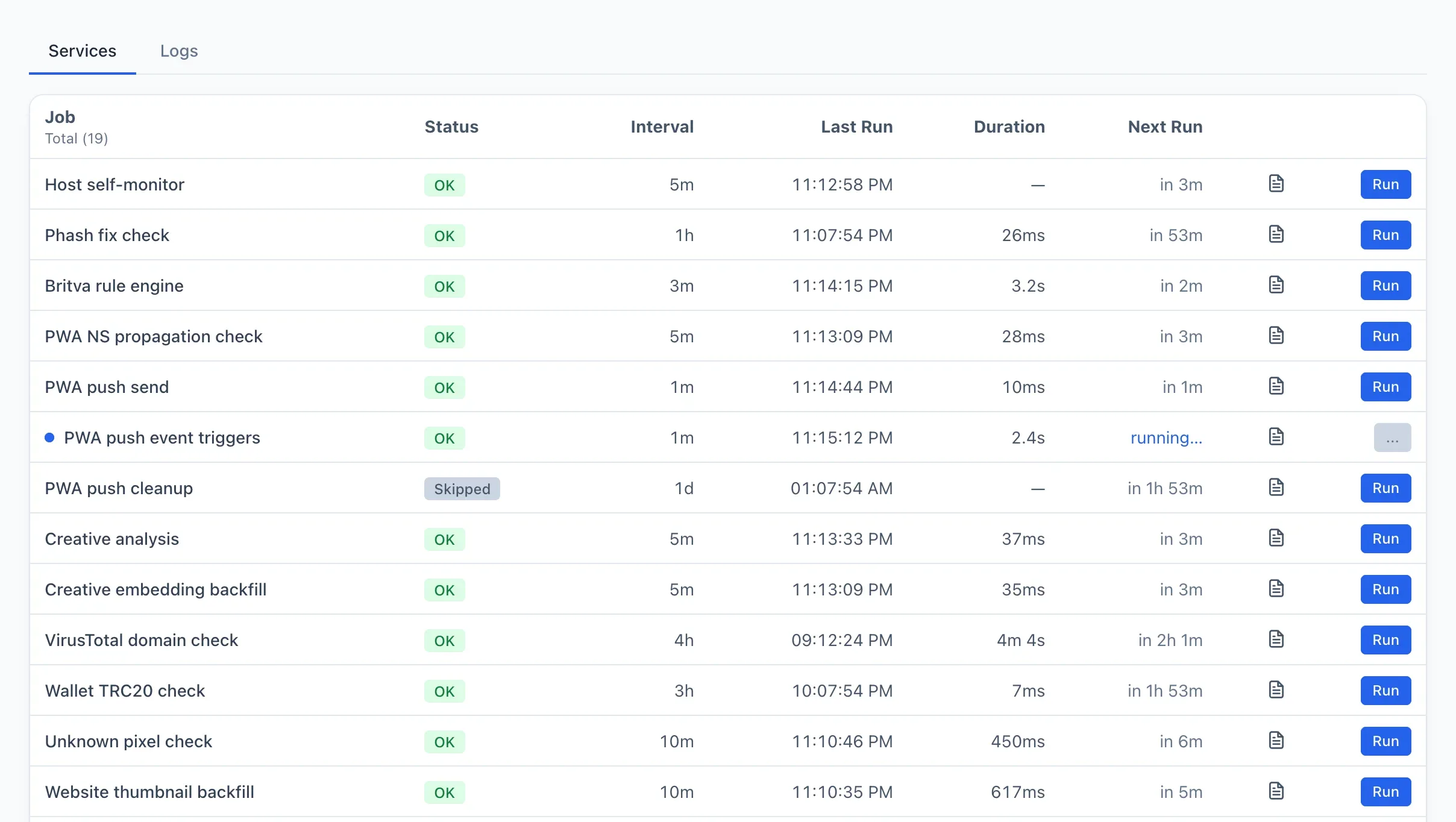
Zakładka „Usługi”
Tabela wszystkich zadań w tle. Kolumny:
Zadanie — nazwa zadania. Przed nią miga wskaźnik, jeśli zadanie jest właśnie uruchomione.
Status — wynik ostatniego uruchomienia: OK (zielony) lub BŁĄD (czerwony).
Interwał — jak często zadanie uruchamia się zgodnie z harmonogramem.
Ostatnie uruchomienie — czas ostatniego wykonania.
Czas trwania — jak długo trwało ostatnie uruchomienie.
Następne uruchomienie — kiedy zadanie uruchomi się następnym razem (lub trwa…, jeśli jest właśnie uruchomione).
Dwie skrajne prawe kolumny zawierają przyciski, a każdy z nich pojawia się tylko wraz z odpowiednim uprawnieniem:
- Przycisk z ikoną dokumentu otwiera ostatni log zadania. Jego kolumna jest dostępna tylko wtedy, gdy rola ma sekcję Dziennik akcji ustawioną na Wszystkie zespoły — taki sam warunek jak dla zakładki Logi. Log pojawia się po pierwszym uruchomieniu zadania.
- Przycisk Uruchom uruchamia zadanie natychmiast. Jego kolumna jest dostępna tylko z uprawnieniem Uruchamianie zadań w tle.
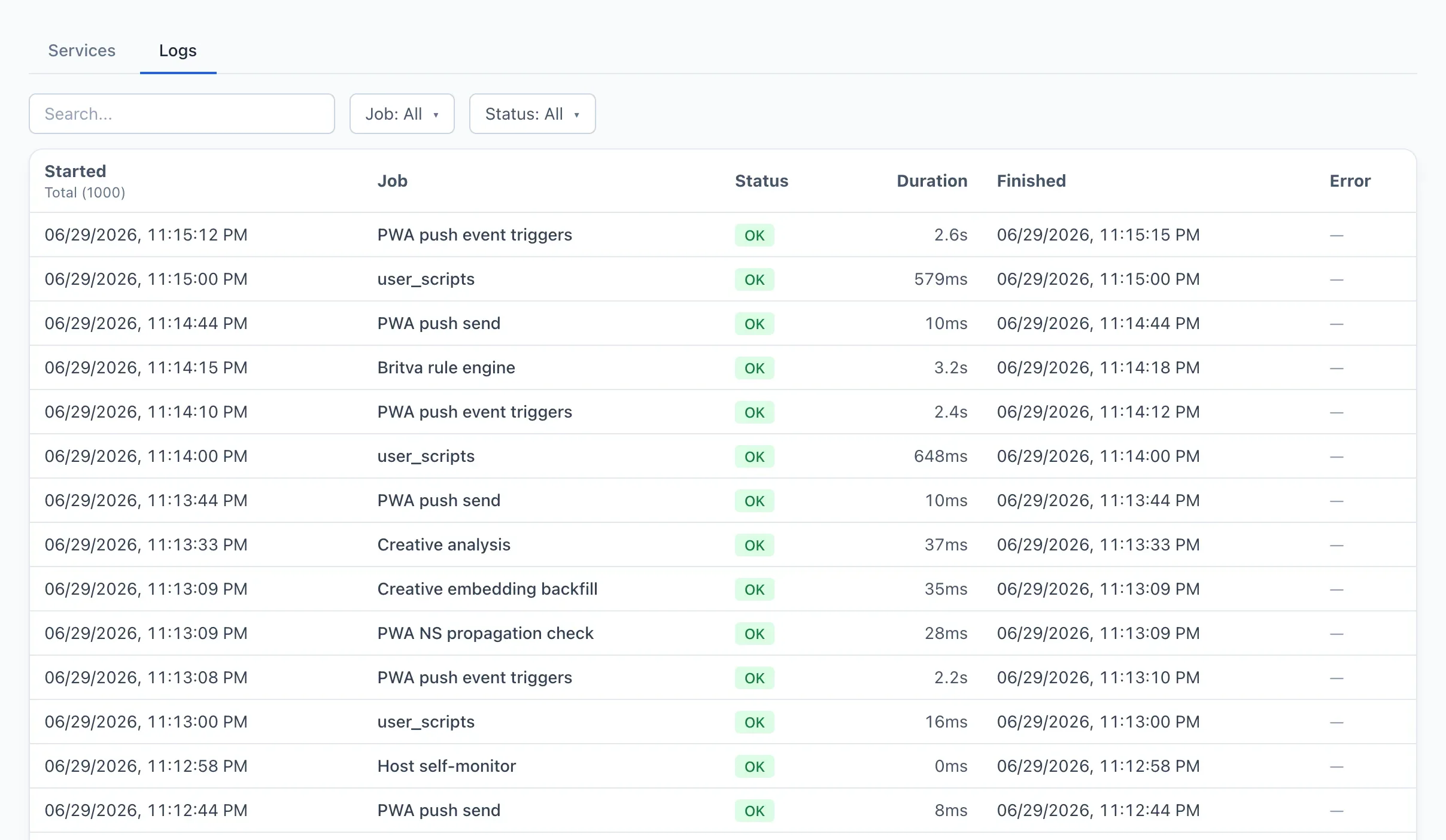
Zakładka „Logi”
Zakładka jest dostępna tylko wtedy, gdy rola ma sekcję Dziennik akcji ustawioną na Wszystkie zespoły. W przeciwnym razie nie jest wyświetlana, a bezpośredni link do niej otwiera zamiast tego zakładkę Usługi.
Historia wszystkich uruchomień zadań w tle. Kolumny: Start, Zadanie, Status (OK / BŁĄD), Czas trwania, Koniec oraz tekst błędu, jeśli uruchomienie się nie powiodło. Nad tabelą znajdują się filtry według zadania i statusu. Kliknięcie wiersza otwiera pełny tekst logu danego uruchomienia.