Zespoły
Zespół to grupa użytkowników, którzy pracują razem i współdzielą dane. Sam ekran Zespoły jest prosty — zespół to tylko nazwa i notatka — ale przynależność do zespołu zmienia, co użytkownik widzi i może edytować w całym produkcie. Ta strona obejmuje oba aspekty: ekran oraz to, co zespół faktycznie daje użytkownikowi.
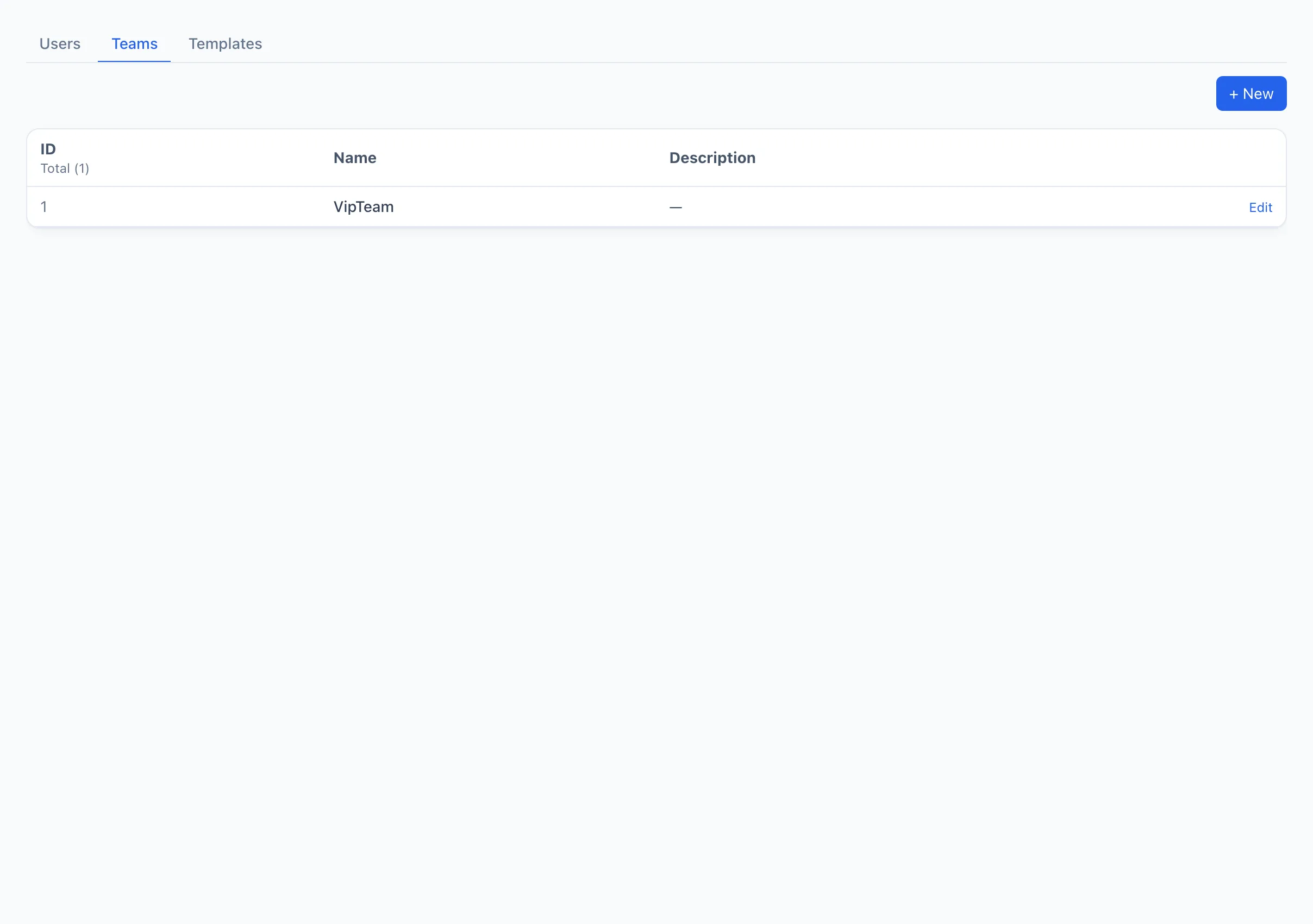
Lista zespołów
Każdy wiersz to jeden zespół:
- ID — wewnętrzny numer.
- Nazwa — nazwa zespołu.
- Opis — krótka notatka o przeznaczeniu zespołu.
Po prawej stronie wiersza znajduje się przycisk Edytuj, który otwiera ten sam formularz co tworzenie zespołu.
Tworzenie zespołu
- Kliknij + Nowy w prawym górnym rogu — otworzy się okno
nowego zespołu.
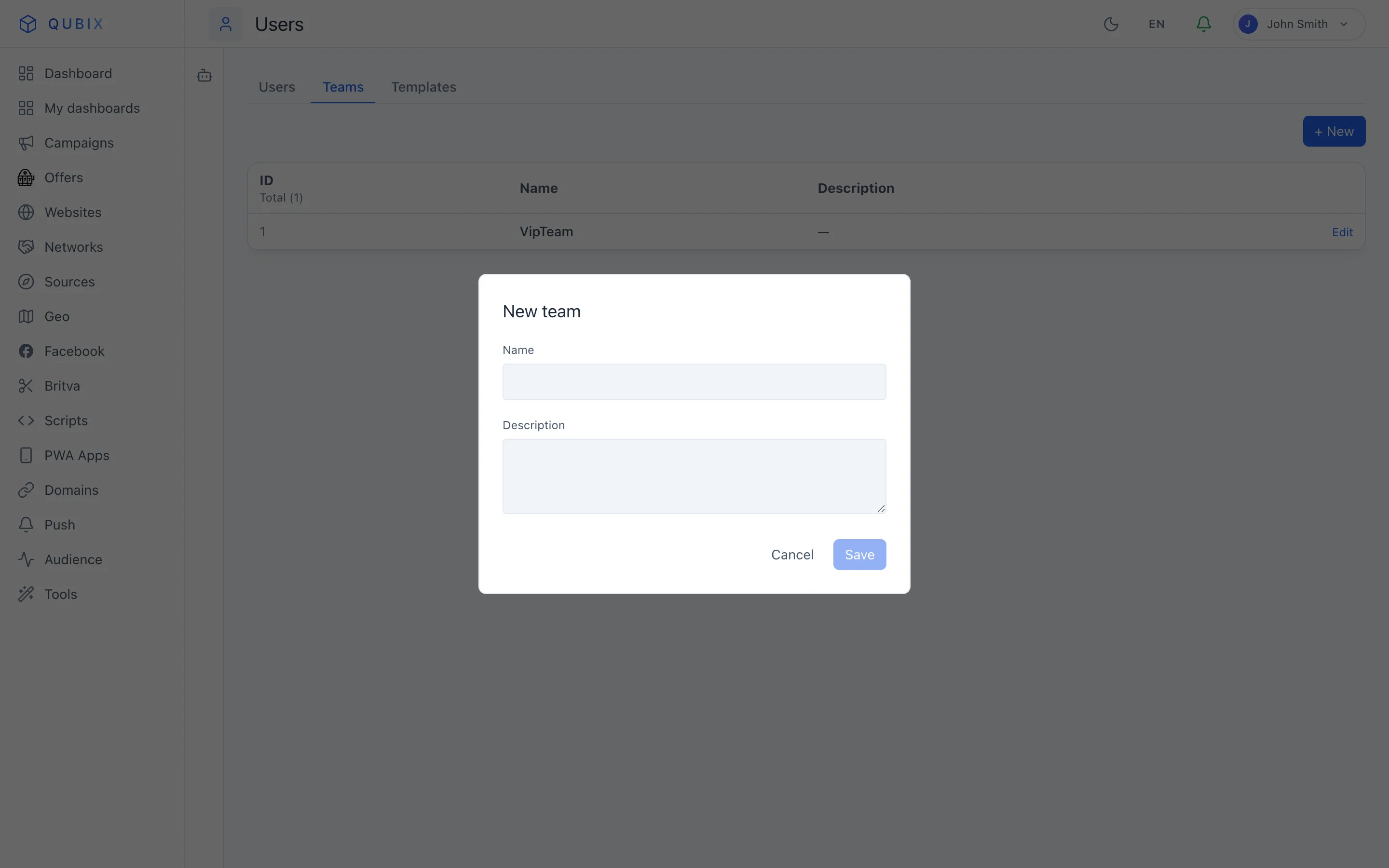
- Wpisz Nazwa — jedyne wymagane pole.
- Opcjonalnie dodaj Opis.
- Kliknij Zapisz.
Na tym polega cały formularz: nazwa i opis. Wszystko inne dotyczące zespołu — kto do niego należy i co może robić — ustawia się w innych miejscach, opisanych poniżej.
Dodawanie użytkowników do zespołu
Użytkownik dołącza do zespołu na swojej karcie na stronie Użytkownicy — administrator wybiera zespół w polu Zespół użytkownika (lub pozostawia je puste). Teamlead może przypisywać użytkowników tylko do własnego zespołu.
Co przynależność do zespołu daje użytkownikowi
Sam zespół nic nie przyznaje — o zakresie decyduje szablon uprawnień użytkownika. Gdy szablon jest ustawiony na zakres Zespołu, przynależność do zespołu oznacza, że użytkownik widzi dane swoich współpracowników i z nimi pracuje, a nie tylko z własnymi:
- Raporty i analityka — liczby dla wszystkich członków zespołu, nie tylko kampanii danego użytkownika.
- Dysk — pliki udostępnione w obszarze Zespołu są widoczne dla całego zespołu.
- Automatyzacja — reguły Britva i skrypty w zakresie zespołu: reguła w zakresie zespołu dotyczy reklam każdego użytkownika w zespole, a członkowie mogą edytować nawzajem swoje reguły i skrypty będące własnością zespołu.
Szablon określa więc jak szeroki zakres („Własne" / „Zespołu" / „Wszystkie"), a zespół określa kto liczy się jako „my".
Teamlead
Użytkownik może być oznaczony jako teamlead. Teamlead zarządza wyłącznie własnym zespołem: może dodawać i edytować użytkowników w nim, a (przy odpowiednim szablonie teamleada) widzieć dane zespołu łącznie z finansami — ale nie może dotykać innych zespołów ani nadawać uprawnień administratora.
Usuwanie zespołu
Zespół można usunąć tylko wtedy, gdy nie ma w nim żadnych użytkowników — aktywnych ani dezaktywowanych. Jeśli ktoś nadal jest przypisany, usunięcie jest odrzucane i Qubix pokazuje, kto je blokuje; najpierw przenieś tych użytkowników do innego zespołu (lub usuń przypisanie), a następnie usuń zespół.
Wyobraź sobie dwa pokrętła: szablon ustawia, jak wiele może zobaczyć dana rola („Własne" / „Zespołu" / „Wszystkie"), a zespół określa krąg osób, do których odnosi się „Zespół". Zmień jedno z nich — dostęp zmienia się odpowiednio.