Szablony
Szablon uprawnień to rola użytkownika. Odpowiada od razu na trzy pytania: jakie dane osoba widzi, jakie pozycje menu jej pokazać oraz jakie akcje może wykonywać. Szablon przypisuje się użytkownikowi na stronie Użytkownicy; jeden szablon może otrzymać wielu pracowników.
Szablony wbudowane
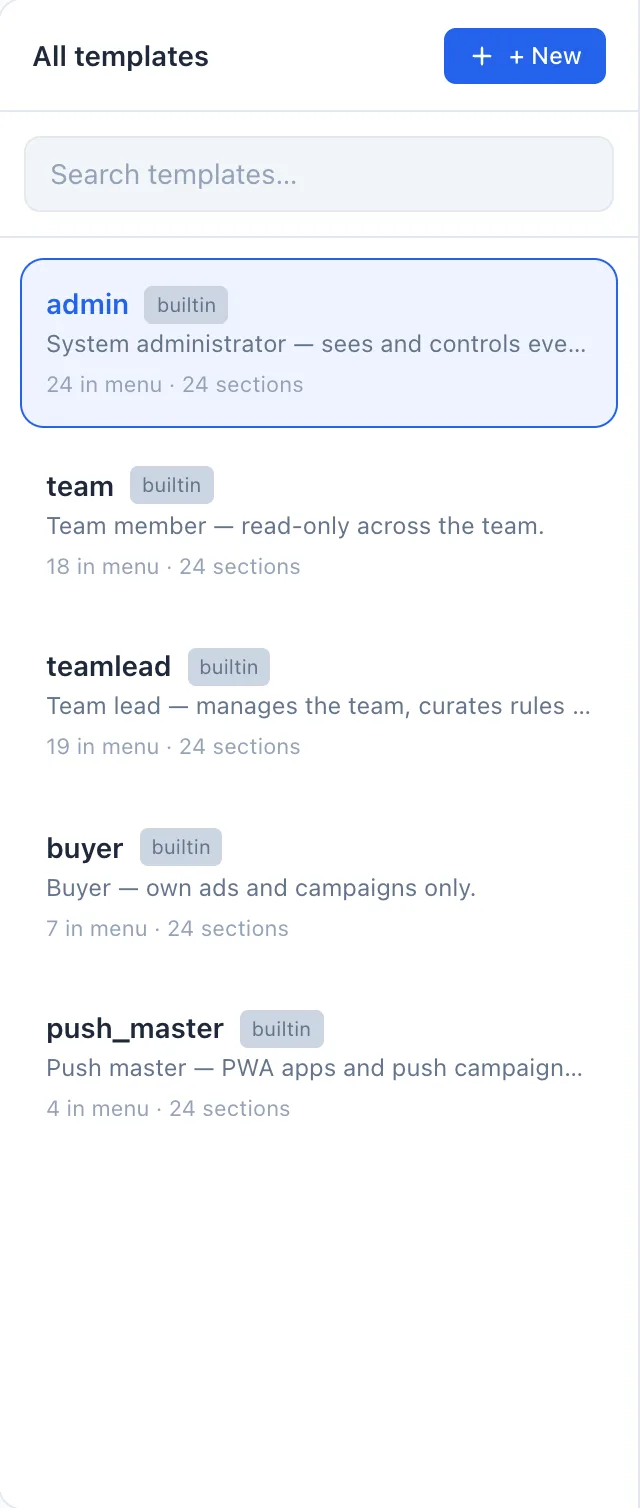
System ma już pięć gotowych ról. Można ich używać w obecnej postaci lub edytować według własnych potrzeb — każda nosi plakietkę wbudowany.
- admin — administrator systemu: widzi i kontroluje wszystko.
- teamlead — lider zespołu: zarządza swoim zespołem, uruchamia reguły i PWA.
- team — członek zespołu: dostęp do odczytu w obrębie swojego zespołu.
- buyer — buyer: tylko własne reklamy i kampanie.
- push_master — odpowiedzialny za aplikacje PWA i kampanie push.
Oprócz wbudowanych można tworzyć własne szablony dostosowane do swoich procesów.
Rozkład listy
Strona to widok master-detail: po lewej lista szablonów w postaci kart, po prawej — edytor wybranego z nich. Nie ma tu kolumn tabeli. Każda karta pokazuje:
- Nazwę szablonu wraz z plakietką wbudowany dla pięciu ról systemowych.
- Opis — krótką notatkę o roli (myślnik, jeśli pusty).
- Wiersz meta — N w menu · M sekcji: ile pozycji menu szablon otwiera i dla ilu sekcji danych skonfigurowano widoczność.
Kliknij kartę, aby otworzyć jej edytor po prawej. Nie ma osobnych przycisków Edytuj ani Usuń dla każdego wiersza: edycja odbywa się w prawym panelu, a usunięcie szablonu niewbudowanego wykonuje się z wnętrza tego edytora (zob. Usuwanie szablonu).
Jak utworzyć szablon
- Kliknij + Nowy nad listą — edytor szablonu otworzy się po prawej.
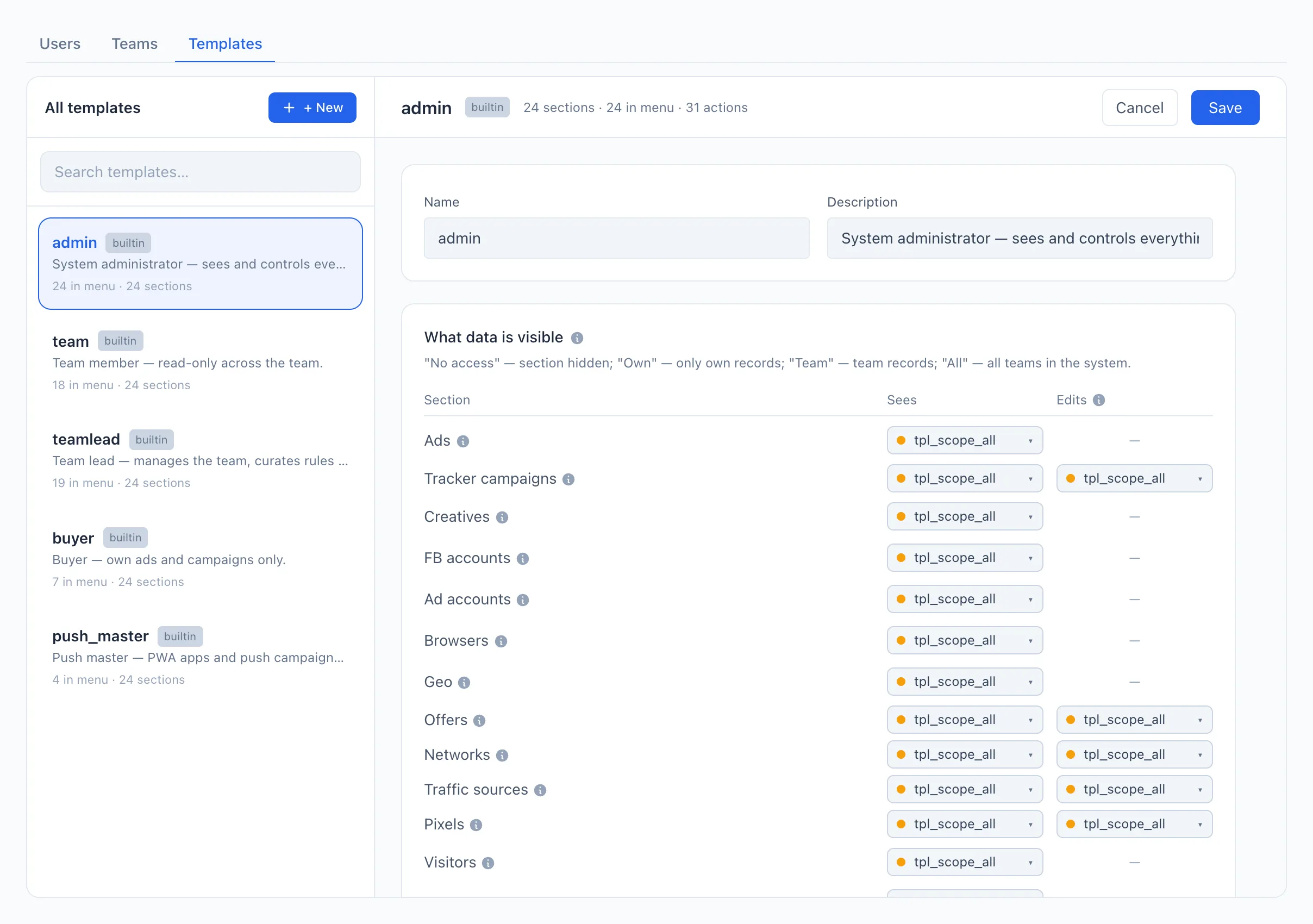
- Wpisz Nazwę i, jeśli chcesz, Opis.
- W sekcji Jakie dane są widoczne ustaw widoczność według sekcji (zob. niżej).
- W sekcji Pozycje menu zaznacz, które sekcje pokazać w panelu bocznym.
- W sekcji Dozwolone akcje zaznacz, co użytkownik może robić.
- Kliknij Zapisz.
Sekcja „Jakie dane są widoczne”
Matryca według sekcji danych. Dla każdej sekcji ustawia się dwa zakresy: Widzi (odczyt) i Edytuje (zapis).
Kolumna Widzi — co użytkownik może otworzyć i odczytać:
- Brak dostępu — sekcja jest zamknięta, dane nie są odczytywane.
- Własne — tylko rekordy, które sam uruchomił.
- Zespołu — wszystko, co uruchomił jego zespół.
- Wszystkie — dane wszystkich zespołów w systemie.
Kolumna Edytuje — na czyje obiekty użytkownik może działać (tworzyć, zmieniać, usuwać): Własne, Zespołu lub Wszystkie. Ta kolumna pojawia się tylko dla sekcji, w których jest co edytować (na przykład PWA, domeny, oferty, sieci, Britva, skrypty). Dla sekcji będących wyłącznie statystyką kolumna zawiera myślnik.
Widoczność („Widzi”) i prawo do edycji („Edytuje”) są niezależne. Można pozwolić użytkownikowi widzieć dane całego zespołu, ale edytować tylko własne.
Dla Britvy zakres Edytuje oznacza zakres działania reguł — na czyje reklamy reguła może wpływać.
Sekcja „Pozycje menu”
Zaznaczenia wskazują sekcje, które użytkownik zobaczy w panelu bocznym. Jeśli spróbuje otworzyć ukrytą sekcję bezpośrednim linkiem — zobaczy stronę „Brak dostępu”.
Widoczność pozycji menu i dostęp do danych konfiguruje się osobno: sekcję można usunąć z menu bez naruszania dostępu do jej danych — i odwrotnie.
Sekcja „Dozwolone akcje”
Zaznaczenia wskazują, jakie akcje użytkownik może wykonywać: wstrzymywać reklamy, zarządzać regułami Britva, PWA, kampaniami push, domenami, ofertami, sieciami, uruchamiać zadania w tle i tak dalej. Bez wymaganego zaznaczenia odpowiedni przycisk w interfejsie albo nie zadziała, albo będzie ukryty — nawet jeśli sama sekcja jest widoczna.
Najedź na znak zapytania obok akcji, aby przeczytać dokładnie, co ona otwiera.
Usuwanie szablonu
Usunąć można tylko własny szablon (wbudowane nie mają przycisku). Jeśli szablon jest już przypisany do jakichś użytkowników, system nie pozwoli go usunąć i pokaże, komu został nadany — najpierw przenieś te osoby na inny szablon.
Zmiany w szablonie obejmują od razu wszystkich użytkowników z tą rolą. Przed zmianą szablonu wbudowanego upewnij się, że nie odetniesz dostępu tym, którzy na nim pracują.