Użytkownicy
Lista wszystkich pracowników, którzy mają dostęp do Qubix. Tutaj administrator tworzy nowych użytkowników, przypisuje im zespół i szablon uprawnień oraz, w razie potrzeby, blokuje dostęp. Teamlead widzi na tej stronie wyłącznie własny zespół.
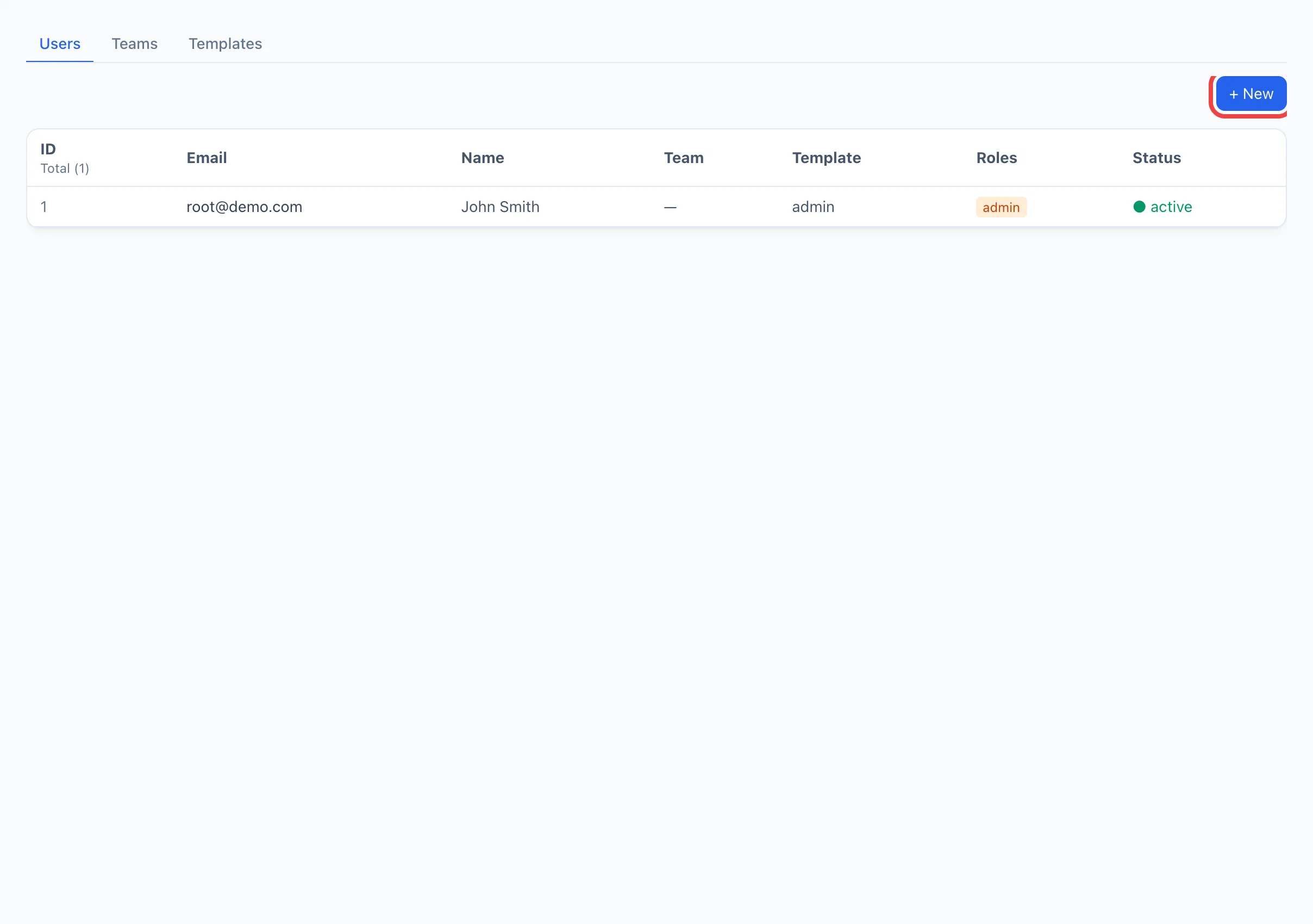
Omówienie listy
Każdy wiersz to jeden użytkownik. Kolumny:
- ID — wewnętrzny numer.
- Email — login do logowania.
- Imię — wyświetlana nazwa pracownika.
- Zespół — do którego zespołu jest przypisany.
- Szablon — przypisany szablon uprawnień, który określa, co dana osoba widzi i co może robić.
- Role — oznaczenia admin i teamlead, jeśli zostały nadane.
- Status — aktywny (może się logować) lub wyłączony (logowanie jest zablokowane).
Kliknięcie wiersza otwiera kartę użytkownika ze szczegółowymi ustawieniami i zakładkami (ogólne, wzorce nazw kampanii, profile przeglądarki, kampanie użytkownika).
Jak utworzyć użytkownika
- Kliknij + Nowy w prawym górnym rogu — otworzy się okno nowego użytkownika.
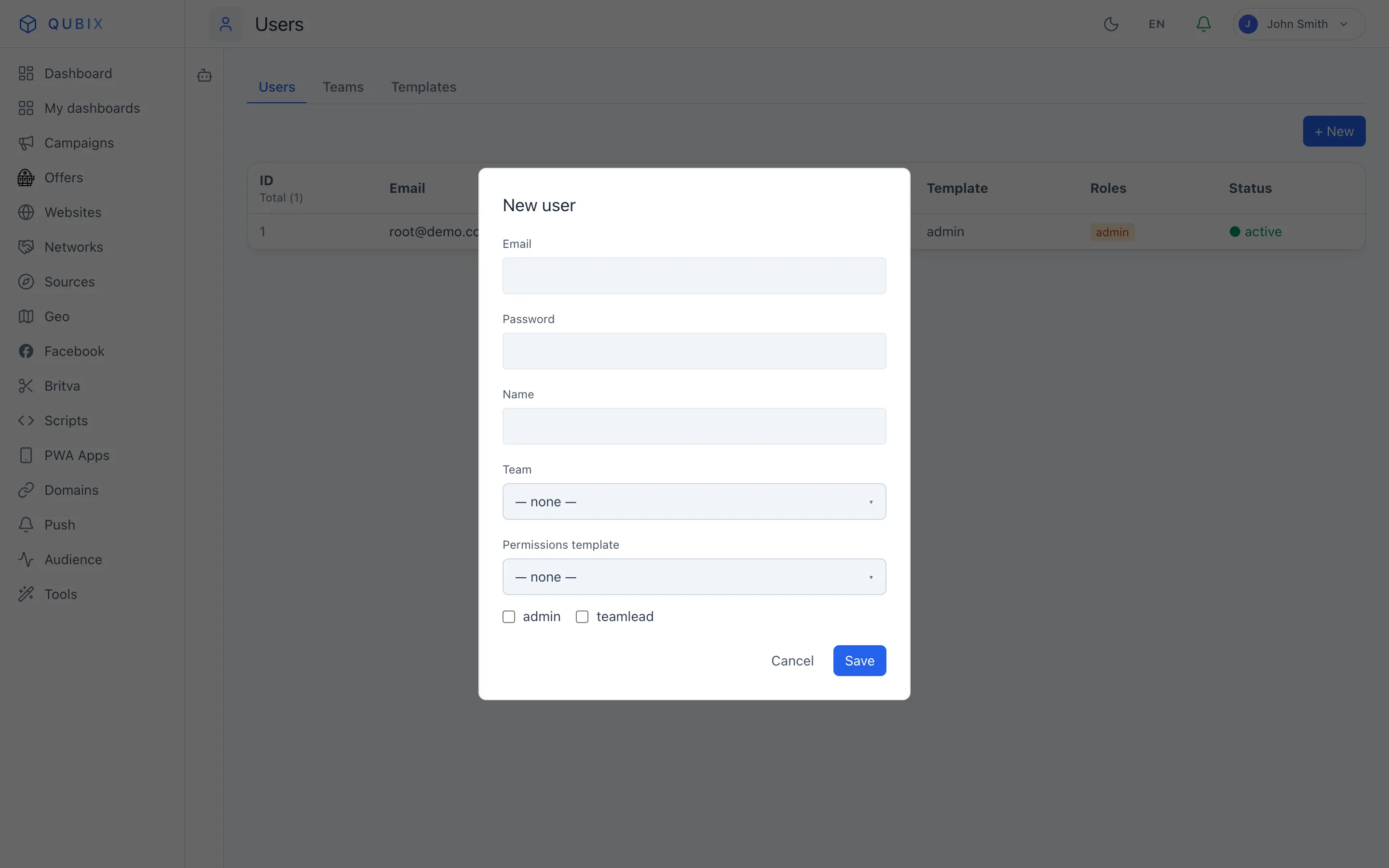
- Wypełnij Email — jest on jednocześnie loginem.
- Ustaw Hasło.
- Podaj Imię (opcjonalnie).
- Wybierz Zespół (dostępne dla administratora).
- Wybierz Szablon uprawnień — rolę, która określi dostęp. Więcej — Szablony.
- W razie potrzeby zaznacz flagi admin i/lub teamlead (dostępne dla administratora).
- Kliknij Zapisz.
Nowy użytkownik pojawi się na liście i będzie mógł się zalogować przy użyciu podanego adresu email i hasła.
Omówienie pól karty
- Email — login. Można go później zmienić.
- Hasło — wymagane przy tworzeniu. Podczas edycji pozostaw pole Nowe hasło puste, aby zachować bieżące.
- Imię i nazwisko — wyświetlane na listach i w nagłówkach.
- Zespół — do którego zespołu jest przypisany użytkownik. Zmienia administrator.
- Szablon uprawnień — przypisana rola. Można ją zmienić w dowolnym momencie, uprawnienia obowiązują natychmiast.
- admin — pełny dostęp do wszystkich użytkowników, zespołów, szablonów i akcji administracyjnych.
- teamlead — zarządzanie wyłącznie użytkownikami własnego zespołu, bez praw administratora.
- aktywny — odznacz, aby zablokować logowanie bez usuwania konta.
Nie można odebrać flagi admin samemu sobie ani dezaktywować własnego konta — to zabezpieczenie przed przypadkowym zablokowaniem dostępu. Jeśli administrator musi zostać zdegradowany, poproś o to innego administratora.
Unieważnij wszystkie sesje
Przycisk Unieważnij wszystkie sesje w karcie użytkownika kończy wszystkie jego aktywne logowania — będzie musiał zalogować się ponownie na wszystkich urządzeniach.
Skorzystaj z niego, jeśli urządzenie pracownika zostało zgubione lub przejęte, albo aby natychmiast „wyrzucić” zwolnioną osobę. Przed wykonaniem system poprosi o potwierdzenie.
Aby trwale zamknąć dostęp, ale zachować historię działań użytkownika, odznacz flagę aktywny — konto pozostaje w systemie, ale nie będzie można się pod nim zalogować.