Witryny
Sekcja Witryny to magazyn przesłanych stron, których używa Pan/Pani w kampaniach: whitepage'ów, prelandingów oraz landingów. Każda witryna jest przechowywana w całości (HTML, style, skrypty, obrazy, czcionki); można ją otworzyć, zobaczyć podgląd i edytować bezpośrednio w interfejsie.
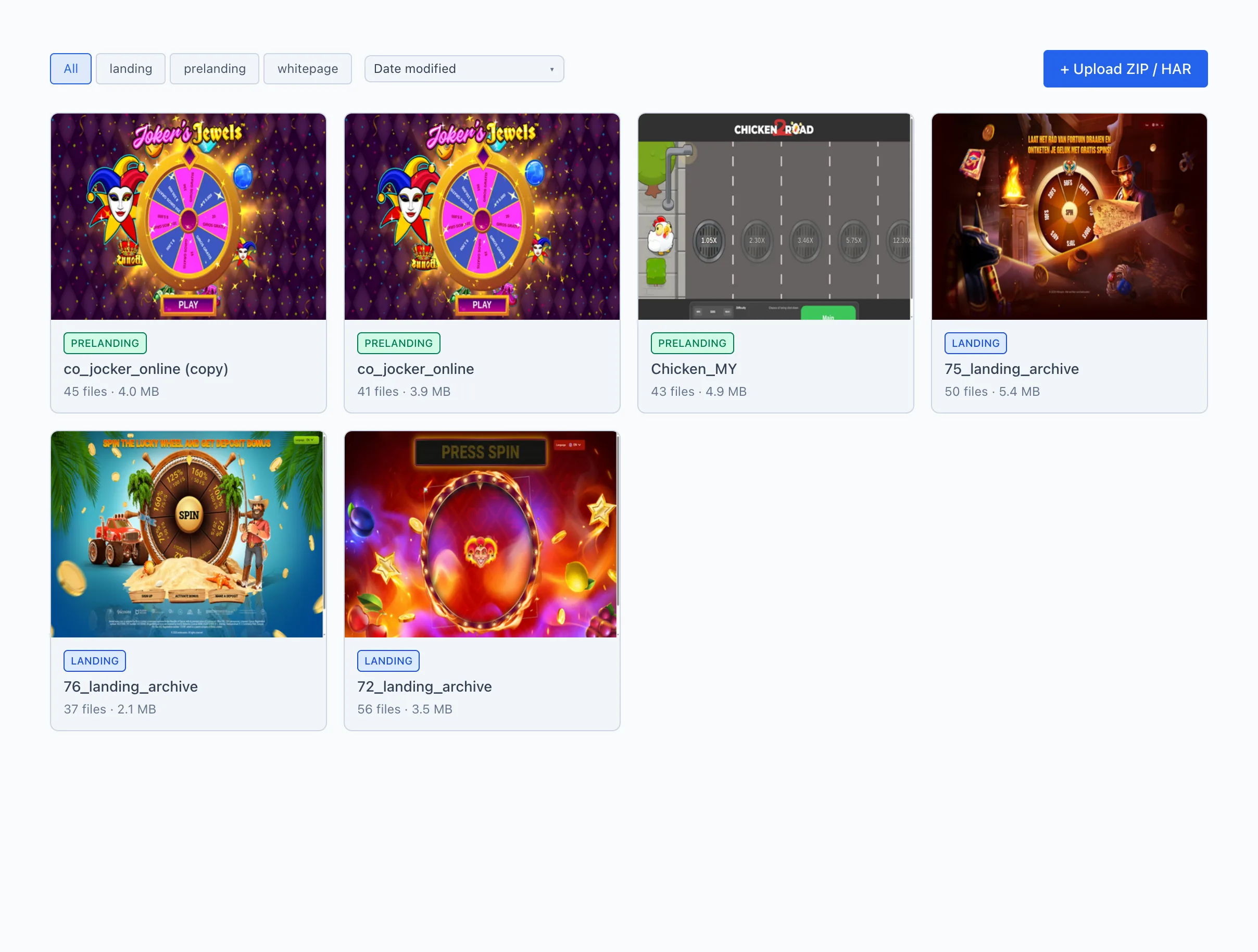
Lista witryn
Witryny są pokazywane jako karty w siatce. Na każdej karcie:
- Podgląd — miniatura pierwszej strony. Dopóki miniatura nie jest jeszcze gotowa, w jej miejscu pokazywana jest pierwsza litera nazwy na kolorowym tle (kolor odpowiada typowi witryny).
- Typ — kolorowa etykieta: landing, prelanding lub whitepage.
- Nazwa witryny.
- Podsumowanie — liczba plików oraz łączny rozmiar (na przykład
12 files · 4.3 MB).
Kliknięcie karty otwiera kartę witryny.
Filtrowanie według typu
Nad listą — przełącznik typu: wszystkie, landing, prelanding, whitepage. Proszę kliknąć potrzebny typ, aby na liście pozostały tylko witryny tego typu. wszystkie pokazuje wszystkie witryny.
Przesyłanie
Po prawej nad listą — przycisk + Prześlij ZIP / HAR. Witrynę można przesłać albo za pomocą tego przycisku, albo przeciągając archiwum bezpośrednio na stronę. Więcej — Przesyłanie witryny.
Aby szybko znaleźć wszystkie prelandingi przed uruchomieniem zestawu, proszę przełączyć się na filtr prelanding — karty od razu pokazują rozmiar i liczbę plików każdego wariantu.
Karta witryny
Karta otwiera się po kliknięciu witryny i składa się z trzech zakładek. Aktywna zakładka jest zapisywana w pasku adresu — można skopiować link do konkretnej zakładki i przesłać go współpracownikowi.
W prawym górnym rogu karty, obok zakładek, znajdują się:
- Typ — typ witryny (whitepage / prelanding / landing). Jeśli posiada Pan/Pani uprawnienie do zarządzania witrynami, może zmienić typ bezpośrednio tutaj, wybierając z listy; zmiana stosuje się natychmiast. Bez tego uprawnienia typ jest pokazywany jako etykieta tylko do odczytu.
- Usuń — przenosi witrynę do kosza.
Tylko użytkownik z uprawnieniem do zarządzania witrynami może zmienić typ witryny. Jeśli nie posiada Pan/Pani tego uprawnienia (lub witryna należy do innego użytkownika), system przywraca poprzedni typ i pokazuje komunikat «Nie masz uprawnień do zmiany typu tej witryny».
Usuń usuwa witrynę z listy (przenosi ją do kosza). Witryna nie jest już dostępna w kampaniach. Historia plików zostaje zachowana, a przywracanie odbywa się ręcznie — dlatego proszę usuwać tylko to, czego na pewno Pan/Pani nie potrzebuje.
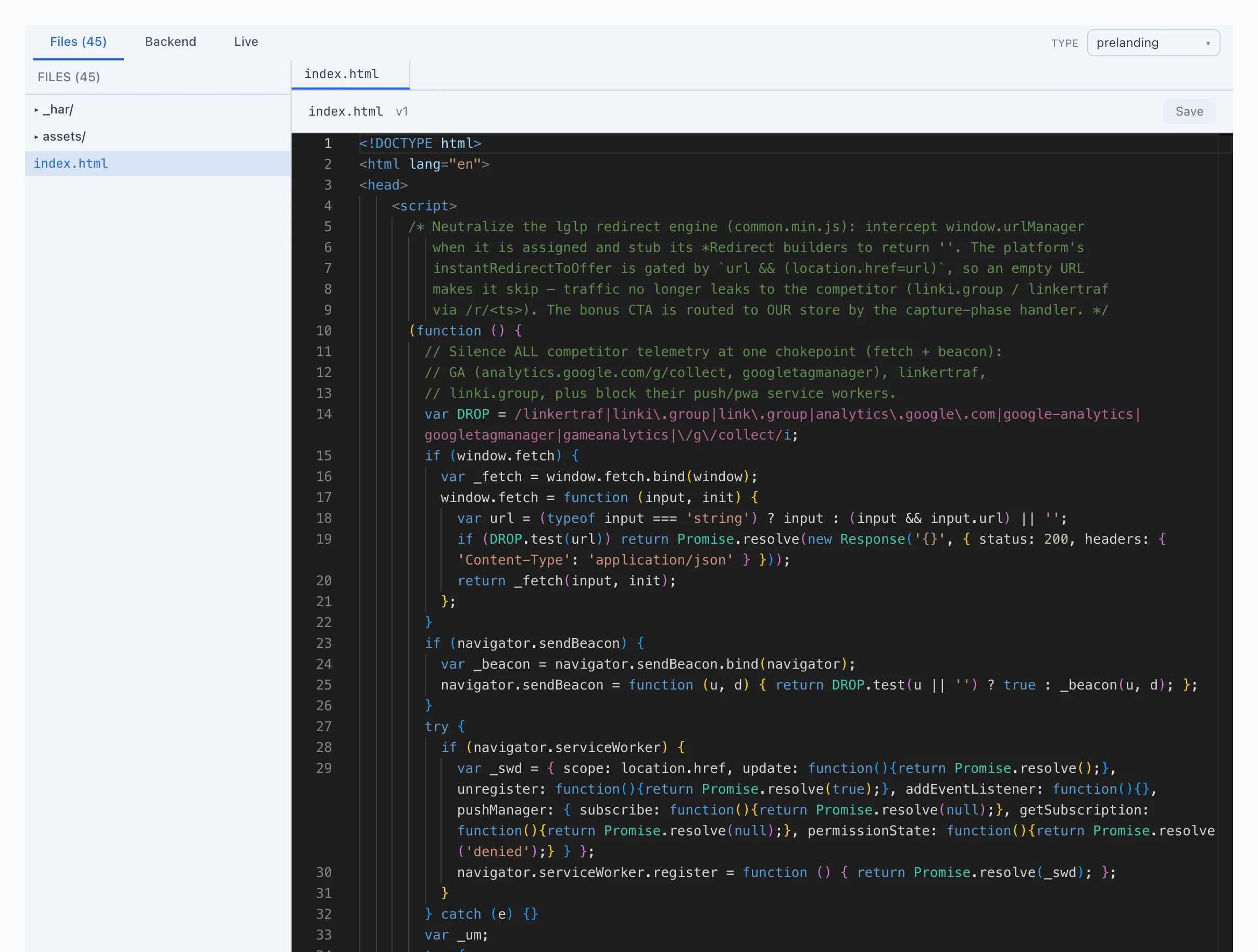
Zakładka «Pliki»
Główna zakładka — to tutaj przechowywane i edytowane są wszystkie pliki witryny. Nagłówek zakładki pokazuje liczbę plików, na przykład Pliki (12).
- Po lewej — drzewo plików. Foldery i pliki; foldery rozwijają się po kliknięciu. Kliknięcie pliku otwiera go w edytorze.
- Na górze — zakładki otwartych plików (jak w edytorze kodu): można mieć otwartych kilka plików i przełączać się między nimi. Niezapisany plik jest oznaczony kropką.
- Po prawej — zawartość pliku.
- Pliki tekstowe (HTML, CSS, JS, PHP itp.) otwierają się w edytorze kodu z podświetlaniem składni. Zapisywanie — przyciskiem Zapisz lub skrótem Cmd+S (w systemie Windows — Ctrl+S).
- Obrazy są pokazywane wraz ze szczegółowymi informacjami: rozmiar pliku, wymiary w pikselach, format, poziom kompresji oraz, jeśli są obecne, metadane zdjęcia.
- Wideo i audio odtwarzają się bezpośrednio w karcie.
- Czcionki i inne pliki binarne oferują Pobierz.
Pliki można przeciągać między folderami w drzewie, a nowe można dodawać, przeciągając je z komputera. Więcej — Przesyłanie witryny.
Zakładka «Backend»
Zakładka dla logiki serwerowej witryny — handlery dla poszczególnych adresów (na przykład przyjmowanie leada za pomocą żądania POST lub odpowiadanie na konkretną ścieżkę).
- Po lewej — lista handlerów z ich ścieżką, metodą i priorytetem. Przycisk + nowy tworzy nowy z szablonu.
- W centrum — edytor kodu handlera ze sprawdzaniem składni i podpowiedziami.
- Dla każdego handlera ustawia Pan/Pani: wzorzec ścieżki, metodę (GET, POST itp. lub dowolną), priorytet (wyższy = uruchamia się wcześniej) oraz flagę włączenia (wł. / wył.).
- Po prawej — Uruchamianie testów: można wysłać testowe żądanie (metoda, ścieżka, parametry, treść, geo, click_id) i zobaczyć odpowiedź handlera — status, nagłówki, treść, wpisy logu.
Zakładka «Backend» jest potrzebna tylko wtedy, gdy strona musi coś przetwarzać na serwerze. Dla zwykłych statycznych whitepage'ów i landingów nie jest wymagana.
Zakładka «Podgląd»
Podgląd witryny na żywo — taki, jaki zobaczy prawdziwy odwiedzający.
- Przełącznik podgląd / edytor:
- podgląd — podgląd wyłącznie do oglądania.
- edytor — tryb edycji: proszę kliknąć tekst lub element bezpośrednio na stronie i zmienić go. Przycisk Zapisz zapisuje zmiany do
index.html.
- Przełącznik urządzenia: komputer, tablet, telefon — zmienia szerokość podglądu.
- odśwież — przeładuj podgląd, otwórz ↗ — otwórz stronę w nowej karcie przeglądarki.
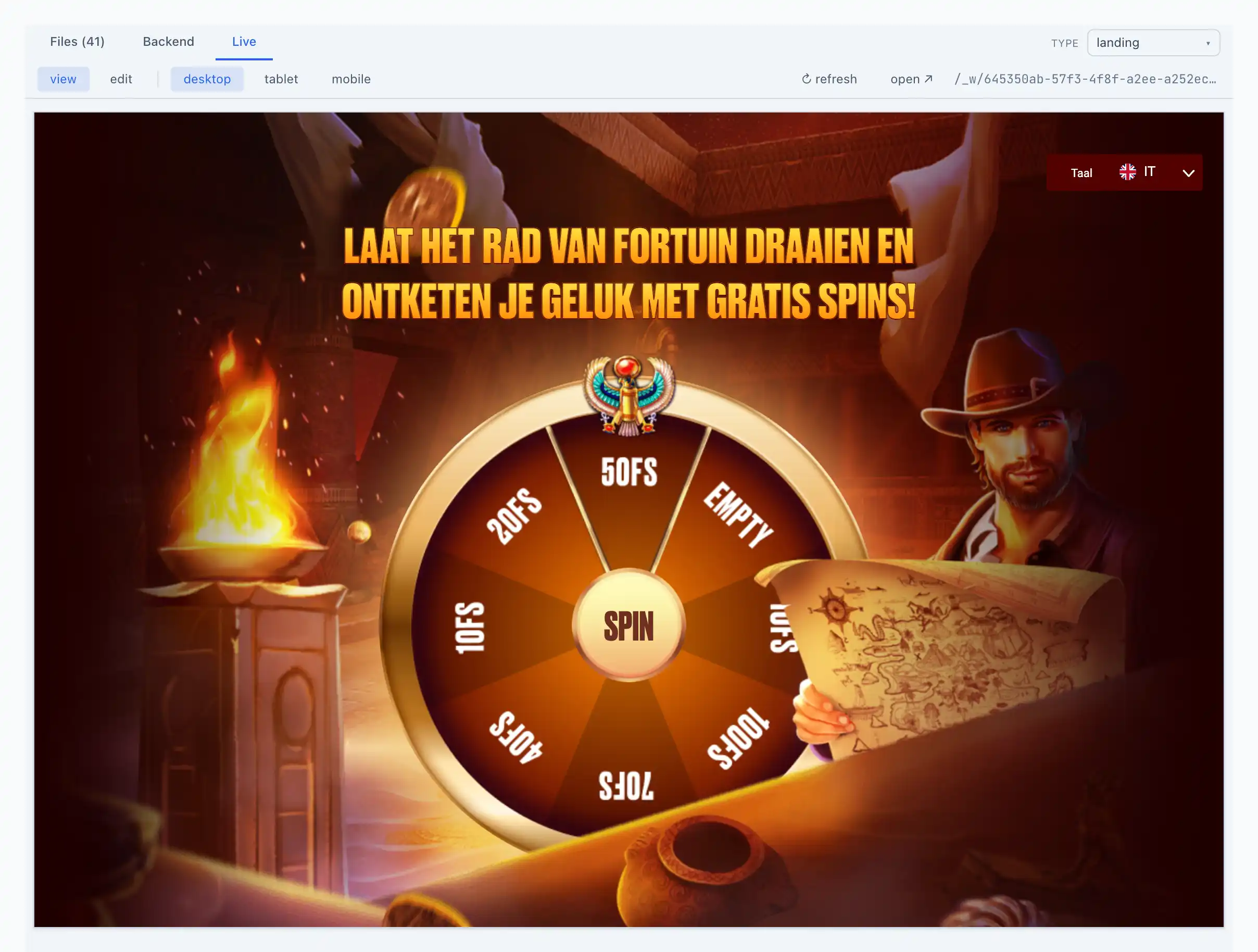
Tryb edytor jest wygodny do szybkich poprawek tekstu (nagłówek, przycisk, disclaimer) bez otwierania kodu. W przypadku głębszych zmian proszę edytować pliki w zakładce Pliki.