Przesyłanie witryny
Witrynę przesyła się jako jedno archiwum — w całości, ze wszystkimi plikami. Obsługiwane są dwa formaty: ZIP (gotowy zestaw plików witryny) oraz HAR (zapis ruchu sieciowego strony z narzędzi deweloperskich przeglądarki). Po przesłaniu witryna od razu pojawia się na liście, a Pan/Pani może ją otworzyć i edytować.
Jak przesłać witrynę
- Otwórz sekcję Witryny.
- Kliknij + Prześlij ZIP / HAR lub po prostu przeciągnij plik
.zipalbo.harw dowolne miejsce na stronie.🎬 GIF: przeciąganie archiwum na stronę i pojawienie się nowej witryny na liście
- Poczekaj na zakończenie przesyłania. Panel postępu dla każdego pliku jest pokazywany w prawym górnym rogu.
- Jeśli przesłano jedno archiwum, karta witryny otwiera się automatycznie. Jeśli kilka, wszystkie witryny pojawiają się na liście — otwórz kartę, klikając ją.
Można przeciągnąć lub wybrać kilka archiwów naraz — przesyłają się jedno po drugim, a panel po prawej pokazuje postęp i wynik dla każdego (gotowe / błąd).
Jedno archiwum — do 200 MB. Większego pliku nie da się przesłać. Usuń zbędne części z archiwum (ciężkie filmy, duplikaty) i spróbuj ponownie.
Przesyłane są tylko pliki z rozszerzeniami .zip i .har. Pliki innych formatów przeciągnięte na stronę są ignorowane.
Jak edytować pliki
Po przesłaniu otwórz kartę witryny i przejdź do zakładki Pliki.
- W drzewie po lewej wybierz plik — otworzy się w edytorze po prawej.
- Wprowadź zmiany. Pliki tekstowe (HTML, CSS, JS itp.) edytuje się w edytorze kodu z podświetlaniem.
- Kliknij Zapisz lub Cmd+S (na Windows — Ctrl+S), aby zapisać.
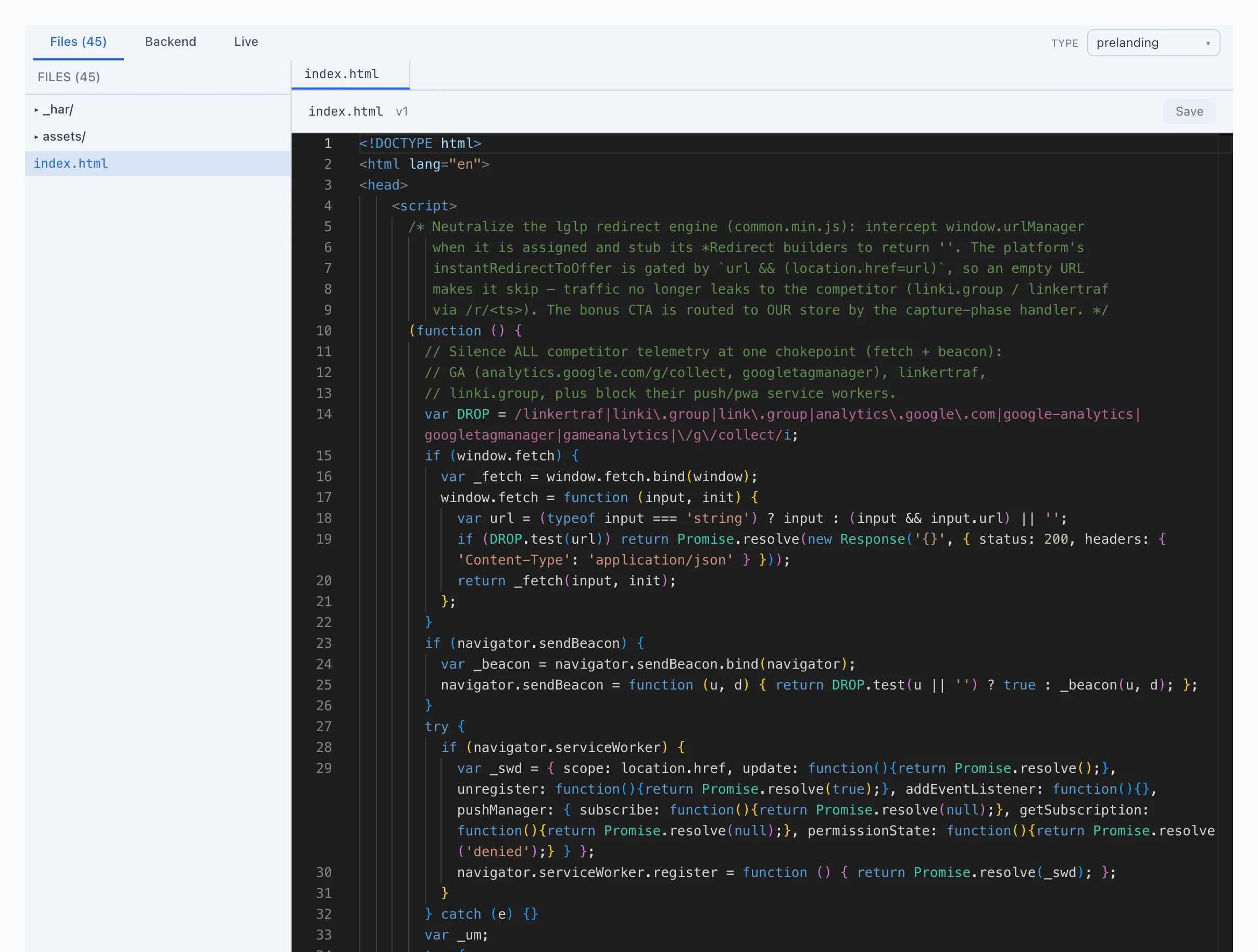
Omówienie wszystkich zakładek i możliwości karty — w sekcji Witryny.
Dodawanie plików do istniejącej witryny
Przeciągnij pliki ze swojego komputera bezpośrednio na zakładkę Pliki — zostaną dodane do witryny. Ścieżka nowego pliku będzie równa jego nazwie.
Jeśli przesłany plik pokrywa się nazwą z istniejącym, stary plik nie przepada — nowa wersja zapisuje się na jego miejscu. Poprzednie wersje pozostają w historii pliku.
Przenoszenie pliku do innego folderu
Przeciągnij plik w drzewie na potrzebny folder. Aby przenieść plik do katalogu głównego witryny, przeciągnij go na puste miejsce na liście plików.
Jak zmienić typ witryny
Typ witryny (whitepage, prelanding lub landing) ustawia się w prawym górnym rogu karty, w polu Typ.
- Otwórz kartę witryny.
- W polu Typ wybierz z listy potrzebny typ. Zmiana stosowana jest natychmiast.
Typ może zmienić tylko użytkownik z uprawnieniem do zarządzania witrynami. Bez niego typ jest pokazywany jako etykieta tylko do odczytu. Więcej — Witryny.