Criando uma regra
Uma regra da Britva é uma pequena função JavaScript que recebe como entrada um único anúncio e decide o que fazer com ele: pausá-lo ou, pelo contrário, ativá-lo. Este artigo é um guia passo a passo de como criar uma nova regra no editor.
Toda regra é uma função checkAd(ad). Dentro dela você verifica as métricas do anúncio (por meio dos campos ad.*) e, quando a condição é atendida, chama uma ação — por exemplo, uma pausa. Saiba mais sobre o princípio em si — na seção Como funcionam as regras automatizadas.
Como criar uma regra
-
Abra a seção Britva e, na aba Regras, clique em + Nova regra.
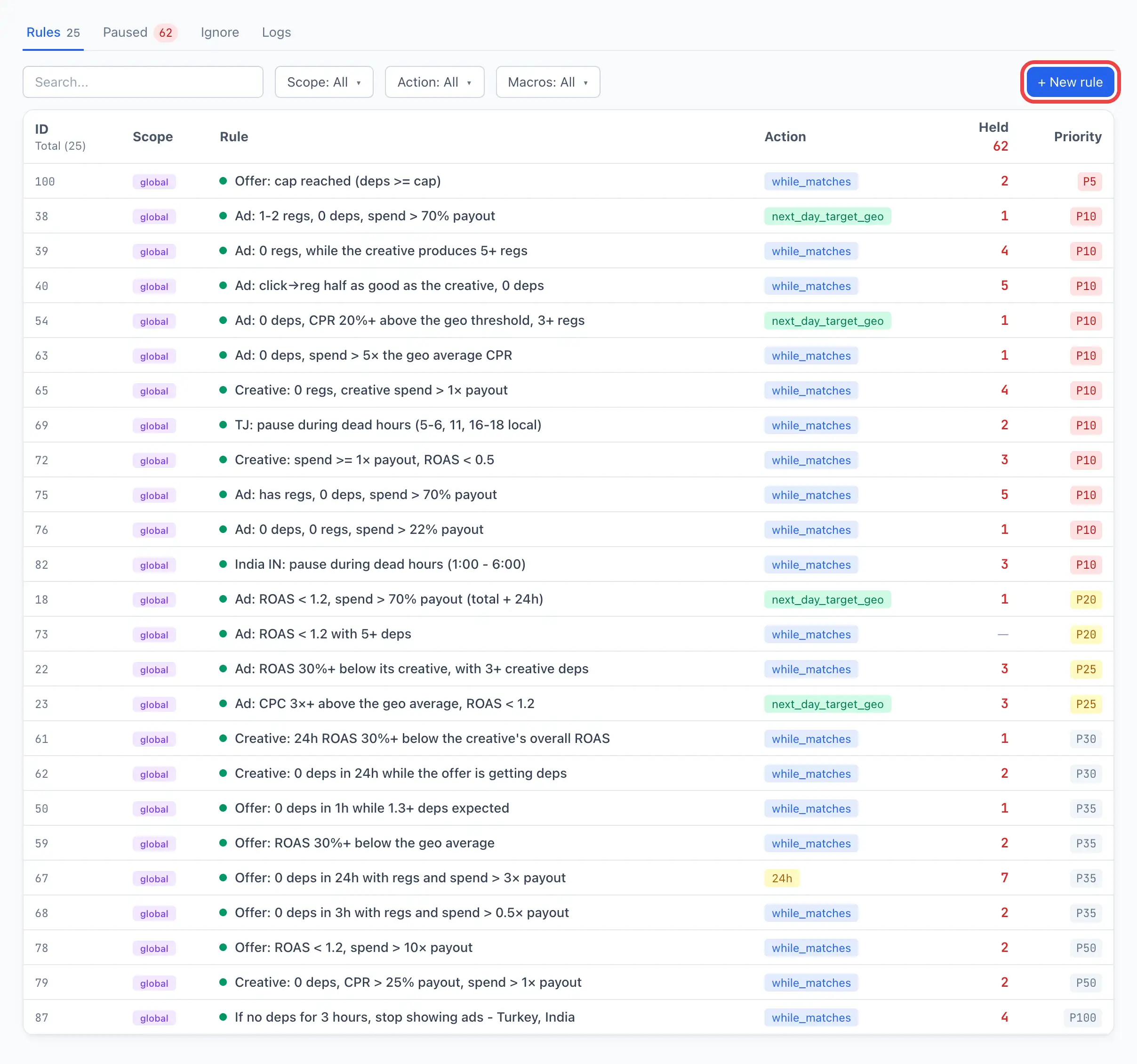
Uma página separada para o editor da nova regra será aberta (não uma janela pop-up).
-
Insira o Nome da regra no campo no topo — curto e claro, por exemplo "Pausar sem deps".
-
Escolha o escopo da regra no menu suspenso ao lado do nome:
global,teamouuser. As opções disponíveis dependem do seu papel (veja Referência de campos).
-
Escreva o código da regra no editor no centro. Por padrão, ele já contém um template com a função
checkAd(ad)e um exemplo comentado:JavaScript/** @param {Ad} ad */function checkAd(ad) {// Пример: пауза при 0 депов и большом расходе.// if (ad.deps_total === 0 && ad.spend_24h > 100) {// pauseAd('24h', 'no deps');// }}Descomente o exemplo ou escreva a sua própria lógica. Para relembrar quais métricas estão disponíveis, abra a aba Macros à direita — ela contém a referência completa dos campos
ad.*. Clicar em qualquer campo o insere no código.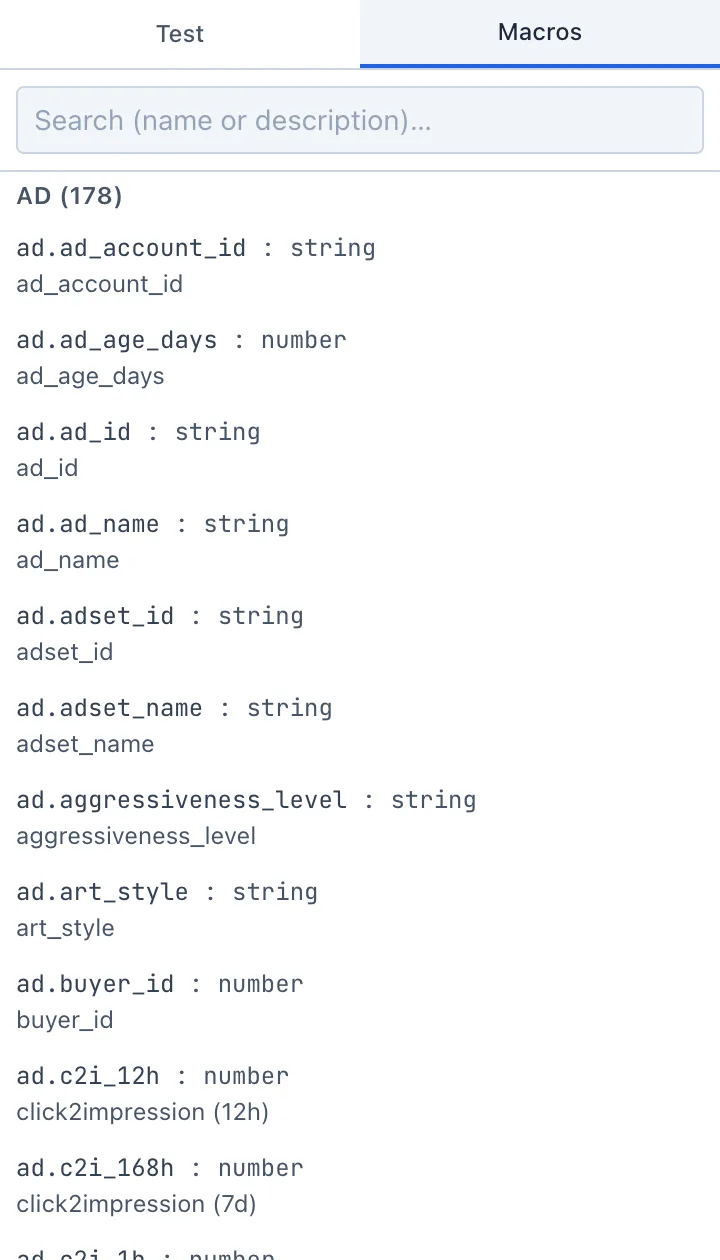
-
(Opcional) Não quer escrever código manualmente — descreva a tarefa em palavras ao Assistente AI na coluna da esquerda ("Pausar anúncios sem depósitos e com gasto acima de 100 por dia"). O assistente sugerirá um código pronto que você pode inserir no editor com um clique.
🎬 GIF: uma solicitação ao Assistente AI e a inserção do código sugerido no editor.
-
Teste a regra na aba Teste à direita — ela será executada nos anúncios reais atuais e mostrará quais deles seriam afetados. Isso é seguro: nada é pausado durante o teste. Saiba mais — na seção Testando uma regra.
-
Certifique-se de que o toggle Ativa está ligado e clique em Criar.
Após salvar, a regra aparece na lista na aba Regras e começa a funcionar no ciclo de verificação comum.
Crie a regra desativada (desmarque a caixa Ativa), execute-a na aba Teste e ative-a somente quando estiver seguro do resultado. Dessa forma, ela não dispara em anúncios reais enquanto você ainda está configurando-a.
Referência de campos
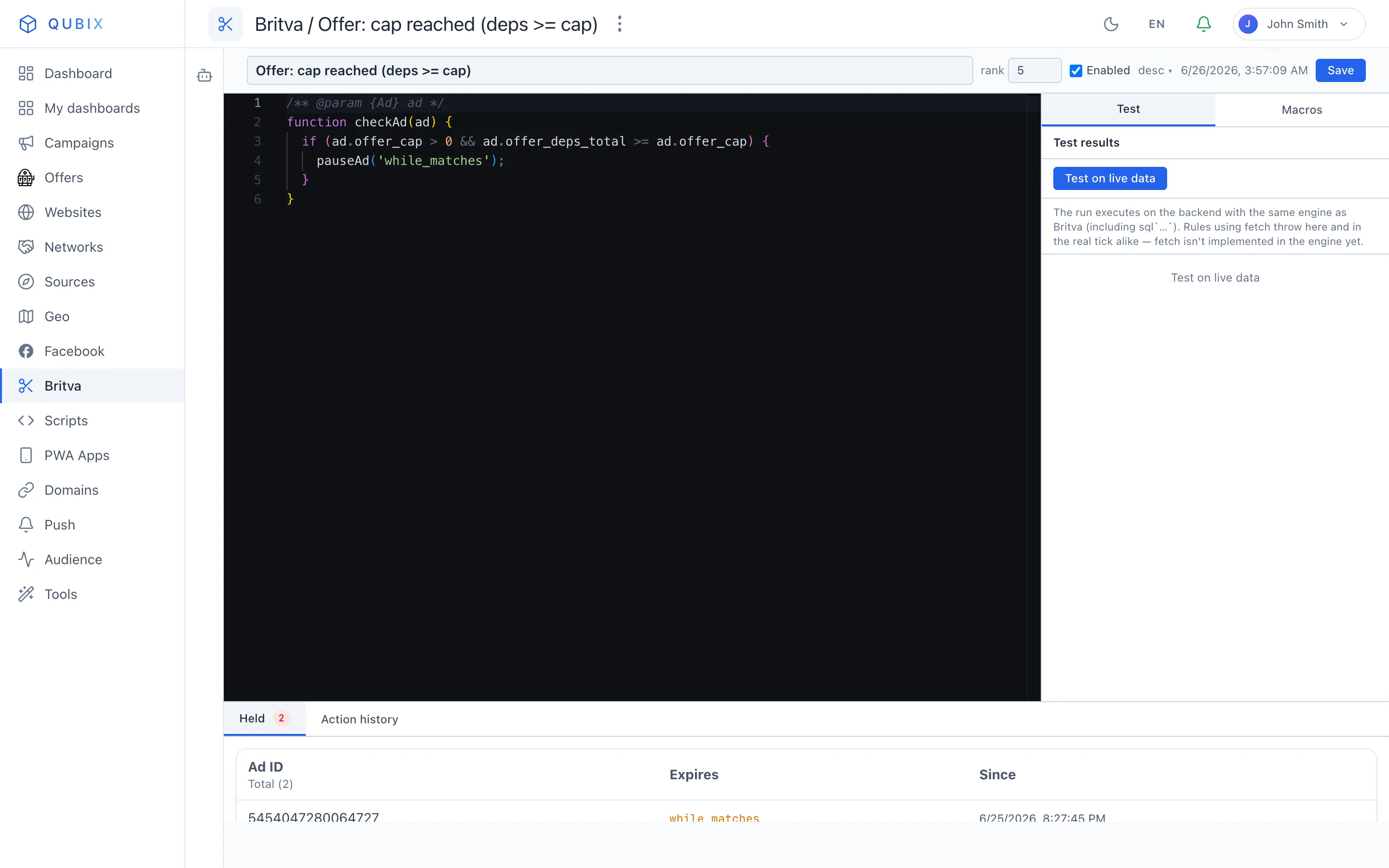
Os campos estão reunidos em um cabeçalho de editor compacto, da esquerda para a direita.
Nome — um nome curto da regra, pelo qual você a encontrará na lista e nos logs. Obrigatório para salvar.
Escopo (global / team / user) — quem vê a regra e quais anúncios ela verifica:
user— suas regras pessoais, elas verificam apenas os seus anúncios;team— regras da equipe (disponíveis para líderes de equipe e administradores);global— regras comuns para todos (disponíveis apenas para administradores).
A lista de opções depende do seu papel: um comprador comum vê apenas user, um líder de equipe — team e user, um administrador — todas as três. O escopo é definido na criação.
rank (prioridade) — um número que determina a ordem das regras: quanto menor o número, maior a prioridade. O padrão é 100. Se várias regras reivindicam um único anúncio, a regra com o menor rank é executada primeiro.
Ativa / Desativada — um toggle. Apenas as regras ativas participam da verificação. Uma regra desativada é salva, mas não dispara — conveniente enquanto você ainda está aprimorando-a.
desc — um botão de seta que expande o campo Descrição. Texto livre: o que a regra faz e por quê. Opcional, mas ajuda os colegas e o seu eu futuro.
Código JS (function checkAd(ad)) — o corpo da regra no editor central. Obrigatório para salvar. Dentro da função você tem acesso a:
- os campos do anúncio
ad.*(gasto, depósitos, ROAS, geo, etc.) — a lista completa está na aba Macros; - ações — pausar e retomar (veja Ações).
Um exemplo mínimo — pausar o anúncio por um dia se, ao longo de 24 horas, houver gasto mas nenhum depósito:
/** @param {Ad} ad */
function checkAd(ad) {
  if (ad.deps_total === 0 && ad.spend_24h > 100) {
    pauseAd('24h', 'нет депов при расходе > 100');
  }
}
Aqui pauseAd('24h', 'причина') pausa o próprio anúncio por 24 horas. Você também pode pausar um adset (pauseAdset(...)) e uma campanha (pauseCampaign(...)). A lista completa de ações, os formatos de chamada e os tipos de pausa — na seção Ações.
A função deve ter exatamente o nome checkAd e receber um único parâmetro ad. Não exclua a linha /** @param {Ad} ad */ acima da função — ela habilita as dicas para os campos ad.* diretamente no editor.
Não tem certeza do nome de um campo? Abra a aba Macros e use a busca por nome ou descrição. Os campos estão agrupados: ad, creative, offer, geo, network e métricas do período anterior.
O que aparece após a criação
Uma regra salva (já existente) tem duas abas disponíveis abaixo do editor:
- Retidos — os anúncios que esta regra está retendo em pausa no momento. Ao lado — um contador do número deles.
- Histórico de ações — o log de todos os disparos da regra: quando, para qual anúncio e o que foi feito.
Uma regra nova, ainda não salva, não tem essas abas — elas aparecem após o primeiro salvamento.
Excluir (o item no menu ⋮ no canto superior direito do editor) não apaga o histórico: a regra é movida para o estado desativado e o log dos seus disparos é mantido. Mas você não pode restaurar a própria regra de volta ao estado ativo com um único clique — aja de forma deliberada.