Criar uma campanha
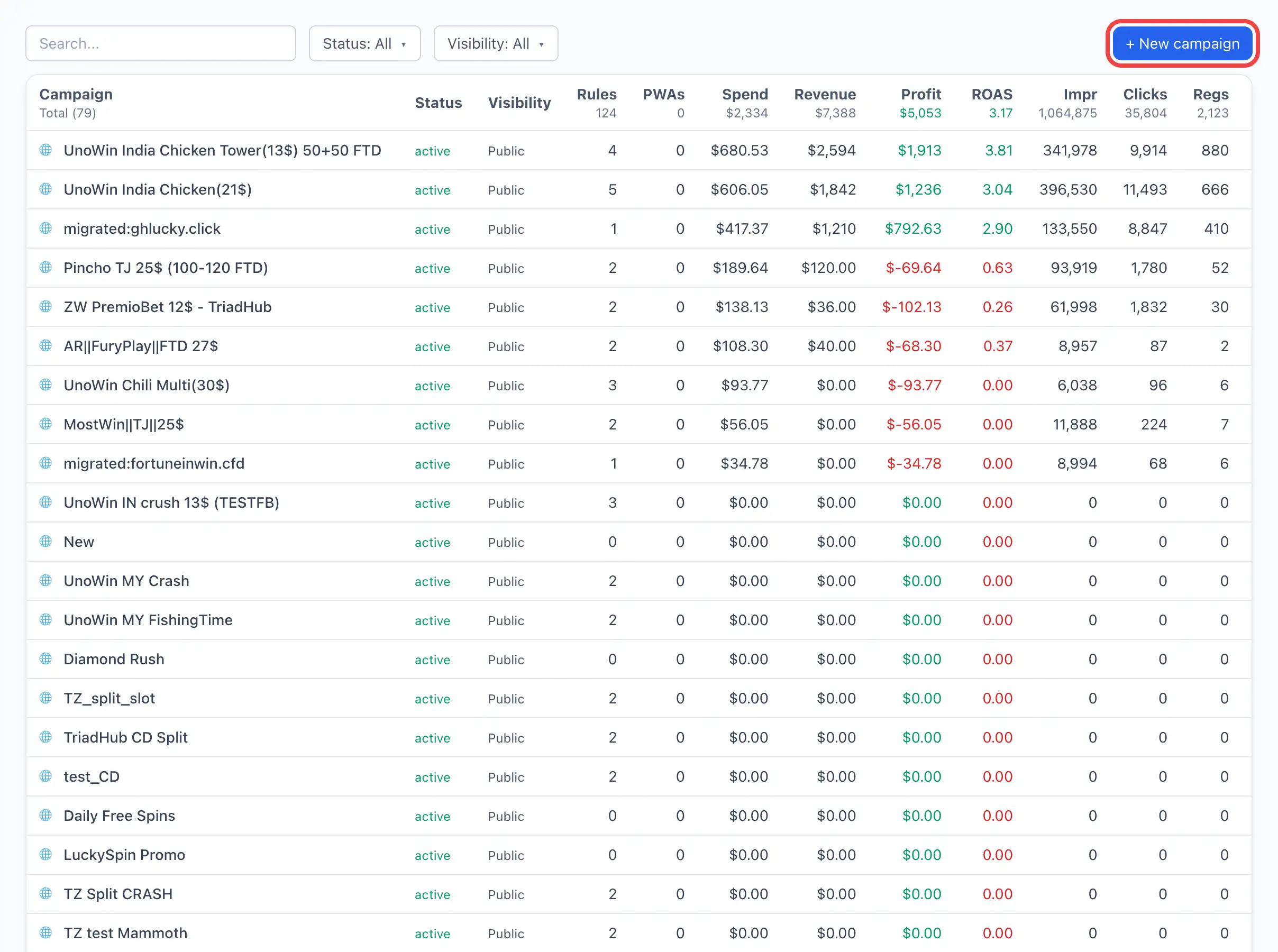
O botão + Nova campanha cria imediatamente uma nova campanha e abre seu cartão — não existe um formulário de criação separado. Toda a configuração acontece na aba Configurações dentro do cartão.
Como criar uma campanha
- Abra a seção Campanhas e clique em + Nova campanha.
O cartão da nova campanha é aberto (por padrão com o nome "Nova").
- Vá para a aba Configurações (ela abre primeiro) e digite o Nome da campanha.
- Escolha a Fonte de tráfego — de onde vêm os cliques.
- Configure o Funil: adicione regras e alvos, ative o cloaking se necessário (veja abaixo).
- Adicione Pontos de entrada — os hosts e caminhos pelos quais o tráfego chegará.
- Clique em Salvar (o botão no canto superior direito; enquanto houver alterações não salvas, ele diz "Salvar", depois — "Salvo").
O botão Salvar fica indisponível até que o Nome seja preenchido. As alterações só têm efeito depois de salvar.
Referência de campos (a aba "Configurações")
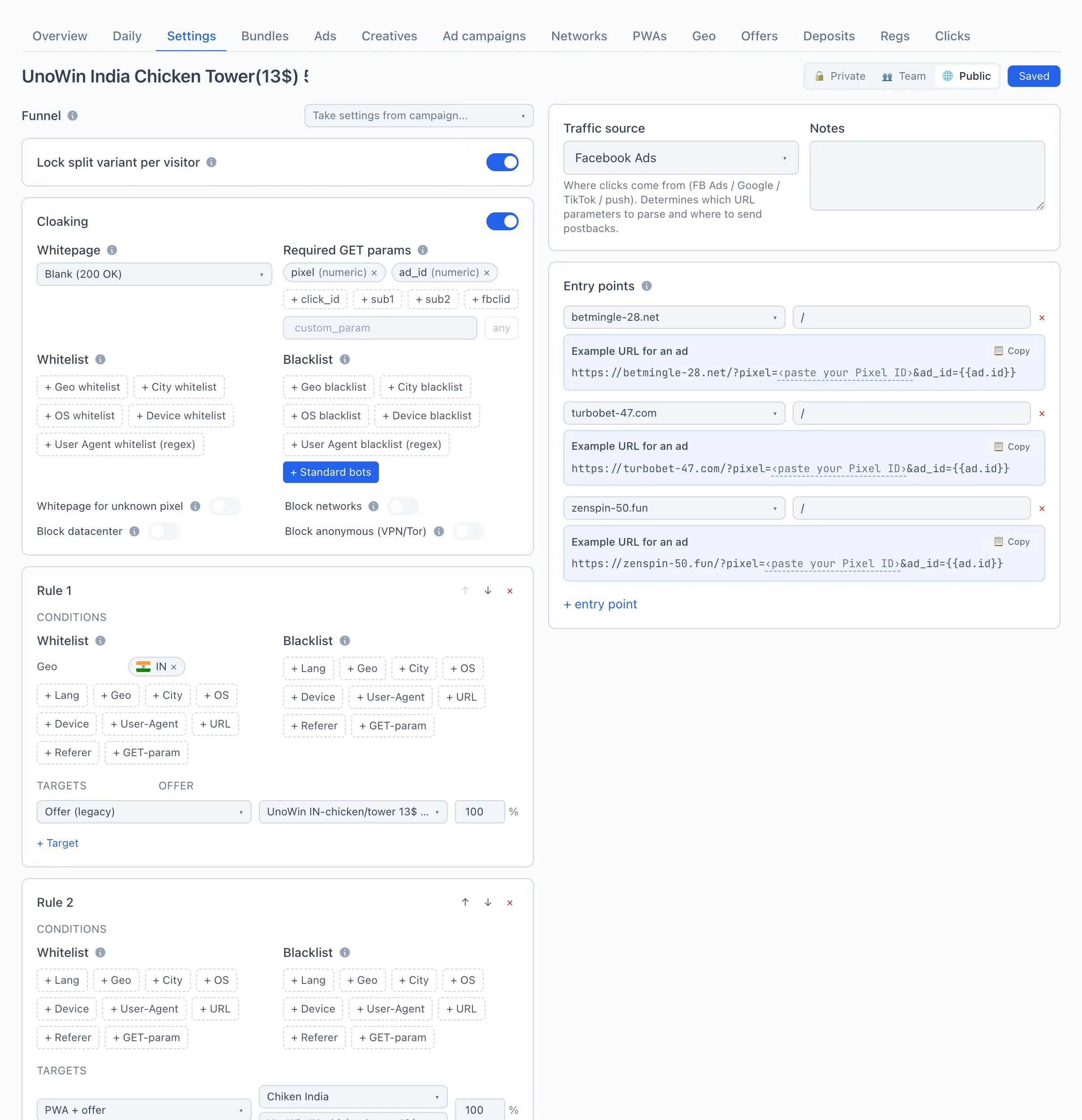
A aba é dividida em duas colunas: à esquerda — o Funil (cloaking, regras, fallback), à direita — Fonte de tráfego, Notas e Pontos de entrada. No topo, em largura total — o nome, o seletor de visibilidade e o botão de salvar.
Nome
O nome da campanha. Ele é exibido na lista, no cartão e nas estatísticas. Sem ele a campanha não pode ser salva.
Visibilidade
Um seletor no canto superior direito, com três opções:
- 🔒 Privado — apenas você e seu líder de equipe veem a campanha.
- 👥 Equipe — toda a sua equipe vê a campanha.
- 🌐 Público — todas as equipes veem a campanha (o valor padrão).
Fonte de tráfego
De onde vêm os cliques (Facebook Ads, Google, TikTok, push, etc.). A fonte determina quais parâmetros analisar a partir do link e para onde enviar postbacks. Se uma fonte for selecionada, o Qubix mostrará um exemplo pronto de link de anúncio sob cada ponto de entrada. Saiba mais — Fontes.
No menu suspenso Obter configurações de uma campanha... (acima do bloco "Funil") você pode copiar as regras e o fallback de outra campanha para não configurar do zero.
Notas
Texto livre para você ou a equipe — por exemplo, sobre o que é a campanha ou quais são os termos da rede de afiliados. Não afeta o funcionamento da campanha.
Funil: regras e alvos
A parte principal de uma campanha — como o tráfego é distribuído entre os destinos. Aqui você define as regras (por quais condições capturar um visitante) e os alvos (para onde enviá-lo, com pesos para uma divisão). A explicação completa do modelo está em um artigo separado, Fluxos e distribuição.
Em resumo:
- Regra — um bloco com condições (Whitelist / Blacklist por idioma, geo, OS, dispositivo, UA, referrer, URL e parâmetros GET) e uma lista de alvos. As regras são verificadas de cima para baixo; você pode reordená-las com as setas ↑ ↓, adicionar uma com o botão + Adicionar regra e remover uma com o × .
- Alvo — um destino de tráfego: PWA + oferta, prelanding + PWA + oferta, landing + oferta, whitepage, redirecionamento para a oferta ou redirecionamento para URL. Cada alvo tem um peso em porcentagem; se houver vários alvos, o tráfego é dividido entre eles pelos pesos (o botão ⚖️ equilibra os pesos para 100%).
- Fallback (o bloco "padrão" na parte inferior) — para onde vai o tráfego que não correspondeu a nenhuma regra.
Cloaking
Um filtro global antes de todas as regras: enquanto está desativado, todos os visitantes passam direto para as regras. Quando ativado, você pode cortar o tráfego por geo, OS, dispositivos, User-Agent, parâmetros GET obrigatórios, e também bloquear datacenters, redes de bots conhecidas e anonimizadores (VPN/Tor). Um visitante cortado vê a whitepage. Em detalhe — Fluxos e distribuição.
Pontos de entrada
Os hosts e caminhos pelos quais a campanha captura o tráfego. O host é escolhido entre seus domínios, o caminho (pasta) — digitado manualmente. Saiba mais sobre como o link é formado — Link da campanha e parâmetros; sobre os próprios domínios — Domínios.
- Host — um domínio da lista dos seus domínios.
- Caminho — a pasta após o domínio. Vazio (ou
/) — todo o host;/promocaptura/promoe/promo/x, mas não/promo2.
Pares (host, path) idênticos dentro de uma campanha não são permitidos — os duplicados são destacados em vermelho e devem ser removidos antes de salvar. Se um ponto de entrada já estiver ocupado por outra campanha, a linha é destacada em amarelo com um aviso.