Campanhas
Uma campanha no Qubix é um ponto de entrada de tráfego e as regras para sua distribuição (TDS): um clique de um anúncio chega aqui, e a campanha decide o que mostrar ao visitante — uma PWA, uma landing, uma oferta ou uma whitepage. Isso não é uma campanha da plataforma de anúncios (essa campanha fica do lado da conta de anúncios e chega ao Qubix como uma entidade separada).
A seção Campanhas abre com uma lista de todas as campanhas e suas métricas resumidas. Clicar em uma linha abre o cartão da campanha.
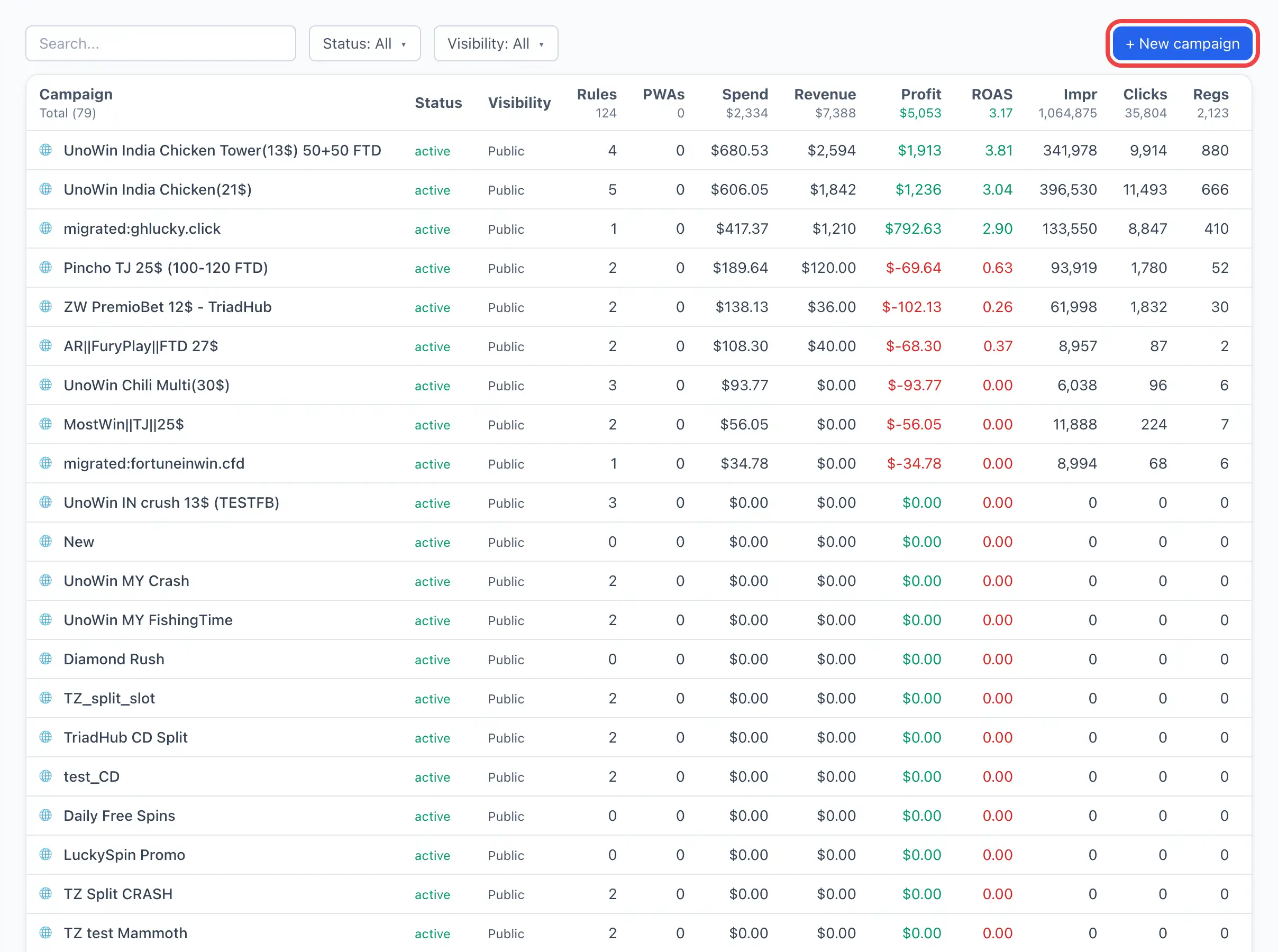
A lista de campanhas
No canto superior direito — o botão + Nova campanha (visível apenas com a permissão de gerenciar campanhas). Ele abre o formulário de uma nova campanha; a campanha aparece após o primeiro salvamento — veja Criar uma campanha para mais detalhes.
Cada linha da lista é uma campanha. Colunas:
| Coluna | O que mostra |
|---|---|
| Campanha | O nome da campanha. À esquerda — um ícone de visibilidade: 🔒 privada, 👥 equipe, 🌐 pública. Abaixo do nome — os domínios dos seus pontos de entrada e, em uma campanha sem fonte de tráfego, a marca Fonte de tráfego não definida. |
| Status | O estado da campanha: ativa ou em pausa. As campanhas excluídas não aparecem na lista. |
| Visibilidade | Quem pode ver a campanha: Privado, Equipe ou Público. |
| Regras | Quantas regras de distribuição estão configuradas na campanha. |
| PWAs | Quantas PWAs estão envolvidas na campanha. |
| Gasto | Gasto com tráfego. |
| Receita | A receita da campanha. |
| Lucro | Receita menos gasto (verde para lucro, vermelho para prejuízo). |
| ROAS | O retorno sobre o gasto publicitário (receita / gasto). |
| Impr | Impressões dos anúncios. |
| Cliques | Cliques. |
| Registros | Registros. |
| Depósitos | Depósitos. |
| Instalações | Instalações de PWA. |
| Atualizado | A data e a hora da última alteração. |
Acima da tabela há uma busca por nome da campanha, pelos domínios de seus pontos de entrada e pelo ID completo da campanha. Qualquer coluna pode ser ordenada clicando em seu cabeçalho.
O total da coluna PWAs é o número de PWAs distintas, e não a soma das linhas: uma PWA usada em duas campanhas é contada uma vez. Ao pesquisar ou filtrar por colunas, o total passa a ser a soma das linhas visíveis.
A marca Fonte de tráfego não definida aparece em uma campanha salva antes de a fonte se tornar obrigatória. Uma campanha assim continua funcionando, mas não repassa valores a nenhuma fonte: os valores dos anúncios que passaram apenas por ela ficam nas linhas da lista de fontes que não são fontes — por exemplo, Facebook: sem campanha do tracker. Abra a campanha e escolha a sua fonte no campo Traffic sources.
Linhas auxiliares
Além das campanhas, a lista pode ter linhas que não são campanhas. A filtragem por colunas não as remove, os valores delas entram nos totais, mas elas não são contadas na legenda Total com o número de campanhas.
- Sem campanha — o gasto e o tráfego dos anúncios que não entraram em nenhuma campanha existente. A linha tem o seu próprio cartão.
- Não alocado — visível apenas para o administrador e somente quando há um valor restante: o gasto dos anúncios que são divididos entre as campanhas apenas em parte. Com ela, o total da lista coincide com o gasto das contas de anúncios. A linha não tem cartão.
- Gasto dos sites — gasto enviado para um site inteiro, e não para anúncios individuais (veja Recebimento de gastos por chave). Esse gasto não tem anúncio e, portanto, não tem campanha; por isso, ele não entra na linha Sem campanha. A linha é vista pelo proprietário do site e por quem pode ver os dados do proprietário. A linha não tem cartão.
Se houver mais campanhas do que a lista devolve de uma vez, ela mantém as campanhas com maior gasto, e um aviso sobre isso aparece acima da tabela. Os totais nos cabeçalhos das colunas passam então a ser calculados apenas sobre as linhas exibidas — o total de PWAs também: ele conta as PWAs distintas das campanhas exibidas. A busca em uma lista assim ainda encontra as campanhas que ficaram de fora — por nome, por domínio de um ponto de entrada ou pelo ID completo da campanha — e o arquivo de exportação também inclui as campanhas que ficaram de fora da lista, com a mesma busca e os mesmos filtros da tabela.
O cartão da campanha
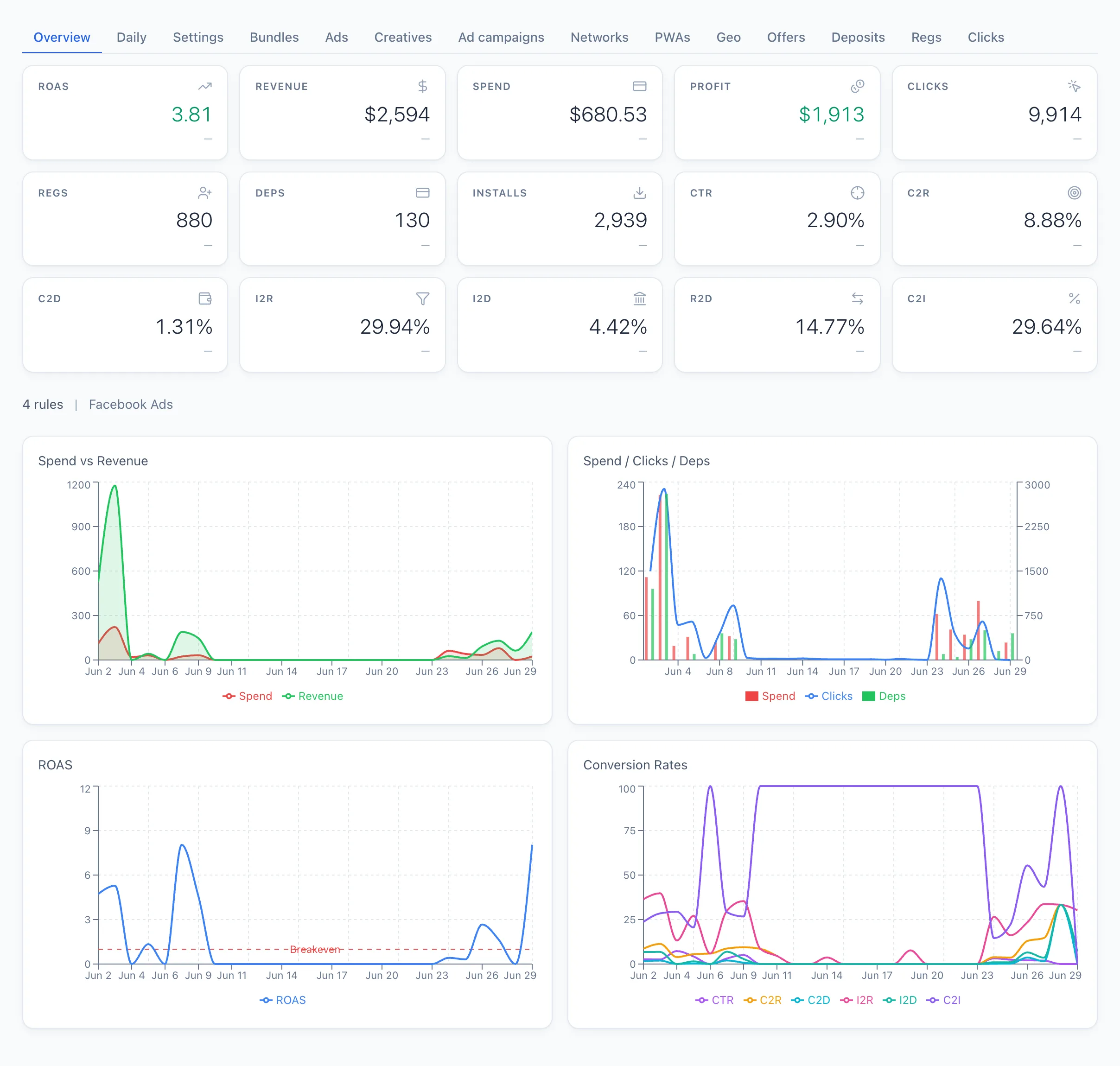
Clicar em uma linha abre o cartão da campanha em uma janela própria, com o nome da campanha no cabeçalho da janela. Os itens do cartão ficam listados, em grupos, na barra lateral à esquerda da janela; o cartão abre no item Geral. Quem vê a campanha é definido pelo botão com o ícone de olho no canto superior direito da janela do cartão, em todos os itens — veja Visibilidade.
| Grupo | Itens |
|---|---|
| Configurações | Geral, Cloaking, Funil, Envio de conversões e, para uma campanha com fonte Google, Google Ads |
| Resumo | Visão geral, Por dia |
| Detalhamentos | Funil, Anúncios, Criativos, Campanhas publicitárias, Redes, PWA, Geo, Ofertas |
| Logs | Depósitos, Registros, Cliques |
Os itens do grupo Configurações são partes de um único editor de campanha: o nome, a fonte, os pontos de entrada e as notas; o cloaking; as regras e os alvos; os seus próprios endereços que recebem os eventos da campanha; o bloco do Google Ads. As alterações feitas em todos eles são salvas juntas — com o botão Salvar na barra na parte inferior da janela. Cada um desses itens tem no cabeçalho da janela o botão Ajuda ("?") com uma breve ajuda sobre o item. Em detalhe — Criar uma campanha.
Dois itens se chamam Funil: no grupo Configurações é o editor das regras e dos alvos; no grupo Detalhamentos é a comparação das variantes da campanha — uma linha para cada combinação de prelanding × PWA × oferta, ao longo do funil completo e com métricas de push.
Os demais itens:
- Visão geral — o resumo da campanha no período, organizado como em toda janela de cartão: veja Visão geral abaixo.
- Por dia — as métricas detalhadas por dia; com outra granularidade, o item se chama Por hora ou Por semana.
- Anúncios, Criativos, Campanhas publicitárias (as campanhas publicitárias da plataforma — Facebook, Google ou outra), Redes, PWA, Geo, Ofertas — as métricas detalhadas por essas entidades; clicar em uma linha abre a entidade.
- Depósitos, Registros, Cliques — as listas de depósitos, registros e cliques da campanha.
Você define o período e a granularidade no topo do cartão — eles se aplicam a todos os itens com métricas; os itens do grupo Configurações não dependem deles.
Visão geral
O item Visão geral é organizado da mesma forma em toda janela de cartão que o tem — campanha, fonte, rede, oferta, anúncio, campanha publicitária, conta de anúncios, criativo, navegador, geo, PWA e site:
- quatro cartões de resumo — Lucro, ROAS, Receita e Gasto: o valor do período, sua variação em relação ao período anterior de mesma duração e um pequeno gráfico pelos passos da granularidade;
- a faixa do funil — Impressões, Cliques, Instalações, Registros, Depósitos — com a participação de cada etapa: CTR, C2I, I2R, R2D;
- sete cartões de proporções — CTR, C2I, C2R, C2D, I2R, I2D e R2D — cada um com um pequeno gráfico;
- quatro gráficos — Gasto e receita, Cliques e depósitos, ROAS com a linha do ponto de equilíbrio e as conversões C2I, I2R, R2D, C2D;
- os detalhamentos — um para cada item de estatísticas da janela entre campanhas publicitárias, anúncios, criativos, redes, ofertas, PWAs e geo: quatro cartões (os anéis de gasto e receita, as barras de lucro e ROAS) sobre as cinco linhas com maior receita e a linha "Outros · N". O título de um detalhamento abre o seu item, uma linha abre a janela da entidade, "Outros" abre o item inteiro. Um detalhamento sem gasto nem receita no período não é exibido.
A variação das etapas do funil e das proporções em relação ao período anterior aparece em uma dica ao passar o cursor sobre elas.