Conectar uma rede
Uma rede de afiliados é conectada em dois passos: você cria um registro e preenche a aba Configurações. As configurações descrevem duas direções de troca de dados — o que você envia ao parceiro (a cauda anexada ao offer-URL) e o que o parceiro envia de volta para você (um postback de conversão).
Como adicionar uma rede
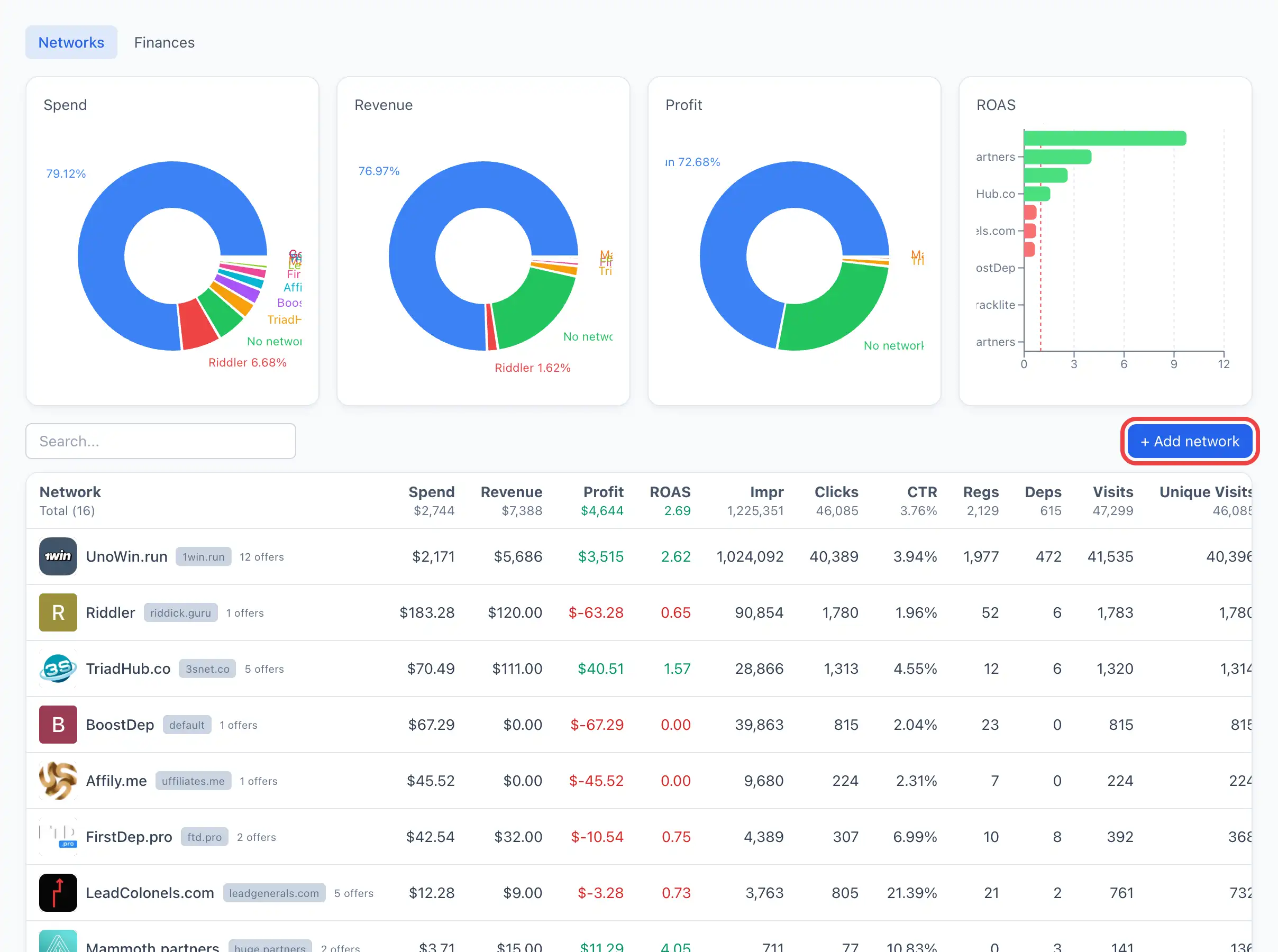
- Abra a seção Redes de afiliados e, na aba Redes, clique em + Adicionar rede no canto superior direito da tabela. O cartão da nova rede abre imediatamente na aba Configurações.
- (Opcional) Escolha um valor em A partir de modelo — um preset pronto de uma rede conhecida. O modelo preenche automaticamente o nome, os parâmetros da oferta e as regras de leitura do postback.
- Preencha os demais campos (veja abaixo).
- Clique em Salvar. Após salvar, aparece uma marca Salvo.
Salvar está disponível apenas com a permissão de gerenciar redes. Sem ela, os campos ficam visíveis, mas o botão Salvar fica desativado e uma nota «Somente leitura» é exibida abaixo dele.
Detalhamento dos campos (a aba «Configurações»)
Os campos são agrupados por significado. À direita do formulário há uma ajuda integrada «Como funciona» — ela duplica as explicações deste artigo.
Rede
A partir de modelo — um preset de uma rede conhecida. Escolher um modelo preenche o nome, os parâmetros da oferta e as regras de leitura do postback. Se a sua rede não estiver na lista — deixe vazio e preencha os campos manualmente.
Nome — como a rede é chamada na sua interface. Esse mesmo valor vai para a label from= do postback URL, para que o sistema saiba de qual rede o postback veio.
Até que o Nome seja definido, o postback URL não é gerado — o sistema mostra a dica «defina primeiro o nome da rede».
O que enviamos ao parceiro
Parâmetros da oferta — a «cauda» que o sistema anexa automaticamente ao URL da oferta quando o usuário é redirecionado para a rede. Por exemplo, com o valor sub1={click_id} um usuário que sai para https://partner.com/offer/1 chegará em https://partner.com/offer/1?sub1=<identificador do usuário>.
A macro entre chaves é substituída automaticamente: {click_id} e {subid} são o identificador único do usuário (piuid). Dessa forma, a rede lembra para quem foi enviado e retorna esse identificador no postback.
O que o parceiro envia para nós (postback)
Aqui o sistema mostra um Postback URL pronto — você precisa copiá-lo e colá-lo no painel da rede, nas configurações de postback. Quando um usuário converte, a rede acessa esse endereço e reporta a conversão para você. Clique em Copiar ao lado do endereço.
Quantos endereços são exibidos depende da rede:
- Se a rede consegue transmitir o tipo de evento em um único postback, um endereço é exibido.
- Se não consegue — dois endereços são exibidos: Postback URL — registro e Postback URL — depósito. Cada um deve ser colado no slot correspondente (postback de registro / de depósito) no painel da rede.
As macros nesse endereço (por exemplo {subid}, {payout}) são macros do tracker do parceiro, não suas; a rede substitui os valores ao disparar a chamada.
O endereço de postback é montado automaticamente e não pode ser editado manualmente. Um detalhamento completo dos postbacks — veja Postback da rede.
Se o endereço não aparecer, verifique a dica abaixo do campo — normalmente o motivo é um destes:
- o hash do postback ainda não foi gerado;
- o Nome da rede não foi definido;
- não há domínio com a função de postback (é preciso atribuí-la na lista de domínios).
Carteiras TRC20
Uma lista de endereços USDT-TRC20 para pagamentos desta rede. Clique em + Adicionar para adicionar uma linha e em ✕ para remover uma. Os endereços são usados pelo módulo financeiro para conciliar os pagamentos — veja Carteira.
O endereço é validado quanto ao formato TRC20 (34 caracteres, começa com T). O sistema não salvará um endereço inválido e mostrará um erro indicando o valor problemático.
Outros
Status — Ativo ou Pausado. Pausar não exclui a rede, apenas a marca como inativa.
Notas — texto livre para a equipe (condições, contatos do gerente, etc.).
Se a sua rede estiver na lista A partir de modelo, comece por ela — ela preencherá imediatamente os parâmetros da oferta e as regras de leitura do postback, e basta copiar o Postback URL pronto para o painel da rede.