Redes
Uma rede de afiliados é uma fonte externa de ofertas e pagamentos. Você envia o usuário a ela por meio de um offer-URL, e ela lhe envia postbacks sobre as conversões (registros e depósitos). A seção Redes de afiliados mostra todas as redes conectadas e seu desempenho.
Pagamentos e gastos por mês
O resumo dos pagamentos e gastos por mês de todas as redes fica na seção Pagamentos, na aba Relatório — veja o artigo Finanças da rede. Os meses de uma única rede ficam no cartão dela, no item Finanças.
A lista de redes
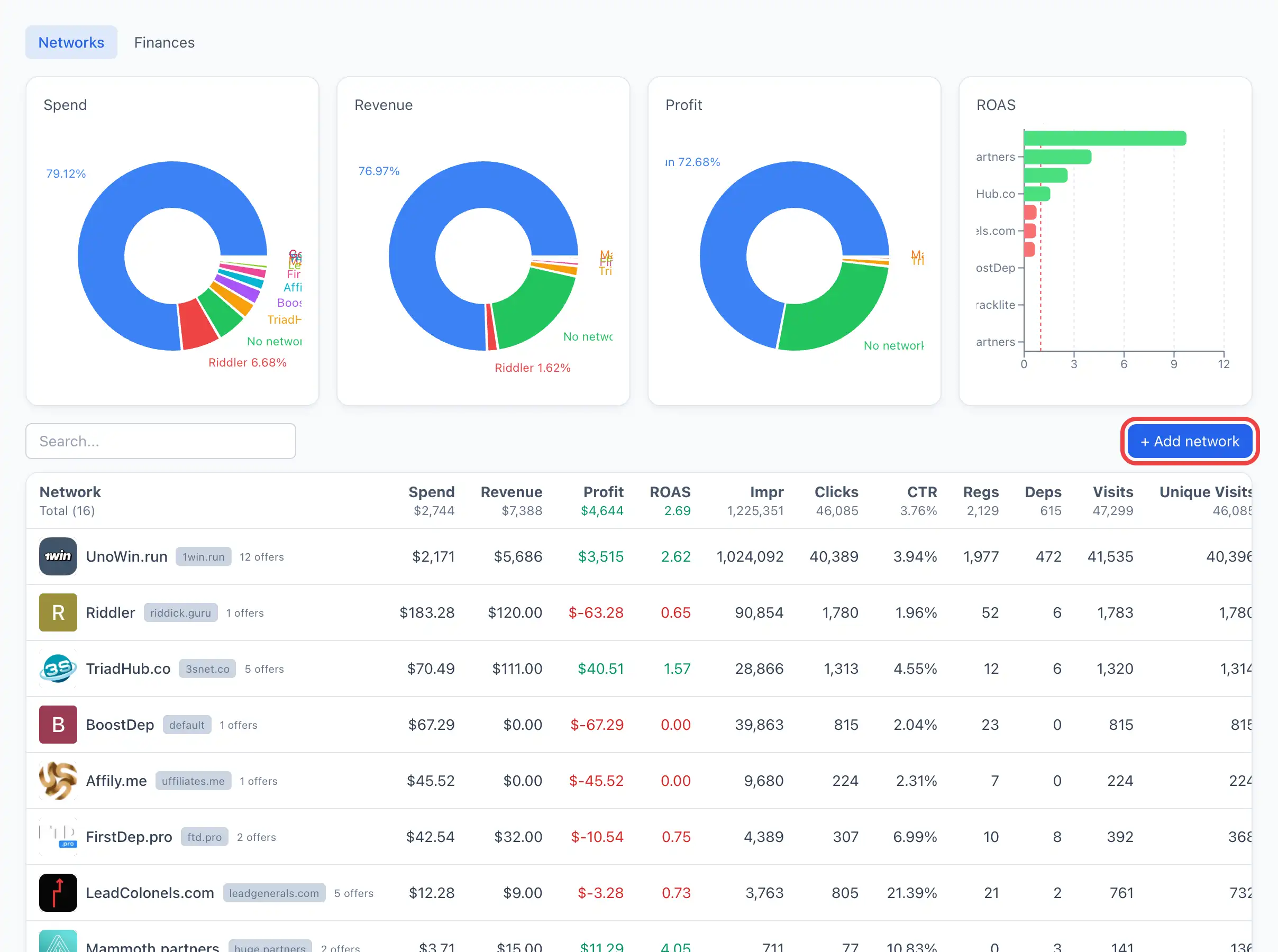
Gráficos de pizza de distribuição são exibidos acima da tabela e, abaixo deles, a tabela. Cada linha é uma rede; clicar em uma linha abre o seu cartão.
Para adicionar uma nova rede, clique em + Adicionar rede no canto superior direito da tabela: a janela Nova rede é aberta sobre a lista, com os modelos de redes conhecidas e a sua própria rede. Para mais detalhes — veja Conectar uma rede.
O botão + Adicionar rede fica visível apenas com a permissão de gerenciar redes. Sem ela, a seção fica disponível somente para visualização.
Colunas da tabela
A primeira coluna contém o nome da rede com seu logotipo, um rótulo de modelo ao lado (se a rede foi criada a partir de um modelo) e o número de ofertas vinculadas. A segunda contém o Status da rede: ativa ou em pausa; você pode filtrar as linhas por esta coluna. Em seguida vêm as métricas para o período selecionado:
- Gasto — gasto com tráfego.
- Receita — renda (pagamentos da rede).
- Lucro — receita menos gasto; verde quando positivo, vermelho quando negativo.
- ROAS — retorno do tráfego.
- Impressões, Cliques, CTR, CPM — métricas de anúncios.
- Registros, Depósitos — conversões.
- Visitas, Visitas únicas, Instalações — visitas ao aplicativo, visitas únicas e instalações.
- C2R, C2D — conversão clique→registro e clique→depósito.
- I2R, I2D — conversão instalação→registro e instalação→depósito.
- R2D — conversão registro→depósito.
- C2I — conversão clique→instalação.
A última coluna é Última modificação: quando as configurações da rede foram alteradas.
Os valores das métricas podem ser ordenados clicando no cabeçalho da coluna; o total de cada coluna é exibido no cabeçalho da tabela, sob o nome da coluna. Um detalhamento de todas as métricas — veja a referência Métricas.
Linhas de serviço
Além das redes, a lista pode conter duas linhas de serviço. Elas aparecem apenas se tiverem gasto ou eventos no período, e ajudam os totais da tabela a coincidirem com os números gerais:
- Sem rede — gasto e eventos do período que não chegaram a nenhuma rede da lista: o tráfego do anúncio não foi vinculado a uma oferta, a oferta não tem rede, ou a rede dela foi excluída.
- Gasto dos sites — gasto enviado para um site como um todo, e não para anúncios individuais. Como esse gasto chega ao Qubix — veja Recebimento de gastos por chave. Ele não vai para a linha Sem rede.
As linhas de serviço não abrem ao clicar e não têm status, o filtro de status não as remove, e os seus números entram nos totais.
O cartão da rede
Clicar em uma linha abre o cartão da rede — direto no item Configurações. Os itens do cartão estão listados na barra lateral, à esquerda da janela, em grupos:
| Grupo | Itens |
|---|---|
| Configurações | Configurações |
| Resumo | Visão geral, Por dia, Finanças |
| Detalhamentos | Campanhas, Anúncios, Criativos, PWA, Geo, Ofertas |
| Logs | Depósitos, Registros, Cliques |
Os itens:
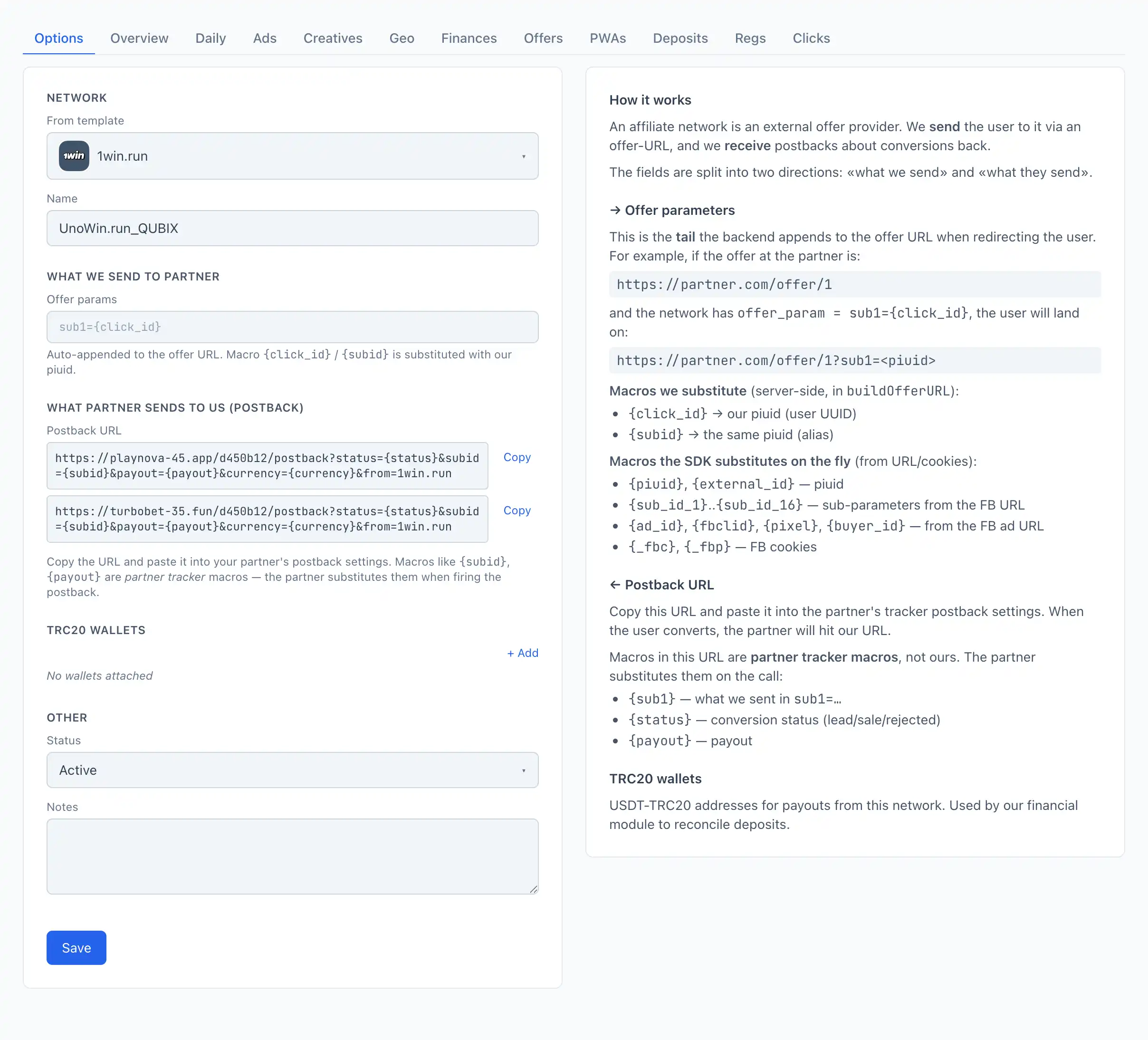
- Configurações — os parâmetros da rede em quatro itens: Geral (nome, modelo, status, anotações), Postbacks (o endereço de postback e como o postback recebido é lido), Link da oferta (o que você envia ao parceiro) e Carteiras. Detalhamento completo — veja Conectar uma rede.
- Visão geral — o resumo do período, organizado da mesma forma em todas as janelas de cartão — veja Visão geral; ao lado fica o número de ofertas.
- Por dia — a dinâmica das métricas para o período selecionado, em forma de tabela. O nome da aba segue a divisão escolhida: Por hora, Por dia ou Por semana.
- Campanhas — as campanhas do tracker cujas visitas levaram às ofertas desta rede; ao clicar em uma campanha, abre o cartão dela.
- Anúncios — os anúncios que enviaram tráfego para esta rede; ao clicar, abre o cartão do anúncio.
- Criativos — criativos associados ao tráfego para esta rede.
- Geo — um detalhamento por país.
- Finanças — pagamentos e gastos especificamente para esta rede. A mesma lógica da aba compartilhada Finanças da rede.
- Ofertas — as ofertas desta rede. Para mais detalhes sobre ofertas — veja Ofertas.
- PWA — os aplicativos que geraram tráfego para a rede.
- Depósitos, Registros, Cliques — listas de conversões e cliques para esta rede.