Criar uma oferta
Uma oferta é o cartão de uma proposta de afiliação: o link que o visitante segue até a rede, mais o seu pagamento, moeda, cap e a lista de geos. Este artigo mostra como adicionar uma oferta, percorrer os campos de configuração e montar um link com macros.
Como criar uma oferta
- Abra a seção Ofertas e clique em + Adicionar oferta.
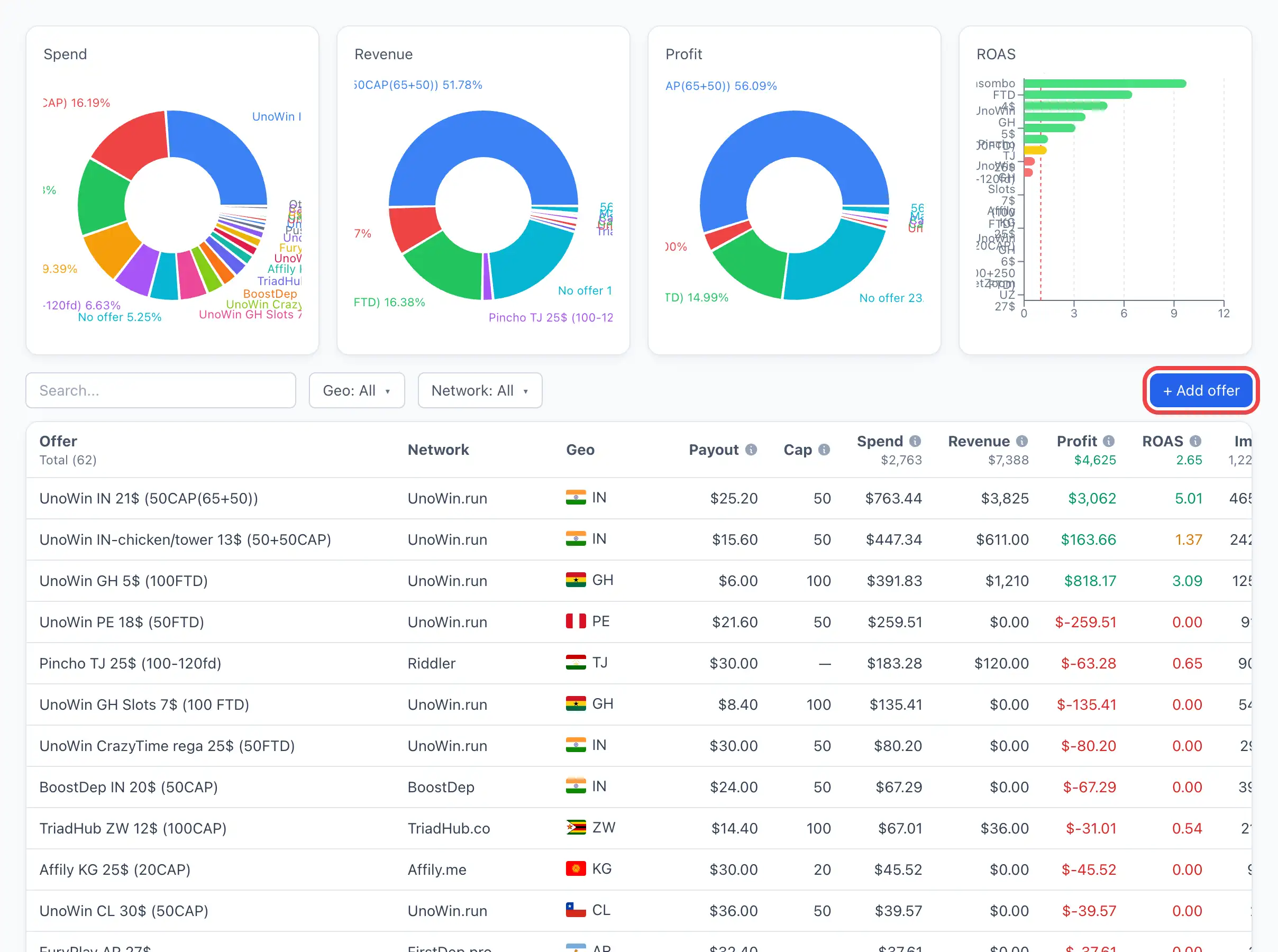
- Uma oferta vazia é criada imediatamente e o seu cartão abre na aba Configurações. Não há uma janela de formulário separada — você preenche tudo direto no cartão.
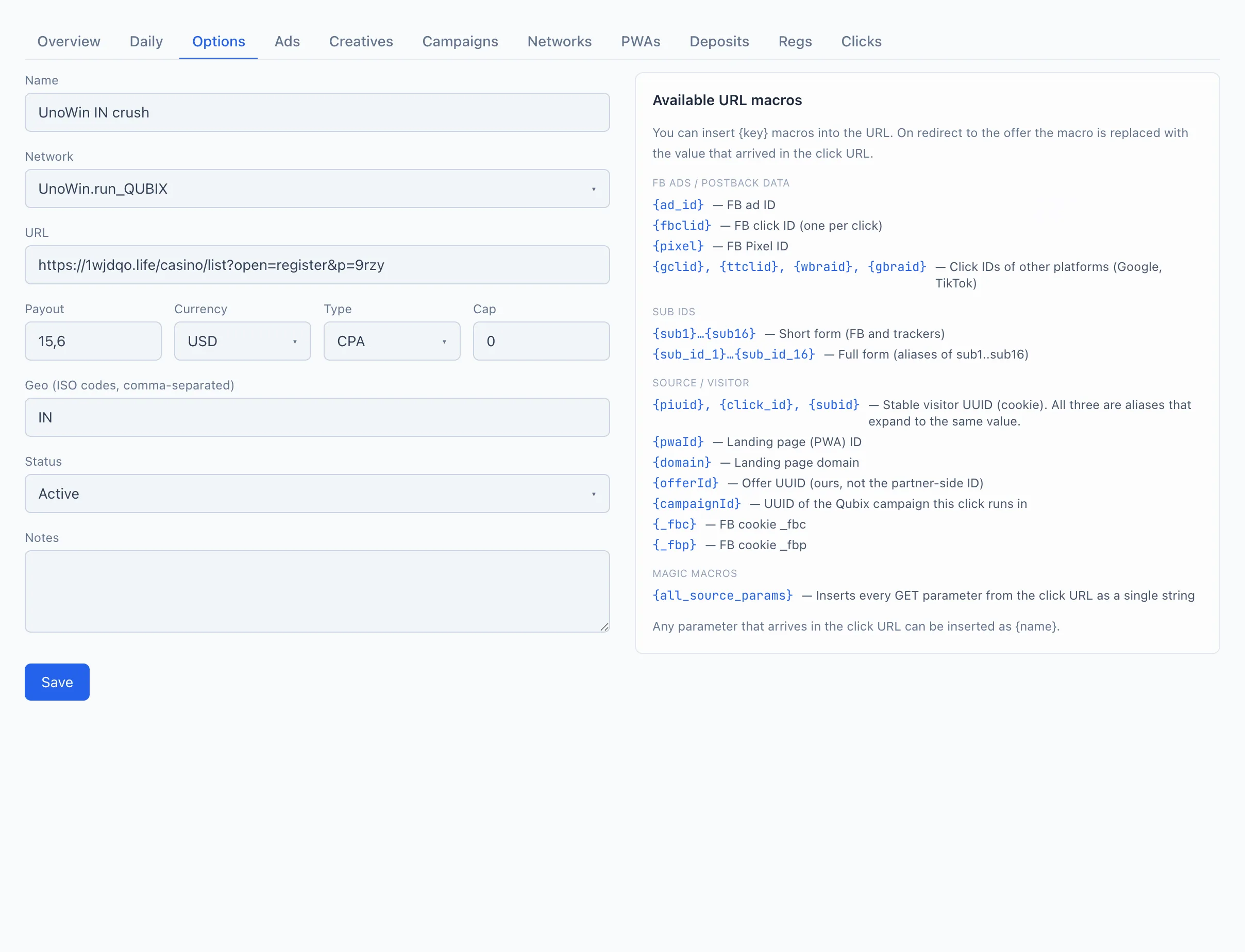
- Preencha os campos de configuração (detalhamento abaixo). No mínimo, informe o Nome, escolha a Rede e cole a URL.
- Clique em Salvar. Um selo Salvo aparece sob o botão.
O botão + Adicionar oferta, salvar e duplicar só estão disponíveis com a permissão de gerenciar ofertas (tracker.offer_manage). Sem ela o cartão abre no modo Somente leitura.
Detalhamento dos campos
Os campos seguem a mesma ordem da aba Configurações.
Nome — como a oferta se chama dentro do Qubix. Visível na lista de ofertas, nos relatórios e nos filtros. Esse nome não tem relação com a rede — escreva da forma que for conveniente para você.
Rede — a rede de afiliação à qual a oferta pertence. Escolhida na lista de redes já criadas (um campo com busca). A rede selecionada determina quais parâmetros técnicos são anexados ao link automaticamente. Para mais detalhes — veja Redes.
URL — o link da rede para o qual o visitante vai. Você também pode inserir macros aqui (veja abaixo). Não é preciso adicionar manualmente os parâmetros próprios da rede à URL — eles serão anexados automaticamente no redirecionamento.
Quando uma rede é selecionada, um bloco aparece à direita do formulário com o seu nome e a string exata de parâmetros que será anexada à sua URL. Útil para verificar que você não está duplicando nada manualmente.
Pagamento — o valor do pagamento por conversão. Um número (decimais permitidos).
Moeda — a moeda do pagamento: USD, EUR ou RUB.
Tipo — o tipo de pagamento: CPA (por ação), CPL (por lead) ou RevShare (uma parcela da receita).
Cap — o limite diário de conversões da oferta. 0 significa «sem limite».
Geo — os países da oferta, como códigos ISO de duas letras separados por vírgulas (por exemplo, BR, IN, TJ, UZ). A caixa não importa — os códigos são convertidos para maiúsculas. Valores menores ou maiores que duas letras são descartados.
Status — Ativo ou Pausado. Quando pausada, a oferta permanece no sistema mas é marcada como inativa.
Notas — texto livre para você ou para a equipe. Não afeta o funcionamento da oferta.
Macros na URL
No campo URL você pode inserir macros do tipo {key}. No redirecionamento para a oferta o macro é substituído pelo valor que chegou na URL do clique. Qualquer parâmetro que chegue na URL do clique pode ser inserido como {nome_do_parametro} — a lista abaixo cobre os mais comuns.
{ad_id}— ID do anúncio do Facebook.{fbclid}— Facebook click ID (chega a cada clique).{pixel}— Facebook Pixel ID.{gclid},{ttclid},{wbraid},{gbraid}— click IDs de outras plataformas (Google, TikTok).
{sub1}…{sub16}— forma curta (Facebook e trackers).{sub_id_1}…{sub_id_16}— forma completa, sinônimos de{sub1}…{sub16}.
{piuid},{click_id},{subid}— o identificador estável do visitante (do cookie). Os três são aliases do mesmo valor.{pwaId}— ID da landing (PWA).{domain}— domínio da landing.{offerId}— o ID da oferta dentro do Qubix (não o do lado do partner).{campaignId}— o ID da campanha Qubix em que o clique passa.{_fbc},{_fbp}— os valores dos cookies_fbce_fbpdo Facebook.
{all_source_params}— insere todos os parâmetros da URL do clique de uma vez como uma única string.
Duplicar uma oferta
Para não preencher uma oferta parecida do zero, abra uma pronta e clique em Duplicar. Uma janela de duplicação abre.
🎬 GIF: clicando em «Duplicar» e a janela de duplicação
- Defina o Nome da nova oferta (por padrão é preenchido o nome original com o selo
(copy)). - No bloco O que copiar, use as caixas de seleção para escolher o que transferir: Rede (junto com a URL), Pagamento, Cap, Geo. Uma caixa desmarcada — o campo é criado vazio.
- Clique em Duplicar. O cartão da nova cópia abre — você pode ajustá-lo ali mesmo.
Desmarque Geo se você estiver fazendo a mesma oferta para países diferentes — você copia o pagamento e o link, e insere um novo geo.