Ofertas
Uma oferta é uma proposta específica de uma rede para a qual você envia tráfego (por exemplo, registro e depósito em um aplicativo para um geo escolhido). No Qubix, uma oferta armazena o link de redirecionamento, o link para uma rede, os termos de pagamento e a lista de países. A tela Ofertas mostra todas as suas ofertas e suas métricas para o período selecionado, e clicar em uma linha abre o cartão da oferta com todas as estatísticas e opções.
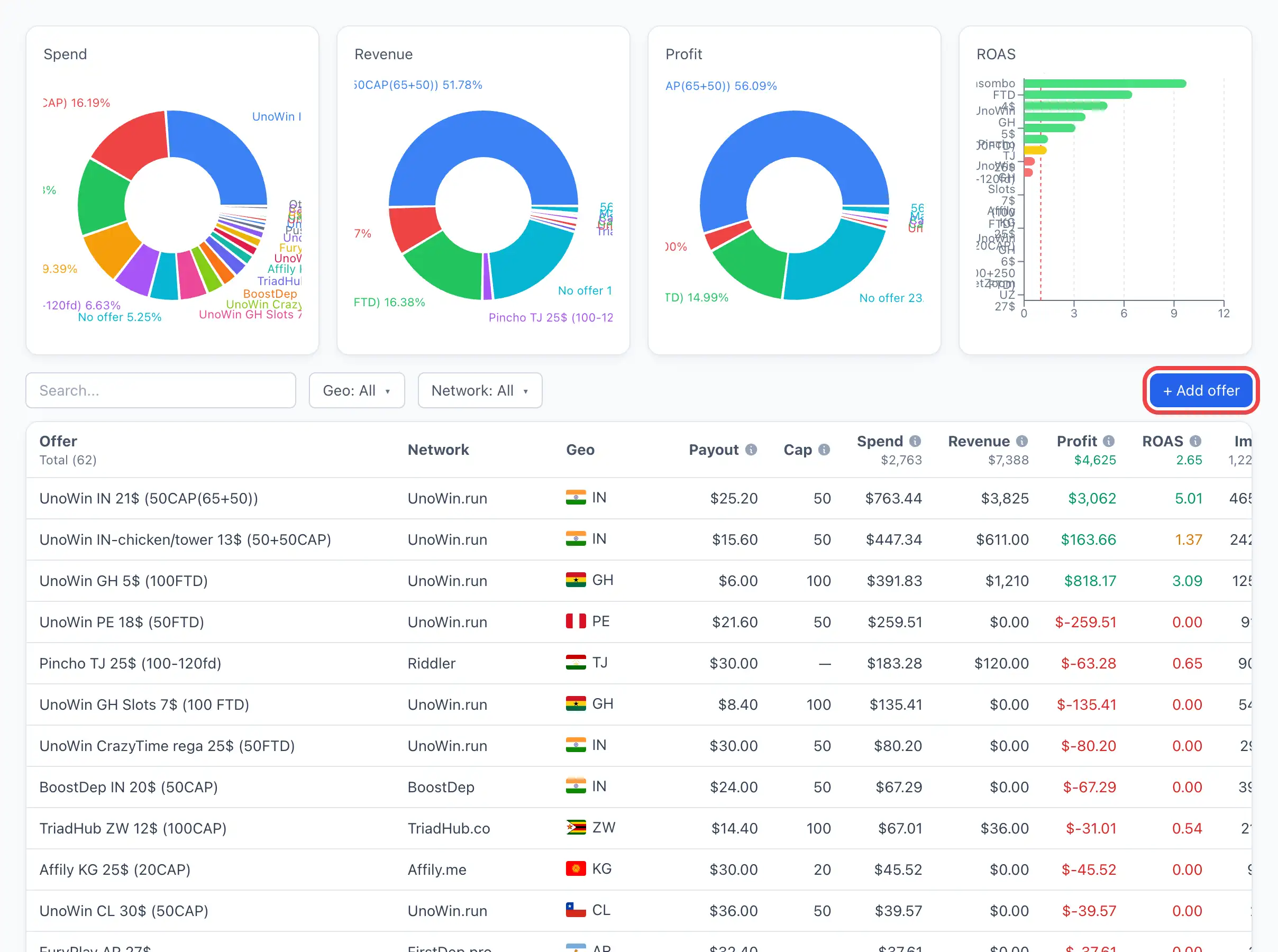
A lista de ofertas
A tabela mostra uma linha por oferta. O período no topo da página define o intervalo sobre o qual as métricas são contadas.
Filtros e busca
- Geo — filtra as ofertas por país.
- Rede — mostra apenas as ofertas da rede selecionada.
- O campo de busca pesquisa pelo nome da oferta.
Colunas
As primeiras colunas são descritivas, as demais são métricas do período:
- Oferta — o nome da oferta (com o logotipo da rede).
- Rede — a qual rede a oferta está vinculada.
- Geo — os países da oferta (bandeiras).
- Pagamento — a taxa por conversão a partir das opções da oferta.
- Cap — o limite diário de conversões (se definido).
- Gasto — gasto com tráfego.
- Receita — renda da oferta.
- Lucro — receita menos gasto.
- ROAS — retorno do tráfego.
- Impressões, Cliques, CTR, CPM — métricas de anúncios.
- Registros, Depósitos — eventos do funil.
- Visitas, Visitas únicas, Instalações — visitas, visitas únicas e instalações do aplicativo.
- C2R, C2D, R2D, C2I, I2R, I2D — conversões entre as etapas do funil (clique → reg → dep, etc.).
O conjunto e a ordem das colunas podem ser personalizados — as desnecessárias podem ser ocultadas para que a tabela não fique sobrecarregada. Ordenar por qualquer métrica ajuda você a encontrar rapidamente as melhores ofertas e as não lucrativas.
Como adicionar uma oferta
- Clique em + Adicionar oferta no canto superior direito da lista.
- Uma oferta vazia é criada, e seu cartão abre imediatamente na aba Configurações.
- Preencha os campos e clique em Salvar.
Um detalhamento de todos os campos de criação — veja o artigo Criar uma oferta.
O botão + Adicionar oferta fica disponível apenas com a permissão de gerenciar ofertas. Sem ela, a lista fica disponível somente para visualização.
O cartão da oferta
O cartão abre quando você clica em uma linha da lista. Seu cabeçalho mostra os principais parâmetros da oferta: Pagamento, Cap (se definido), a bandeira do país e o nome da rede. Abaixo — blocos de métricas e um gráfico para o período selecionado e, abaixo deles — as abas.
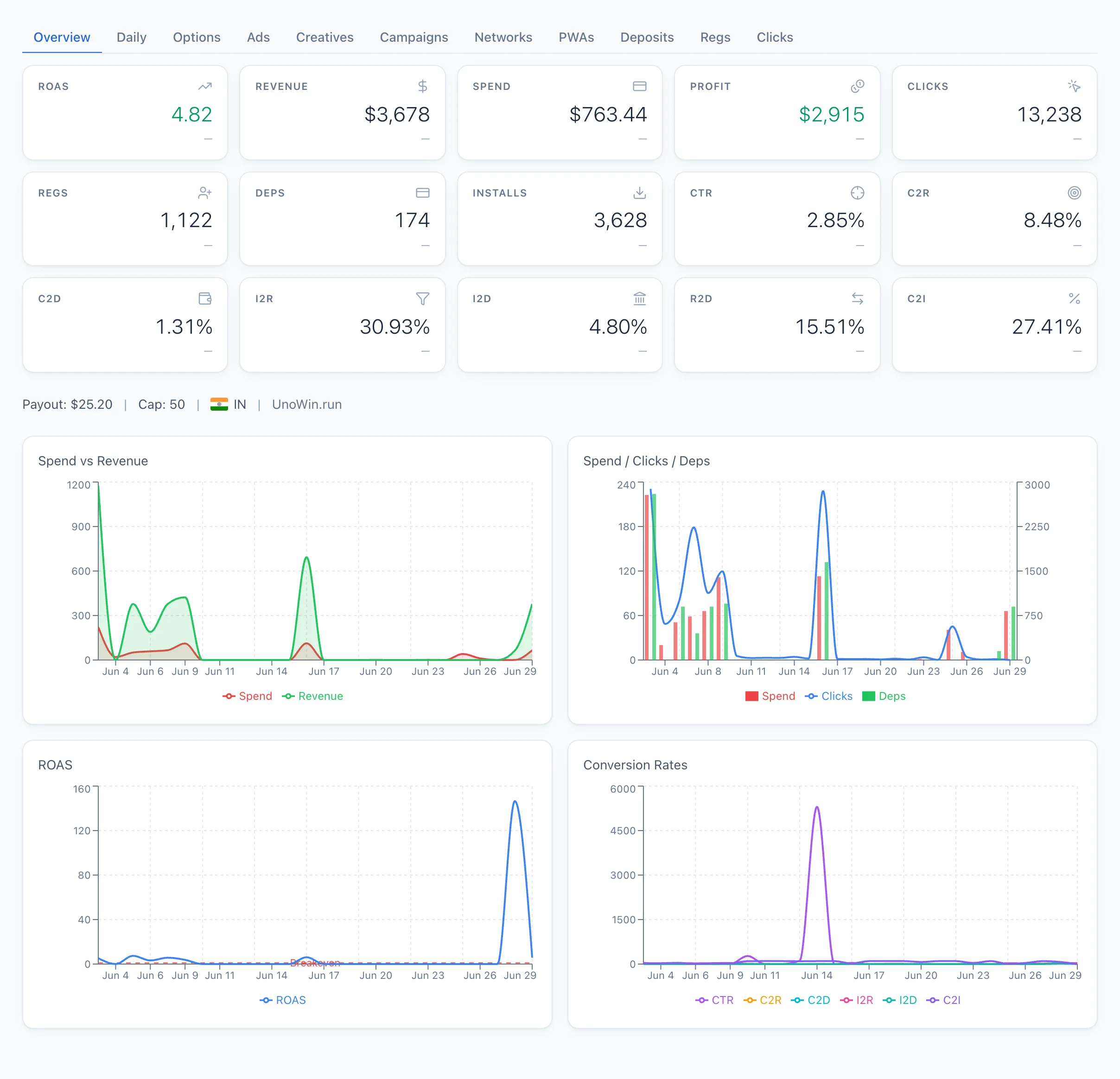
Abas
- Configurações — todos os parâmetros da oferta: rede, link, pagamento, moeda, tipo de pagamento, cap, geo, status, notas. A lista de macros para o link também fica aqui à direita. Detalhamento dos campos — veja Criar uma oferta.
- Por dia — dinâmica diária das métricas da oferta.
- Anúncios — os anúncios que levaram a esta oferta.
- Criativos — os criativos usados na oferta.
- Campanhas — as campanhas de anúncios da oferta.
- Redes — um detalhamento por rede.
- PWA — as landing pages (PWAs) que direcionaram tráfego para a oferta.
- Depósitos — os depósitos contados para a oferta.
- Registros — os registros na oferta.
- Cliques — os cliques na oferta.
Nas tabelas das abas, as linhas são clicáveis — seguir uma delas abre o cartão da entidade relacionada (anúncio, criativo, campanha, rede, PWA).