Criar uma campanha de push
Uma campanha de push é uma transmissão de notificações para os assinantes dos seus PWAs. A seção Push mostra a lista de todas as campanhas com seu status, audiência e resultados (enviadas, cliques, CTR). Criar uma campanha abre seu cartão, onde você configura o tipo, a audiência, o agendamento e o conteúdo.
Como criar uma campanha
-
Abra a seção Push e clique em + Criar.
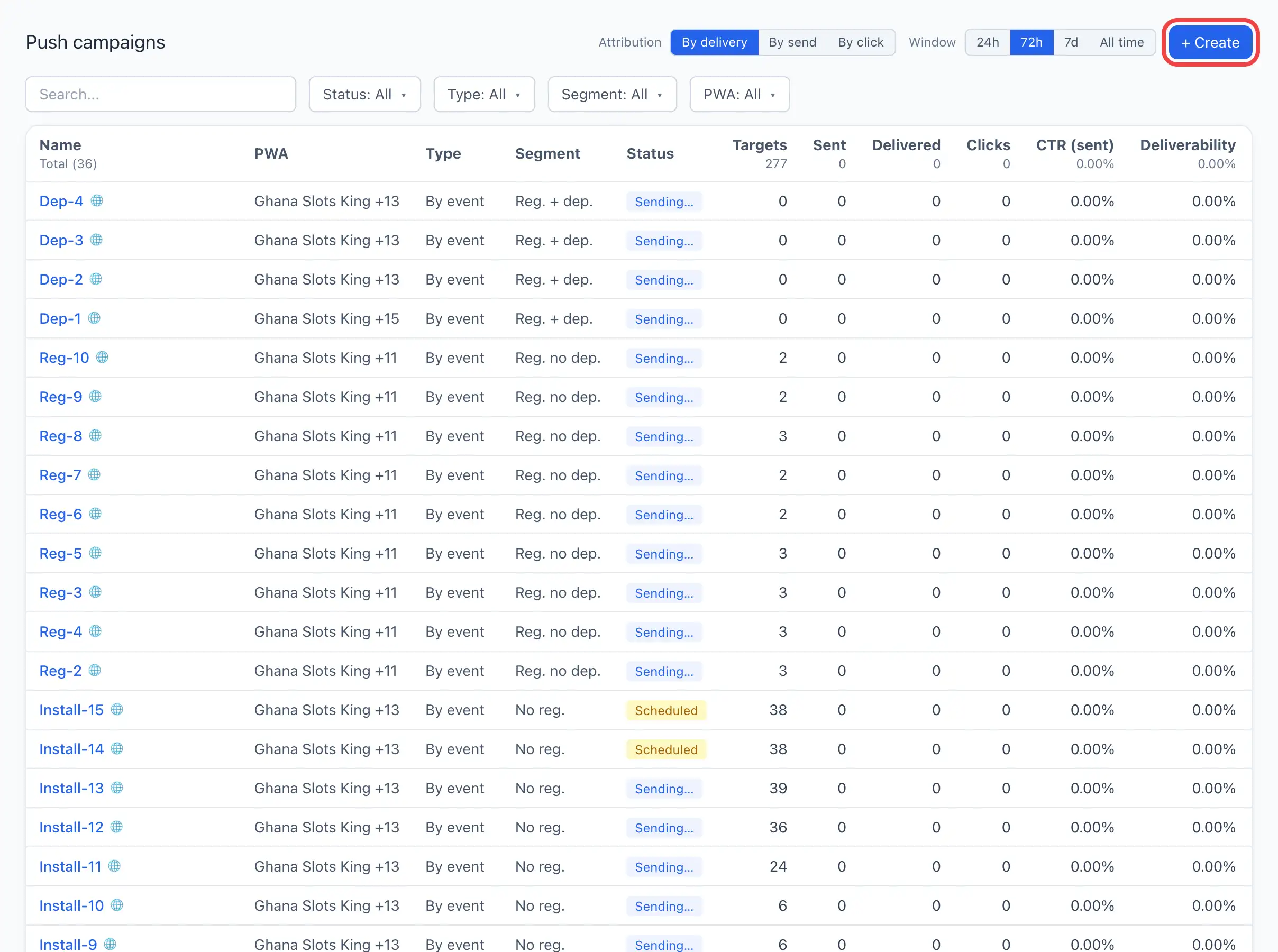
A campanha é criada imediatamente no status Rascunho e seu cartão é aberto.
-
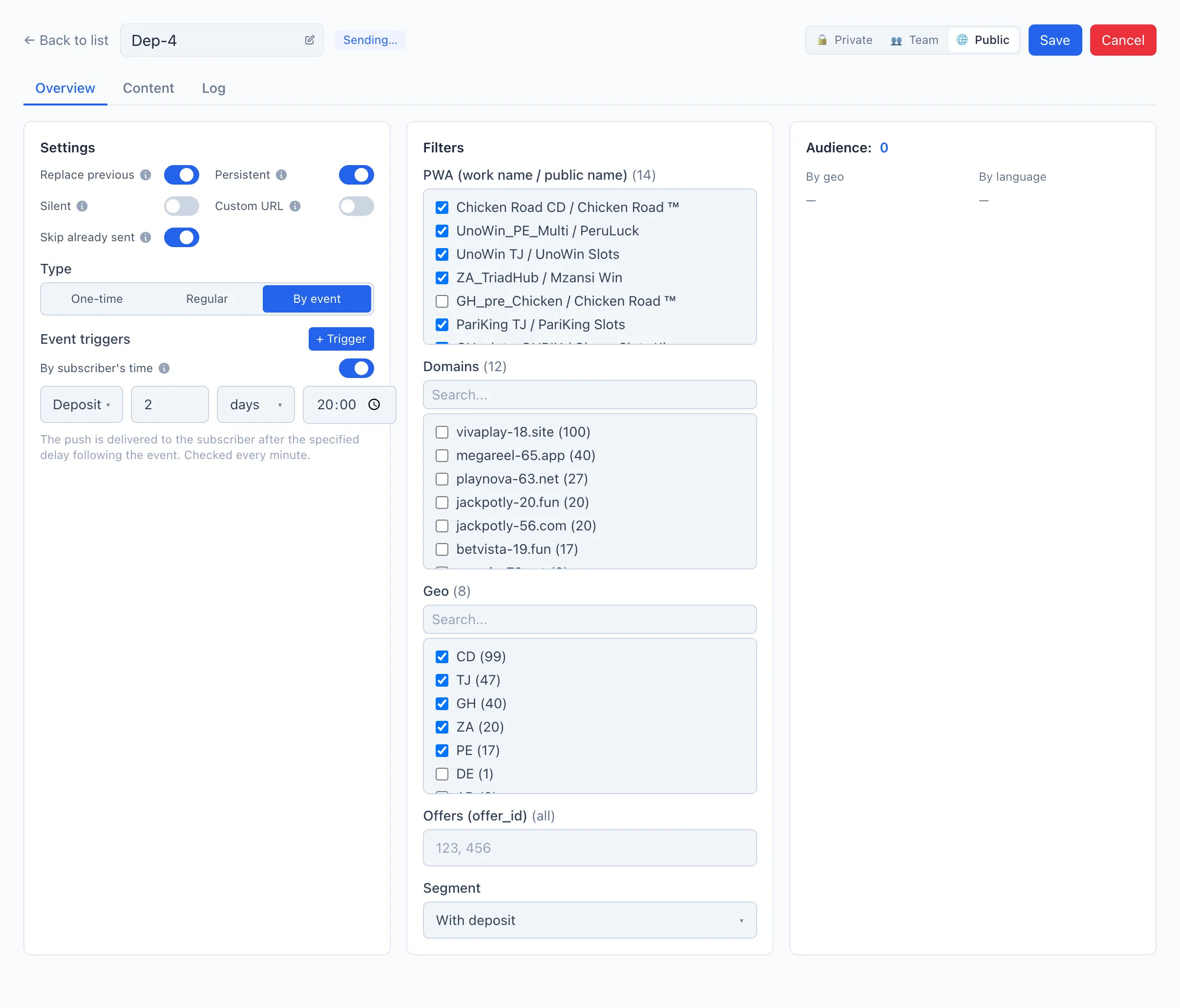
Defina o nome da campanha no campo no topo (ao lado do botão «← Voltar à lista»).
-
Na aba Visão geral, escolha o tipo da campanha, configure os ajustes de entrega e os filtros de audiência. Mais — Segmentos e Agendamento.
-
Na aba Conteúdo, adicione o texto da notificação e as imagens para pelo menos um idioma. Mais — Localização e IA.
-
Clique em Salvar.
-
Quando tudo estiver pronto, clique em Enviar (para uma campanha única) ou em Ativar (para uma regular ou por evento). O botão aparece no cabeçalho enquanto a campanha está no status Rascunho.
Salve a campanha conforme avança. Lançá-la (Enviar / Ativar) primeiro salva as alterações e depois coloca a transmissão em ação.
Abas do cartão
O cartão da campanha é dividido em três abas:
- Visão geral — ajustes de entrega, tipo da campanha, agendamento e filtros de audiência com o tamanho da audiência.
- Conteúdo — textos e imagens das notificações por idioma, tradução por IA e geração por IA. Mais — Localização e IA.
- Log — um diário linha a linha dos eventos de envio. Mais — Conteúdo e log.
Os resultados de envio (Alvos, Enviadas, Entregues, Cliques, CTR/DR) não são uma aba — são colunas na lista de campanhas.
Tipos de campanha
O tipo é definido com o seletor Tipo na aba Visão geral:
- Única — enviada uma vez: imediatamente ou na data e hora marcadas.
- Regular — enviada conforme um agendamento (cron), por exemplo toda sexta-feira às 18:00.
- Por evento — o push vai para um assinante após um atraso definido a partir de um evento (registro, depósito, assinatura de push).
Um detalhamento de cada tipo — em Agendamento.
Status da campanha
- Rascunho — a campanha foi criada mas ainda não foi lançada. Pode ser editada livremente.
- Agendada — aguardando a hora marcada ou o próximo disparo agendado.
- Enviando… — a transmissão está saindo agora mesmo.
- Enviada — uma transmissão única foi concluída.
- Cancelada — o lançamento foi interrompido manualmente.
Uma campanha agendada ou em andamento pode ser interrompida com o botão Cancelar no cabeçalho. Após o cancelamento, a mesma transmissão não pode ser retomada — crie uma nova.