Localização e IA
O conteúdo das notificações é preparado na aba Conteúdo — um card separado para cada idioma. Cada idioma tem o seu próprio Título, Texto, Ícone e Banner. Um dos idiomas é o principal (marcado como default); ele é definido na campanha e serve como fonte para a tradução.
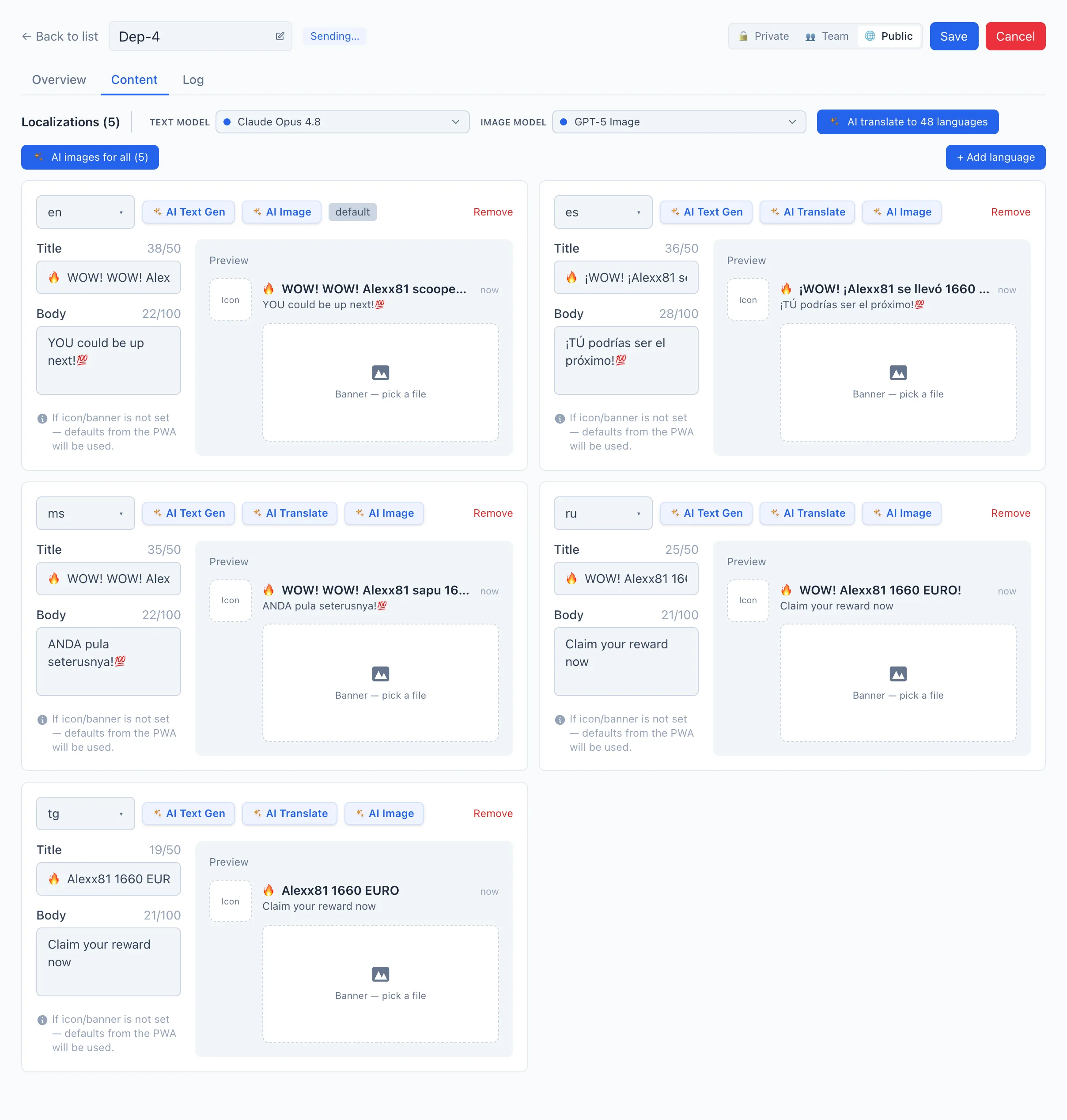
Como adicionar um idioma manualmente
- Abra a aba Conteúdo.
- Clique em + Adicionar idioma — surge um novo card. Escolha o código do idioma no menu suspenso no topo do card.
- Preencha o Título (até 50 caracteres) e o Texto (até 100 caracteres).
- Se necessário, faça o upload de um Ícone e um Banner: arraste um arquivo para a área de pré-visualização ou clique nela e escolha um arquivo. A imagem é redimensionada automaticamente para as dimensões necessárias.
- Clique em Salvar no cabeçalho do card da campanha.
Se o ícone e o banner não estiverem definidos, a notificação os tomará das configurações padrão do PWA.
Para remover um idioma, use o botão Remover no canto superior direito do card.
Tradução por IA para todos os idiomas
Preencha o idioma principal (default) e depois traduza-o para os demais em uma única ação:
- Preencha o Título e o Texto do idioma principal.
- No topo, escolha um Modelo de texto (veja abaixo).
- Clique em Tradução por IA para {{count}} idiomas.
🎬 GIF: tradução por IA de um push para todos os idiomas
- Na janela que aparece, você pode adicionar dicas para a tradução (por exemplo «tema de inverno, bônus 100 FS») ou deixar o campo em branco. Clique em Executar.
- Aguarde até que os cards sejam preenchidos e depois clique em Salvar.
Para traduzir apenas um card, use o botão AI Translate dentro dele (disponível em todos os idiomas, exceto o principal).
Geração de texto por IA
Se não houver texto de origem, você pode gerá-lo do zero diretamente no idioma do card — o botão AI Text Gen. A geração leva em conta o segmento de audiência selecionado, o país e o nome do aplicativo. Antes de executar, você pode adicionar dicas da mesma forma.
Imagens por IA
O botão AI Image em um card cria um par de imagens para aquele idioma — um ícone e um banner. O botão Imagens por IA para todas ({{count}}) no topo faz o mesmo para todos os idiomas de uma vez; o progresso é exibido por um contador.
🎬 GIF: geração por IA de um ícone e um banner
Para as imagens por IA, é escolhido um Modelo de imagem (separado do de texto). A geração se baseia no segmento, no país e no nome do aplicativo da campanha.
Escolhendo os modelos
Acima dos cards — dois seletores:
- Modelo de texto — para a tradução por IA e a geração de texto por IA.
- Modelo de imagem — para os ícones por IA e os banners por IA.
Ambos vêm pré-preenchidos com os padrões das configurações de integração. Você pode escolher um modelo diferente para a sessão atual.