Configurar cloaking
Este cenário configura o cloaking em uma campanha: o tráfego real chega à sua oferta, enquanto moderadores, bots e geos indesejados visualizam uma whitepage neutra. O cloaking é um filtro de controle de acesso executado antes das regras da campanha — entender essa ordem é fundamental, por isso vale dar uma olhada em Fluxos e distribuição antes de começar.
O que você precisa ter antes: uma campanha (consulte Criar uma campanha) e uma whitepage entre seus sites — uma página neutra para exibir aos visitantes bloqueados (consulte Sites).
1. Abrir o funil da campanha
Abra a seção Campanhas, acesse a sua campanha e vá para a aba Configurações. O botão de cloaking fica no topo do bloco Funil, acima das regras.
2. Ativar o cloaking
Ative o cloaking. Enquanto estiver desativado, cada visitante vai diretamente para as regras; quando ativado, os visitantes passam primeiro pelos filtros abaixo e só então chegam às regras.
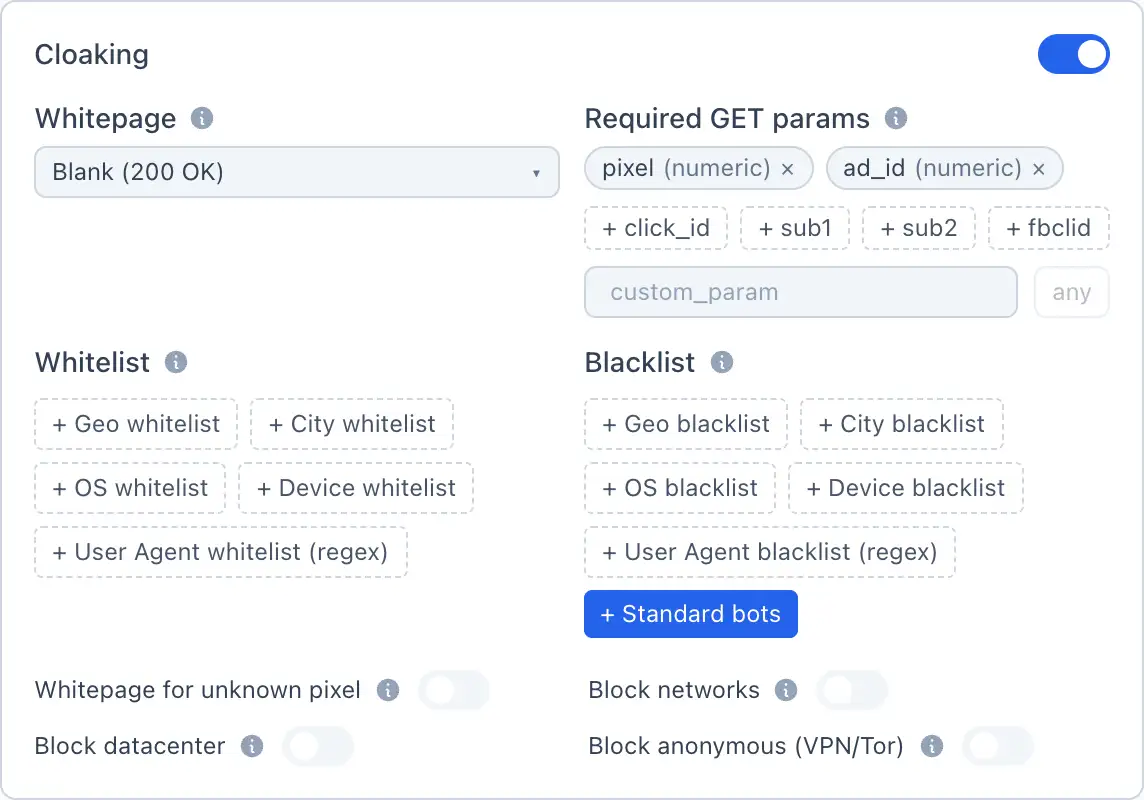
3. Definir os filtros
Configure quem é permitido e quem é bloqueado. Todos os filtros são opcionais — um filtro vazio significa que não há verificação por aquele parâmetro:
- Parâmetros GET obrigatórios — um visitante que chega sem eles é bloqueado.
- Lista branca (geo / SO / dispositivo / regex de UA) — permitir apenas correspondências.
- Lista negra (geo / SO / dispositivo / regex de UA) — bloquear correspondências.
- Bloquear redes — bloquear hospedagens conhecidas, scanners e redes de bots.
- Bloquear datacenters — bloquear IPs de datacenters.
- Bloquear anônimos (VPN/Tor) — bloquear VPN, Tor e proxies anônimos.
Para o significado completo de cada filtro — consulte Cloaking.
4. Escolher a whitepage
Selecione a Whitepage — a página que o visitante bloqueado verá. Escolha entre os seus sites; normalmente é uma página neutra que aparenta ser inofensiva para um moderador.
Se nenhuma whitepage for selecionada, o visitante bloqueado recebe uma resposta HTTP 200 com corpo vazio em vez de uma página real. Para garantir uma boa experiência de revisão, sempre defina uma whitepage.
5. Definir o destino para o tráfego real e salvar
Abaixo do cloaking, configure as regras e os destinos para que o tráfego que passou pelo filtro chegue à sua oferta (um PWA ou landing com a oferta). Em seguida, clique em Salvar. Para entender o modelo de regras e destinos — consulte Fluxos e distribuição.
🎬 GIF: adicionando uma regra com o destino da oferta e salvando
Concluído
O cloaking agora atua na frente da sua campanha: os visitantes reais chegam à oferta, todos os demais visualizam a whitepage. Próximos passos: