Navegadores
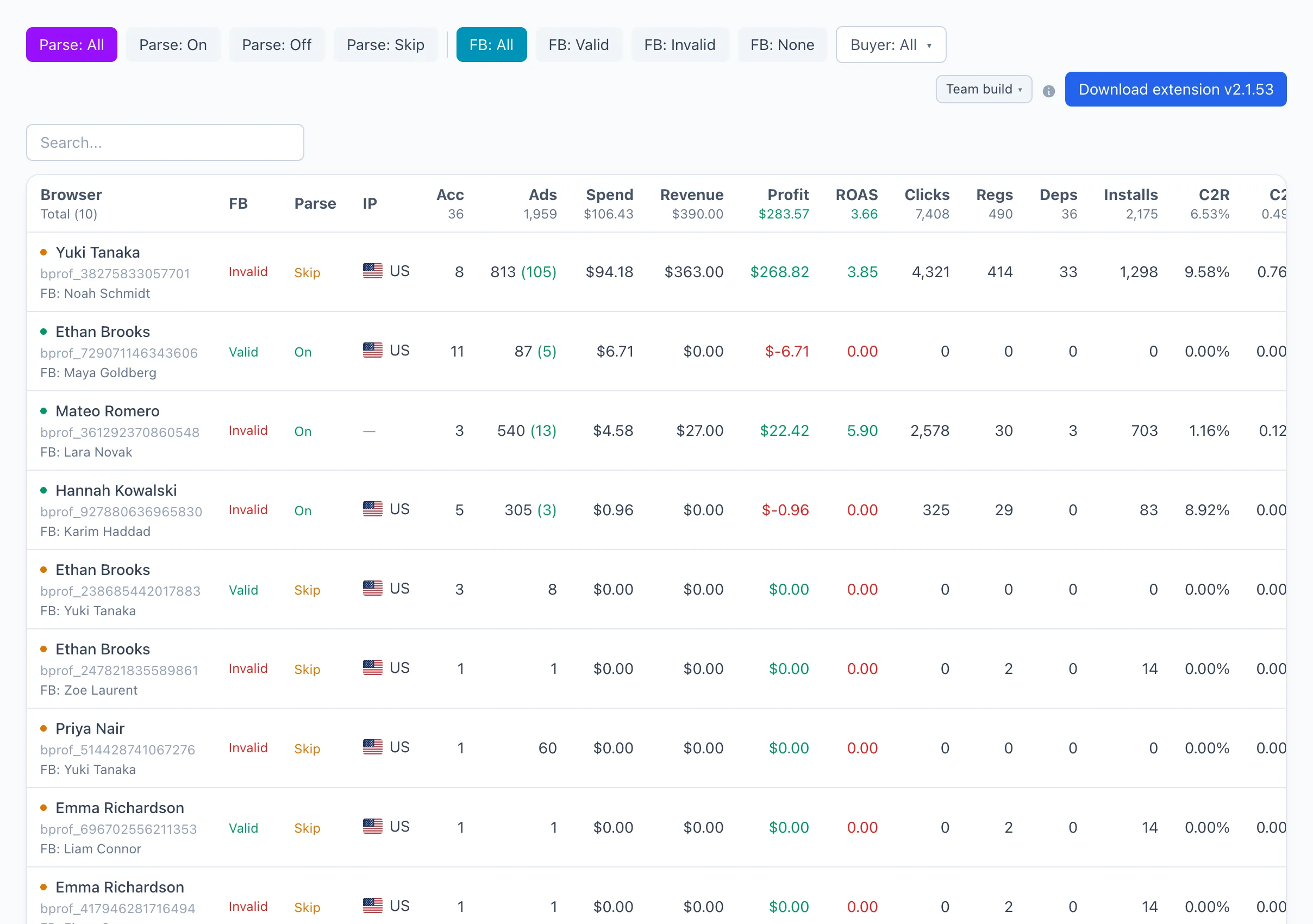
Uma lista dos perfis de navegadores antidetect que o Qubix utiliza para coletar dados das contas de anúncios do Facebook. Cada linha corresponde a um perfil do seu navegador antidetect (por exemplo, AdsPower, Dolphin Anty): uma conta do Facebook, um proxy e um conjunto de contas de anúncios estão vinculados a ele. Aqui você pode ver quais perfis são válidos, quais participam do parsing e quanto dinheiro eles geram.
Como conectar um navegador ao parsing
Para que os dados comecem a chegar, a extensão conectora deve ser instalada em cada computador de trabalho. Ela captura os dados do navegador com sessão iniciada e os transmite ao Qubix.
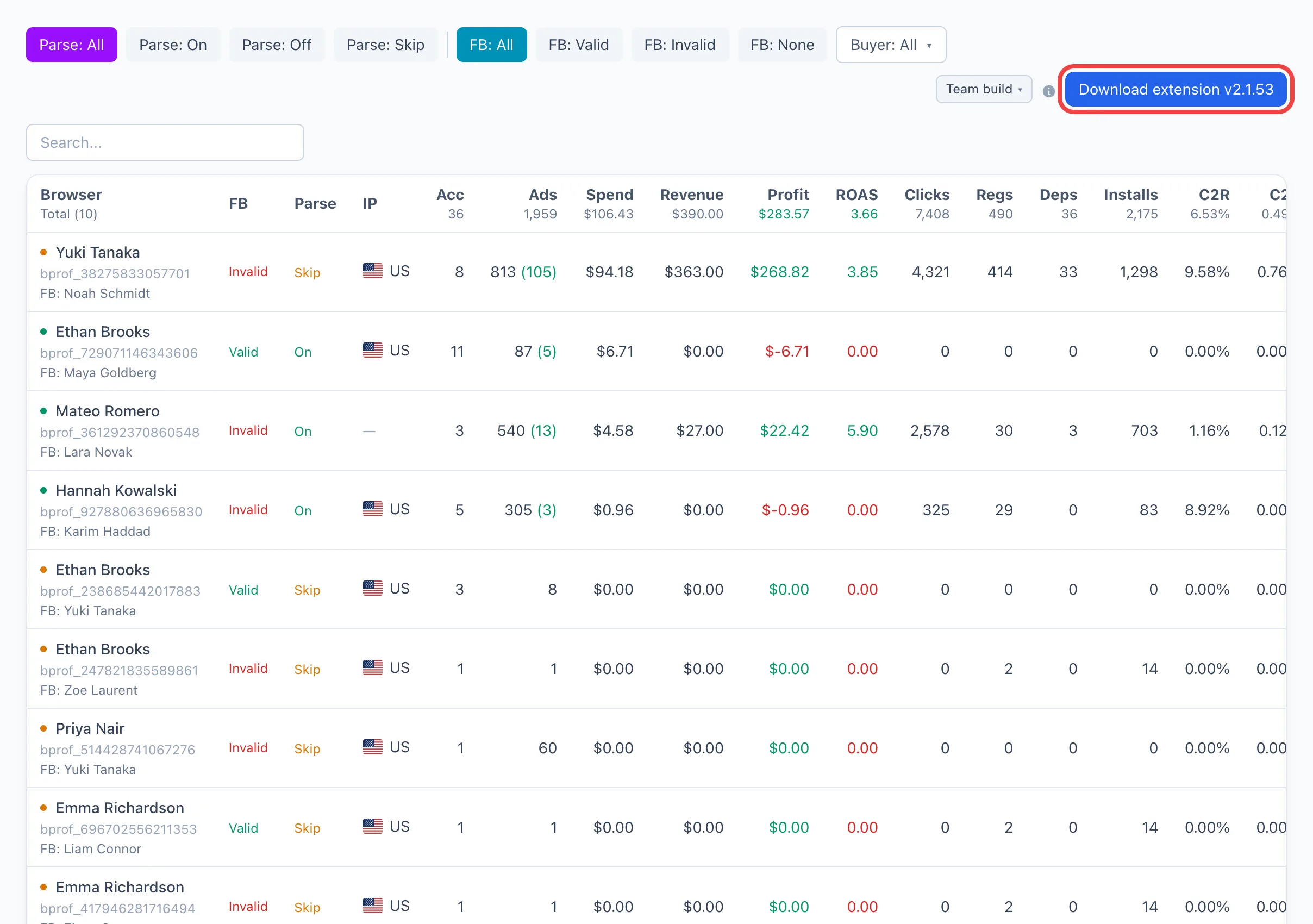
- Abra Navegadores, no menu de ações da página (⋮) escolha o item Baixar extensão — o item mostra o número da versão — e depois um tipo: Compilação pessoal ou Compilação de equipe. A compilação pessoal carrega a sua conta de usuário: os perfis cujos dados ela envia são registrados em seu nome, como comprador. A compilação de equipe é compartilhada e não está vinculada a uma pessoa.
- Instale a extensão baixada no seu navegador antidetect.
- Faça login no perfil necessário no Facebook. Após a primeira coleta, o perfil aparecerá na lista.
- Abra o cartão do perfil e certifique-se de que o Parsing está ativado (veja abaixo).
O item do menu exibe o número da versão atual da extensão (por exemplo, Baixar extensão v1.4). Se uma versão antiga estiver instalada — baixe e reinstale a versão mais recente.
Filtros e pesquisa
Acima da tabela ficam o campo de pesquisa e as condições de filtro. A pesquisa funciona pelo nome do perfil, seu identificador, o nome do Facebook e o e-mail. O botão + (Adicionar filtro) adiciona uma condição para um destes campos:
- Parsing — Ligado, Desligado ou Pular: os perfis no estado de parsing desejado.
- FB — Válido, Inválido ou Sem FB: o estado do token do Facebook.
- Comprador — os perfis do comprador selecionado.
Descrição das colunas
Navegador — o nome do perfil e seu identificador; abaixo — o nome do Facebook vinculado (se houver). O ponto colorido à esquerda indica o estado: verde — ativo e participando do parsing, amarelo — ativo mas o parsing está ignorado, cinza — desativado.
FB — o estado do token do Facebook: Válido, Inválido (com o texto do erro) ou Sem FB, se nenhuma conta estiver vinculada ao perfil.
Parsing — se o perfil participa da coleta automática: Ligado, Pular (o perfil está ativo, mas a coleta está desativada para ele) ou Desligado (o perfil está inativo).
IP — a bandeira do país pelo qual o perfil sai (pelo seu proxy).
Contas — o número de contas de anúncios disponíveis para o perfil.
Anúncios — o número total de anúncios; entre parênteses em verde — quantos deles estão ativos.
Gasto, Receita, Lucro, ROAS, Cliques, Registros, Depósitos, Instalações, CPC, CPD e conversões — as métricas do perfil para o período selecionado (o período é definido no cabeçalho).
Último parsing — a data e hora da última coleta bem-sucedida para este perfil.
Visto por último — quando a extensão deste perfil entrou em contato com o Qubix pela última vez. Se faz muito tempo que não há contato, o horário é destacado em cor; ao passar o cursor, você vê quando os dados foram recebidos pela última vez e quando foram enviados pela última vez.
Cartão do perfil
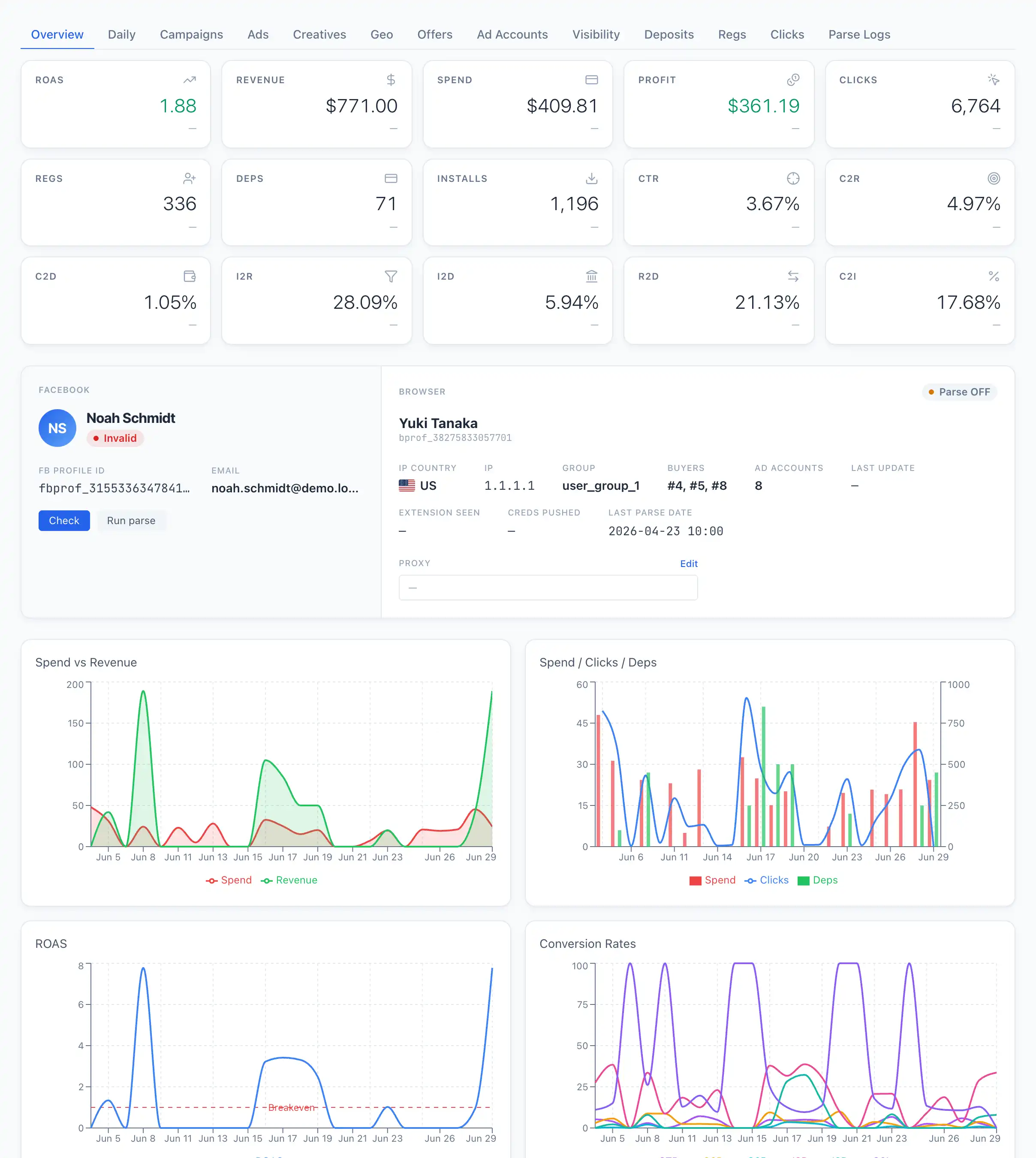
Clique em uma linha para abrir o cartão. Os itens do cartão estão listados na barra lateral, à esquerda da janela, organizados em grupos, e o cartão abre no item Visão geral: os blocos Facebook e Navegador e o resumo do período, dispostos como em qualquer janela de cartão — veja Visão geral.
Bloco Facebook
Exibe o nome e identificador da conta do Facebook, o e-mail e o status do token (Válido / Inválido / Sem FB). Se o token for inválido, o texto do erro é exibido abaixo do bloco.
Dois botões:
- Verificar — uma verificação rápida e leve: se o token do Facebook está ativo agora. Não inicia a coleta de dados.
- Executar parsing — uma coleta completa de dados para o perfil "aqui e agora", sem aguardar a execução agendada. O resultado aparecerá na aba Logs de parsing.
Se Verificar ou Executar parsing retornou um erro, a causa mais comum é uma de duas: o navegador não tem proxy configurado, ou o perfil não está conectado ao Facebook — abra-o e faça login novamente.
Bloco Navegador
O nome e identificador do perfil, bem como o botão de alternância Parsing ligado / Parsing desligado — que inclui ou exclui o perfil da coleta automática.
Abaixo — informações sobre o perfil: País do IP, IP, Grupo, Buyers, o número de Contas, a data em que os dados de login foram atualizados pela última vez e a data do último parsing. Na parte inferior está o campo Proxy: clique em Editar para definir a string do proxy no formato user:pass@host:port (um valor vazio limpa o proxy). O novo endereço é verificado antes de salvar: se a conexão por meio dele falhar, o proxy não é salvo.
Se as solicitações ao Facebook pelo proxy do perfil falharem várias vezes seguidas, um banner vermelho O proxy não está respondendo aparece abaixo do endereço do proxy: o motivo da falha, desde quando o proxy não funciona e quando foi verificado pela última vez. O Qubix reverifica esse proxy por conta própria de tempos em tempos e remove o banner assim que o proxy volta a responder ou uma solicitação ao Facebook passa por ele. O banner também desaparece quando o endereço muda:
- você salvou outro proxy no cartão e ele passou na verificação, ou limpou o campo;
- a extensão Qubix Connector enviou um novo endereço de proxy para o perfil, e a conexão por meio dele foi bem-sucedida.
Se a extensão não conseguiu ler o proxy do perfil do navegador antidetect, um banner amarelo O proxy não chegou automaticamente com o motivo aparece no lugar do endereço — insira o proxy manualmente por meio de Editar.
Abas do cartão
| Grupo | Itens |
|---|---|
| Resumo | Visão geral, Por dia |
| Detalhamentos | Anúncios, Criativos, Campanhas, Geo, Ofertas, Contas de anúncios, Páginas |
| Logs | Depósitos, Registros, Cliques |
| Outros | Visibilidade, Logs de parsing |
Os itens:
- Visão geral — os blocos Facebook e Navegador e o resumo do período; o cartão abre neste item.
- Por dia — a dinâmica das métricas por dia; com outra granularidade do período, a aba se chama Por hora ou Por semana.
- Campanhas, Anúncios, Criativos, Geo, Ofertas, Contas de anúncios — desagregações de estatísticas; clicar em uma linha abre a entidade correspondente.
- Visibilidade — quais campanhas o perfil vê atualmente, com o proprietário de cada uma indicado. Útil quando um perfil vê campanhas de outras pessoas por meio de uma conta de anúncios compartilhada.
- Páginas — as páginas do Facebook do perfil; cada uma é exibida como um cartão (nome da página, contagem de anúncios, gasto/receita) com a lista de seus anúncios abaixo.
- Depósitos, Registros, Cliques — conversões para o perfil.
- Logs de parsing — o histórico de execuções de coleta: hora de início, status (SUCCESS ou erro), duração, o número de contas de anúncios, anúncios e insights. Clicar em uma linha abre o texto completo do log de execução.