Conexões
É aqui que ficam armazenadas as chaves e credenciais dos serviços externos que o Qubix utiliza: um bot do Telegram para notificações, Cloudflare e Namecheap para o trabalho com domínios, o VirusTotal para verificar domínios e o Unsplash para o catálogo de papéis de parede. A seção é composta por abas: Telegram, Cloudflare, Namecheap, VirusTotal, Unsplash. Na janela Configurações do Qubix, elas são linhas do painel esquerdo, abaixo de Conexões; o bot do Telegram tem ali um grupo próprio, Telegram, como Notification bot. Os modelos de IA são conectados no mesmo grupo Conexões, nas linhas Pool interno de AI e APIs de AI externas — veja Modelos de IA abaixo.
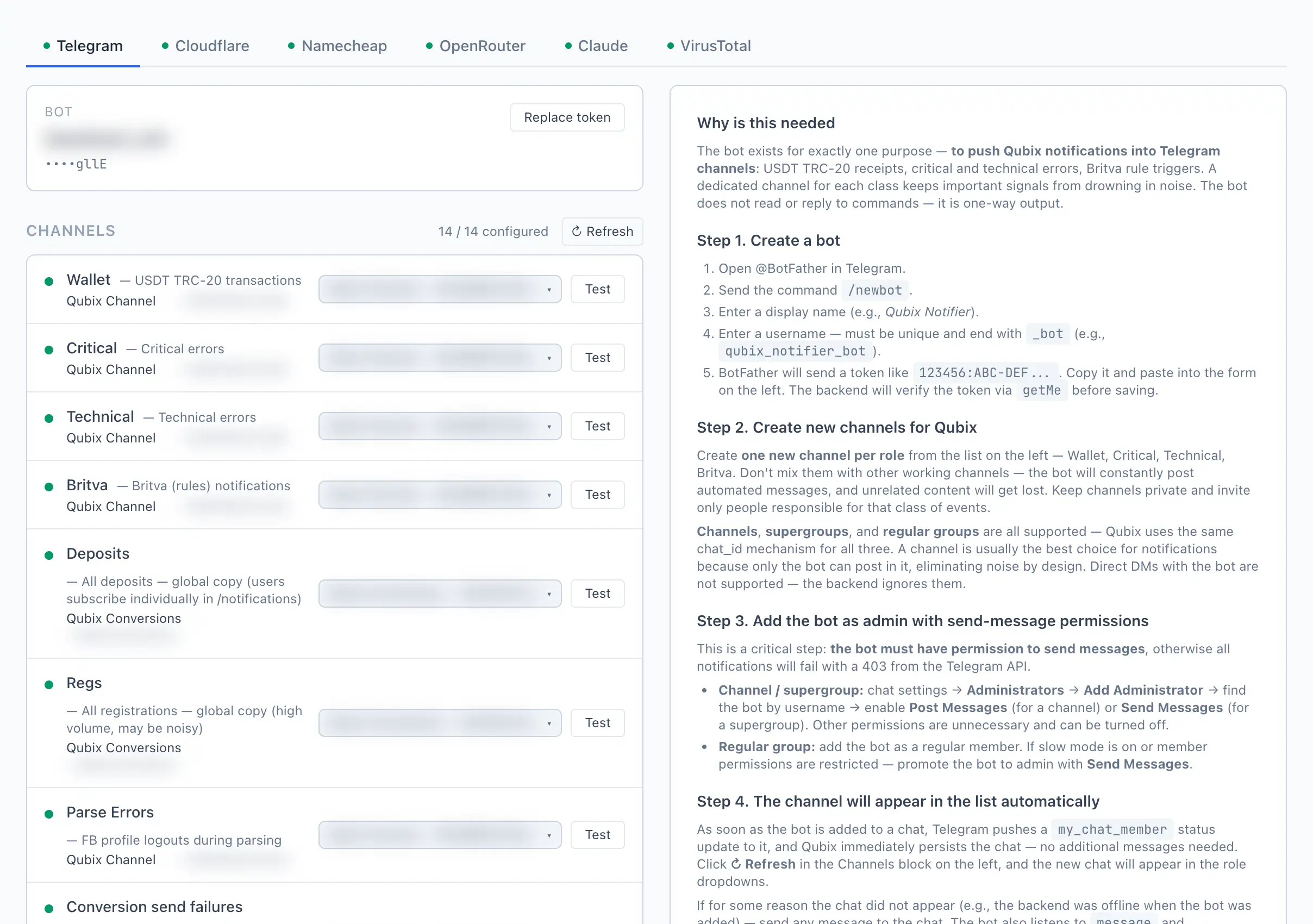
Se você abrir as Conexões como uma página separada, o ponto à esquerda do nome de uma aba mostra o estado dela: verde — a conexão está configurada, amarelo — a configuração não foi concluída ou não foi possível verificar o estado, vermelho — algo está faltando. Assim você vê de imediato o que ainda falta configurar. O painel esquerdo da janela Configurações do Qubix não tem esses pontos.
Telegram
É aqui que o administrador conecta o bot do Telegram pelo qual o Qubix envia notificações e distribui os canais entre as funções. (As assinaturas pessoais de um usuário são configuradas separadamente — veja Notificações.)
Como conectar o bot
- Crie um bot: abra @BotFather no Telegram, envie
/newbot, defina o nome do bot e o nome de usuário (o nome de usuário deve terminar com_bot). - Na aba Telegram, clique em Adicionar token…, cole o token recebido no campo Token e clique em Adicionar. O Qubix verificará o token antes de salvar.
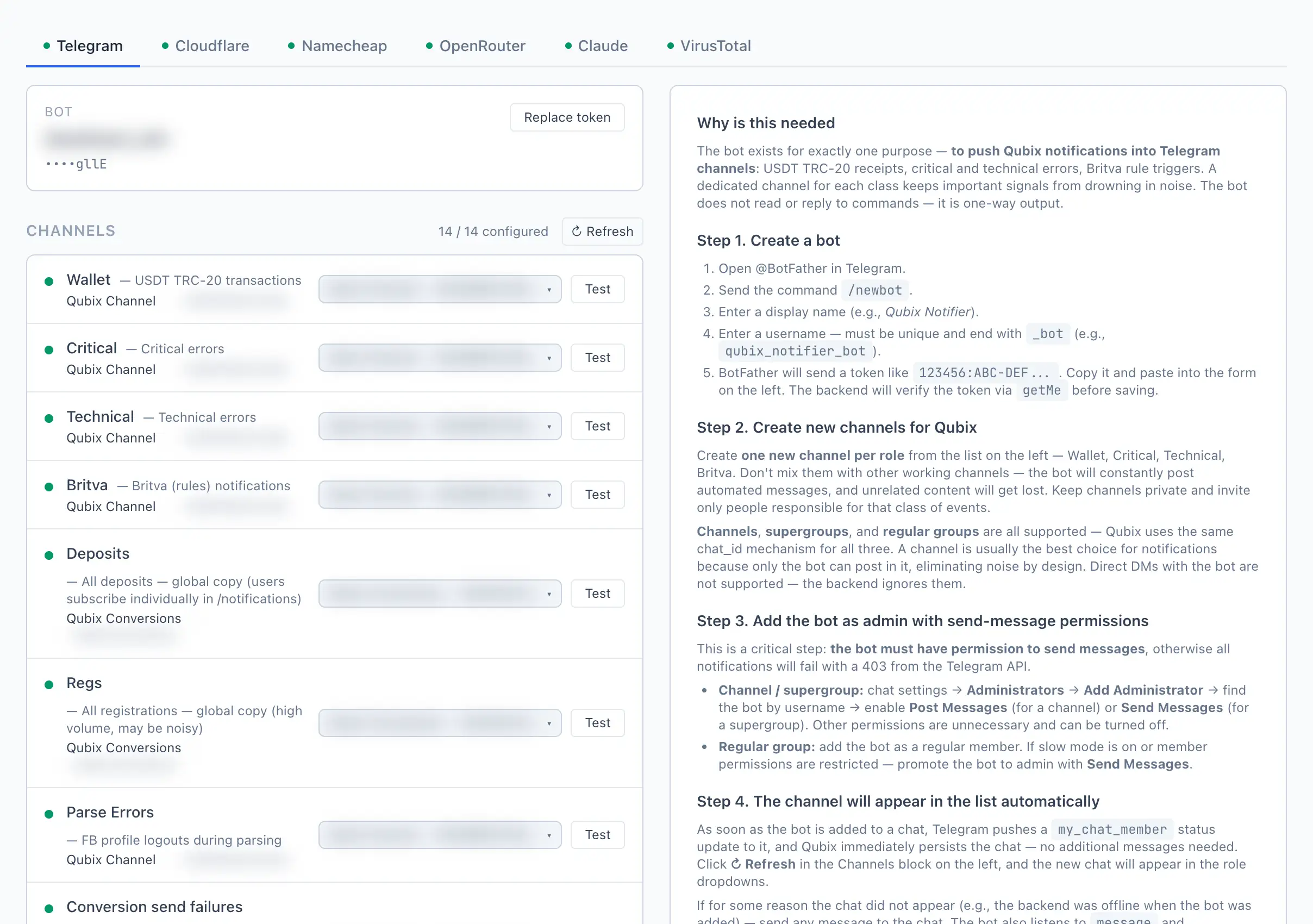
Após salvar, o cabeçalho da aba mostra o nome do bot — que também é um link para um chat com o bot — e os últimos caracteres do token, com as funções dos canais abaixo. O botão Substituir token permite colar um novo token sem perder as vinculações de canais.
Como vincular um canal a uma função
- Crie um canal (ou grupo) privado separado para a classe de notificações desejada.
- Adicione o bot a esse chat como administrador com permissão para enviar mensagens — caso contrário as notificações não chegarão.
- O chat aparecerá na aba, no grupo Novos chats. Clique em Confirmar ao lado de um chat em que você confia: somente um chat confirmado pode ser escolhido como destinatário. Se o chat não estiver na lista, clique em Atualizar no bloco Canais.
- Ao lado da função desejada, escolha o chat na lista.
- Clique em Testar na linha da função — o bot enviará uma mensagem de teste ao chat. Se ela chegar, a vinculação está funcionando.
O bot precisa ter permissão para enviar mensagens no chat. Se Testar retornar um erro — quase sempre o motivo é que o bot não tem essa permissão, ou que ele foi removido do chat.
Os botões Testar de todas as funções juntos podem ser clicados no máximo cinco vezes por minuto. Acima desse limite, a mensagem de teste não é enviada, e a linha da função mostra a recusa «Too many requests in a row. Wait a minute and try again.» — assim, verificações frequentes não atrapalham a entrega de alertas reais pelo bot.
O mesmo chat pode ser atribuído a várias funções ao mesmo tempo. Para liberar um chat, escolha «— não atribuído —» na função dele.
Funções de canais
- Carteira — transferências de USDT TRC-20 nas carteiras monitoradas, tanto de entrada quanto de saída.
- Críticos — erros críticos.
- Técnicos — erros técnicos.
- Britva — disparos de regras do Britva.
- Depósitos — todos os depósitos (uma cópia compartilhada; o usuário ativa uma assinatura pessoal em Notificações).
- Registros — todos os registros (são muitos, por isso o canal fica ruidoso).
- Erros de parsing — perfis do Facebook que perderam o login da conta durante a coleta de estatísticas e verificações de segurança do Facebook que o navegador do perfil encontrou.
- Falhas no envio de conversões — registros e depósitos que não puderam ser enviados ao Facebook.
- VirusTotal — alertas sobre domínios marcados como maliciosos.
- Cloudflare — log de auditoria: um domínio configurado no Cloudflare; e também uma mensagem quando um domínio conectado pelo seu próprio Cloudflare deixa de passar na verificação — veja O Qubix continua verificando o domínio.
- Namecheap — log de auditoria: um domínio registrado na Namecheap.
- Pixels desconhecidos — pixels vistos no tráfego que não podemos usar. Há diferentes casos por trás disso, e a mensagem diz qual:
- o pixel está sem o token de acesso preenchido;
- não existe esse pixel na seção Pixels;
- o valor que chegou com o tráfego não é, de modo algum, um pixel.
- Postbacks sem subid — postbacks de redes de afiliados sem identificador de clique (não podem ser associados a uma visita).
- Status de postback não reconhecido — postbacks cujo status não correspondeu nem a uma venda, nem a um lead, nem a uma rejeição: a rede de afiliados usa os próprios nomes de status, ou o modelo do tracker ainda tem um marcador de status que não foi substituído.
- Limpeza de comentários — comentários excluídos sob posts de fan pages e sob anúncios.
Janela de repetição do alerta de erros de conversão
Abaixo da lista de funções, o administrador vê a configuração Repetir uma mensagem de erro no máximo uma vez a cada. Se as falhas no envio de conversões chegam em fluxo contínuo, o Qubix não envia mensagens idênticas em sequência: ele envia uma mensagem por período escolhido e, depois disso, um breve resumo «and N more». Escolha um período na lista: 1, 3, 6 ou 12 horas.
Alertas longos e frequentes
Um alerta chega por inteiro mesmo que seja mais longo do que uma mensagem do Telegram: o bot o envia como várias mensagens seguidas, na ordem correta. Uma lista não é cortada no meio — todas as suas linhas entram nas mensagens. Apenas um valor isolado é encurtado, se for excessivamente longo; o corte é marcado com reticências.
Se o Telegram pedir ao bot que espere porque há mensagens demais em sequência, o bot espera e depois continua o envio. Os alertas que se repetem — por exemplo, sobre falhas no envio de conversões ou disparos de regras do Britva — e que não puderam ser entregues de imediato são enviados pelo bot ao longo dos próximos minutos. O resumo «and N more» conta apenas as repetições genuínas.
Se o bot não estiver recebendo atualizações
O bot não apenas escreve nos chats, mas também recebe do Telegram informações sobre novos chats e sobre as conexões pessoais dos usuários. Se isso parar de funcionar, uma linha vermelha aparece sob o cabeçalho da aba:
- Não estão chegando atualizações do Telegram — tentando novamente. — o recebimento de atualizações foi interrompido, e o Qubix continua tentando por conta própria. O texto sob a linha diz o que está atrapalhando.
- O Telegram recusou o token do bot salvo. Salve um novo. — o token deixou de ser válido (por exemplo, foi revogado no @BotFather). Cole um novo por meio de Substituir token.
Ao lado dela você vê quando a falha começou e, abaixo, a própria resposta do Telegram ou o erro de rede, tal como estão, sem tradução. Ela mostra o que exatamente falhou: por exemplo, Conflict: terminated by other getUpdates request significa que outro programa está usando o mesmo token.
A linha aparece quando a falha dura mais de dois minutos e, imediatamente, se o bot não iniciou ou o recebimento parou — por exemplo, quando o Telegram rejeitou o token. Uma falha curta e isolada não a aciona.
Cloudflare
Um token da API do Cloudflare é necessário para gerenciar as zonas dos domínios de PWA. Até que um token seja adicionado, a aba mostra apenas a tela de conexão.
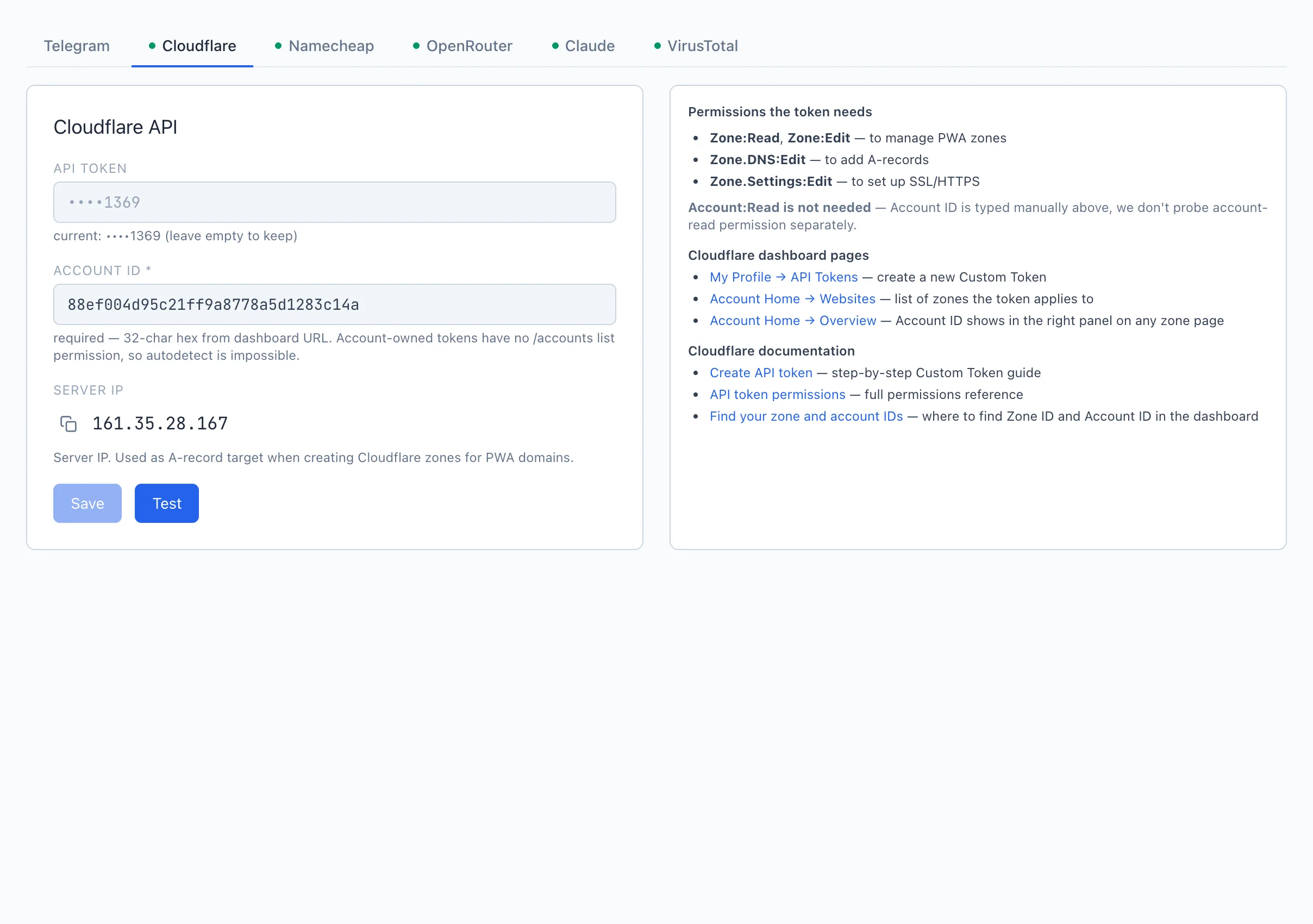
- Clique em Como criar um token… — a ajuda lista as permissões de que o token precisa e traz links para as páginas relevantes do Cloudflare. Crie um token com essas permissões.
- Clique em Conectar…; na janela Conectar o Cloudflare, preencha API Token e Account ID — o identificador de 32 caracteres visível na URL do painel do Cloudflare — e clique em Adicionar. O Qubix verifica as permissões do token antes de salvar.
Depois da conexão, a aba mostra o grupo Acesso com os mesmos campos — é possível substituir o token ali — e a linha IP do servidor: este é o endereço atual do servidor, que você adiciona ao filtro de IP do token da API do Cloudflare, caso esse filtro esteja ativado. O botão Testar no cabeçalho da aba salva as suas alterações e verifica se o token tem permissões suficientes. As permissões necessárias do token, todas elas em todas as zonas da conta, são Zone:Read, Zone:Edit, Zone.DNS:Edit, Zone.Settings:Edit, Zone.Origin Rules:Edit e Zone.Cache Rules:Edit. A verificação lê as zonas e tenta, sem alterar nada, criar uma zona e — se a conta já tiver uma zona — editar as configurações e as regras de cache dessa zona; se o Cloudflare responder que o token não tem a permissão para alguma dessas ações, a chave não é salva. Para acelerar o carregamento dos sites, também são necessárias Account.Account Rulesets:Edit e Account.Account Filter Lists:Edit; a função de cada permissão está explicada no artigo Carregamento mais rápido via Cloudflare, na seção «O que você precisa».
O grupo Endereço do servidor nos registros A dos domínios compara o endereço do servidor salvo junto com a chave ao endereço atual deste servidor — por exemplo, após a mudança para outro servidor. O botão Atualizar o endereço e reaplicar detecta o endereço atual, salva-o e coloca-o no registro A de todos os domínios servidos por meio de uma zona do Cloudflare gerenciada pelo Qubix. O Qubix altera cada zona com a chave da conta por meio da qual o domínio está conectado — a chave principal, uma chave da empresa ou uma chave pessoal; para um domínio conectado com uma chave pessoal, essa é a chave do proprietário do domínio, e na zona dele muda apenas o registro A do domínio. Se havia domínios a atualizar, mas nenhum foi atualizado, o endereço salvo permanece como estava. Abaixo do grupo são listados os domínios que falharam e os domínios que a operação não alcançou — resolva as causas e tente novamente; os domínios conectados pelo seu próprio Cloudflare são listados separadamente — o registro A deles é alterado pelo proprietário da zona.
No grupo Carregamento mais rápido, o interruptor Acelerar o carregamento via Cloudflare liga e desliga o cache dos arquivos dos seus sites nos servidores do Cloudflare — para saber o que isso oferece, veja Carregamento mais rápido via Cloudflare. O interruptor altera as zonas dos domínios conectados pela chave principal e por chaves da empresa, cada uma com a chave da conta em que está, inclusive as zonas em que o carregamento mais rápido foi desativado por meio do assistente; os domínios cujas zonas não puderam ser alteradas são listados abaixo dele com o motivo. As zonas dos domínios conectados por chaves pessoais ficam intactas: depois que o interruptor é acionado, elas são listadas abaixo dele junto com a conta em que estão, e não são contadas em «Com sucesso» e «com erro» — em um domínio assim, o carregamento mais rápido é ativado e desativado pelo proprietário da chave, por meio do assistente de IA.
Esta chave é a chave principal. Se os domínios da empresa também ficam em outras contas do Cloudflare, depois de conectar a chave principal você pode adicionar as chaves delas na mesma aba — veja Contas da empresa e contas pessoais.
Namecheap
O acesso à Namecheap é necessário para registrar domínios; é aqui também que você define o contato WHOIS preenchido durante o registro. Até que uma chave seja adicionada, a aba mostra apenas a tela de conexão.
- Clique em Como obter uma chave… — a ajuda leva às páginas relevantes da Namecheap e mostra o IP deste servidor. Ative o acesso à API e adicione este endereço à lista de permissões da API (whitelist) no seu perfil da Namecheap — sem isso a API não funciona.
- Clique em Adicionar chave…; na janela Conectar a Namecheap, preencha API user e API key e clique em Adicionar. O Qubix verificará a chave antes de salvar.
- Depois da conexão, a aba mostra o grupo Acesso — com a linha IP do servidor — adicione à whitelist e o botão de copiar dela, e os campos da chave — e o botão Testar no cabeçalho verifica a chave. No cartão Contato WHOIS, preencha todos os 9 campos (sem eles a Namecheap rejeitará o registro) e, se desejar, ative a publicação dos contatos no WHOIS.
Se a verificação da chave falhar, a mensagem informa o motivo — ao lado do botão Testar ou na janela de inserção da chave:
- «Namecheap did not accept the key» com o número do erro — verifique se a chave foi copiada por inteiro, se o usuário da API está correto e se o acesso à API está ativado no seu perfil da Namecheap.
- «Namecheap rejected the request: IP … isn’t whitelisted» — a mensagem informa o endereço do servidor e o número do erro; adicione esse endereço à lista de permissões da API no seu perfil da Namecheap.
- «Could not reach Namecheap, so the key was not checked» — a chave em si provavelmente está correta: tente novamente em um minuto. No final da mensagem há o texto do erro de conexão.
- «Namecheap gave no usable answer to the key check» — tente novamente mais tarde; os detalhes ficam registrados no log do servidor.
Se a chave não passou na verificação ao salvar, a mensagem começa com «Changes were not saved» — o que você inseriu não foi gravado, e os valores anteriores permanecem.
Assim como na aba Cloudflare, depois de conectar a chave principal você pode adicionar aqui as chaves de outras contas da Namecheap — veja Contas da empresa e contas pessoais.
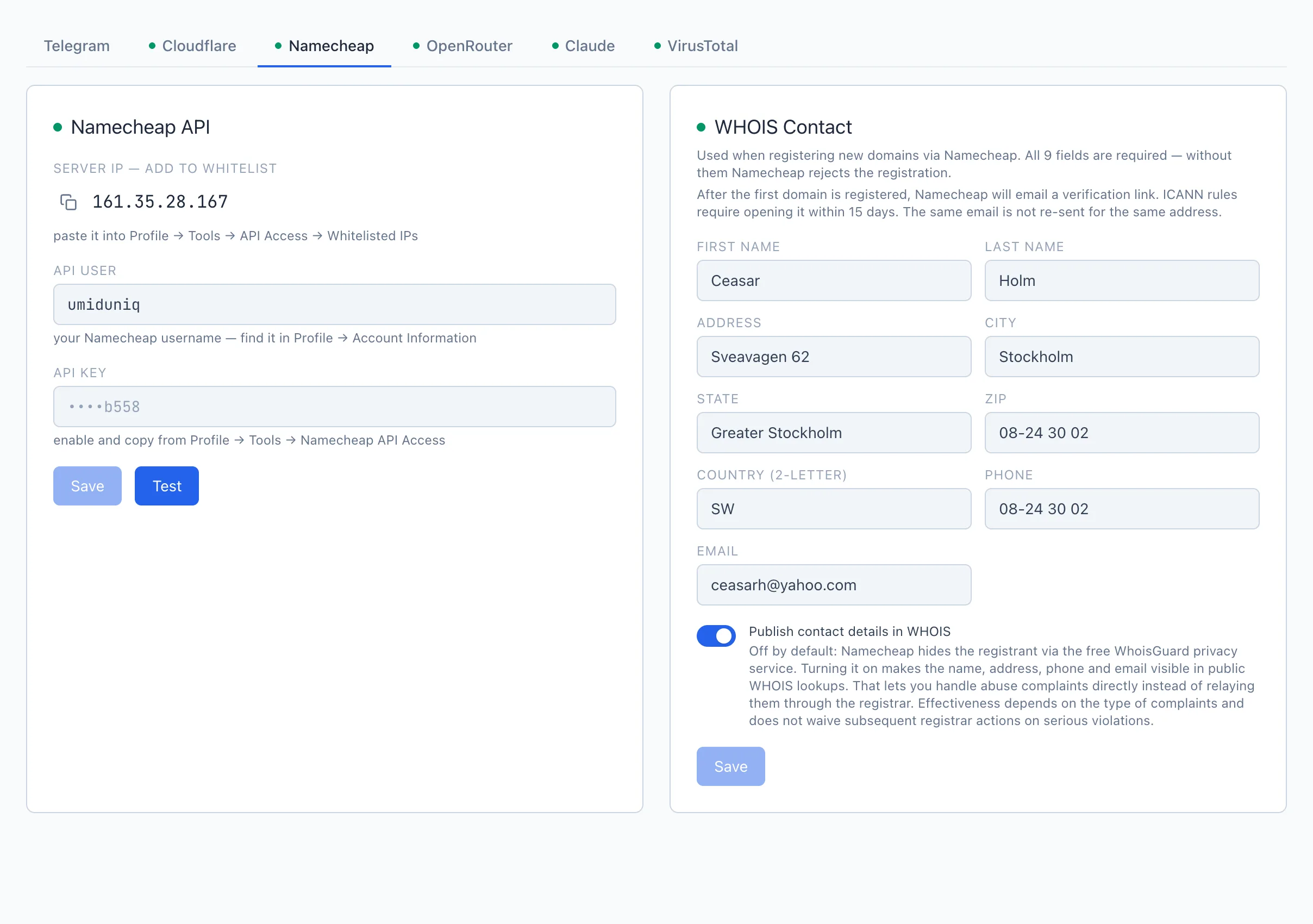
Após o primeiro domínio ser registrado, a Namecheap enviará por e-mail um link de verificação ao endereço indicado. As regras da ICANN exigem abri-lo uma vez dentro de 15 dias.
Contas da empresa e contas pessoais
A chave informada nas abas Cloudflare e Namecheap é a chave principal. Quando os domínios estão em várias contas do Cloudflare ou da Namecheap, as chaves dessas contas são adicionadas a ela. Depois que a chave principal é conectada, três grupos aparecem nas duas abas:
- Contas da empresa — chaves da empresa. Elas são adicionadas e excluídas pelo administrador que tem acesso a esta tela. Os nomes das chaves da empresa ficam visíveis para todos que configuram domínios, que podem escolhê-las na aba DNS de um domínio; a chave em si não é mostrada a ninguém.
- Contas pessoais dos usuários — as chaves pessoais dos usuários: o nome, o usuário e a data, sem a chave em si. Mais detalhes — Contas pessoais dos usuários.
- Minhas contas — as suas chaves pessoais; o grupo aparece se você tiver permissão para configurar domínios. A chave em si não é mostrada a ninguém, mas o nome da conta e o seu nome ficam visíveis no grupo Contas pessoais dos usuários para quem tem acesso a esta tela.
Enquanto a chave principal não estiver conectada, a aba mostra a tela de conexão e, abaixo dela, as contas já salvas desses três grupos, se houver. Elas podem ser excluídas. Novas contas são adicionadas nesta tela depois que a chave principal for conectada, enquanto a sua própria chave pessoal você pode adicionar em Minhas configurações → Minhas contas a qualquer momento.
Como adicionar uma conta
- No grupo desejado, clique em Adicionar conta…
- Preencha os campos: Nome — a conta aparecerá no seletor com esse nome; para o Cloudflare — API Token e Account ID, para a Namecheap — API user e API key.
- Clique em Adicionar. O Qubix verifica a chave junto ao provedor imediatamente: uma chave que o provedor não aceitou não é salva, e o motivo aparece na mesma janela. Para o Cloudflare, a janela lista as permissões de que o token precisa para conectar domínios com essa chave — as mesmas de Carregamento mais rápido via Cloudflare, na seção «O que você precisa»; ao salvar, verifica-se apenas se a chave consegue ler as zonas, e uma permissão ausente é apontada na primeira vez em que o Qubix precisar dela. Se o limite de contas for atingido, a chave não é verificada nem salva — veja Quantas contas podem ser salvas.
Para uma conta da Namecheap, adicione o IP do servidor à lista de permissões da API dessa conta específica — caso contrário, a chave não passará na verificação.
Como substituir a chave de uma conta da empresa
A chave de uma conta da empresa é substituída na mesma entrada: a entrada mantém o nome, e os domínios conectados por meio dela continuam funcionando sem serem conectados de novo. O mesmo botão repara uma entrada marcada como Entry is broken — replace its key.
- No grupo Contas da empresa, clique em Replace key… ao lado da entrada.
- Preencha os campos da chave: para o Cloudflare — API Token e Account ID, para a Namecheap — API user e API key. Numa entrada danificada, a janela também pede Nome: o anterior já não pode ser lido.
- Clique em Replace. O Qubix verifica a nova chave junto ao provedor da mesma forma que ao adicionar e também verifica se ela vê cada domínio conectado pela entrada: no Cloudflare — as zonas desses domínios, na Namecheap — os próprios domínios. O Qubix substitui a chave quando ela vê todos; caso contrário, a janela mostra os domínios que faltam, e a entrada mantém a chave anterior.
Quantas contas podem ser salvas
O plano limita o número de contas do Cloudflare e da Namecheap salvas em toda a instalação: você pode salvar tantas contas quantos usuários houver no plano. Se o plano não limita o número de usuários, o número de contas na instalação também não é limitado. Há uma contagem única para as chaves da empresa e as chaves pessoais, somando os dois provedores: ela inclui as chaves da empresa e as chaves pessoais de todos os usuários, inclusive os desativados e os removidos. A chave principal não entra na contagem.
Quando o limite é atingido, uma conta não é adicionada a nenhum grupo — nem nesta tela, nem em Minhas configurações → Minhas contas, nem na aba DNS de um domínio — e a mensagem informa quantas estão em uso e quantas são permitidas: «The plan's limit on Cloudflare and Namecheap accounts for the whole installation is reached - in use: … of …». Libere uma vaga excluindo uma conta de que você não precisa mais — as suas próprias e as chaves da empresa nos respectivos grupos, as chaves pessoais dos usuários no grupo Contas pessoais dos usuários — ou amplie o plano. Se as últimas vagas livres forem ocupadas nesse mesmo minuto por contas que estão sendo adicionadas agora, a mensagem pede que você tente novamente em um minuto.
O número de contas pessoais por pessoa é limitado separadamente: no máximo 20, Cloudflare e Namecheap juntos, ou no máximo o limite do plano, se ele for inferior a 20. Quando uma pessoa já tem esse número de contas pessoais, a mensagem fala do limite por pessoa: «The limit of saved accounts per person is reached - in use: … of …». Se a pessoa tem menos contas pessoais, mas a instalação não tem mais vagas livres, ela recebe a mensagem sobre o limite do plano. As chaves da empresa não têm limite por pessoa.
Onde a conta é escolhida
As chaves salvas são escolhidas na aba DNS do cartão do domínio: as chaves do Cloudflare, acima dos registros DNS; as chaves da Namecheap, acima dos servidores de nomes no registrador. Mais detalhes — Registros DNS. Uma chave do Cloudflare também é escolhida ao conectar um domínio: o Qubix encontra ou cria a zona do domínio na conta dessa chave — veja Conectar um domínio existente.
Cada pessoa que configura domínios adiciona e exclui as próprias chaves pessoais — em Minhas configurações → Minhas contas, separadamente para o Cloudflare e para a Namecheap; para isso, não é preciso ter acesso à tela Conexões.
Excluir uma chave da empresa
O botão Excluir na linha da chave pede confirmação. Uma chave da empresa não é excluída enquanto dela dependerem domínios ativos que nenhuma outra chave da empresa consegue ver: a mensagem de recusa abaixo do grupo lista esses domínios. Mova-os para outra conta no próprio provedor ou adicione uma chave da empresa que consiga vê-los — depois disso, a chave poderá ser excluída. Se não foi possível verificar os domínios, a chave também permanece no lugar.
Uma chave da empresa do Cloudflare tem mais uma condição: nenhum domínio ativo pode estar conectado por meio dela. A mensagem de recusa também lista esses domínios, e outra chave da empresa não ajuda aqui — um domínio acessa a sua zona com a chave pela qual foi conectado. A chave poderá ser excluída depois que esses domínios forem removidos do painel.
Excluir uma chave pessoal
Uma chave pessoal do Cloudflare não é excluída enquanto os seus domínios ativos estiverem conectados por meio dela: a mensagem de recusa lista esses domínios. A chave poderá ser excluída depois que esses domínios forem removidos do painel. Se não foi possível verificar os domínios, a chave também permanece no lugar — tente novamente.
Contas pessoais dos usuários
Em cada aba, o grupo Contas pessoais dos usuários reúne as contas pessoais de todos os usuários nesse provedor, exceto as suas — as suas estão no grupo Minhas contas. Uma linha mostra o nome da conta e, abaixo dele, o usuário e a data em que ela foi adicionada; a chave em si não é mostrada a ninguém. Não é possível adicionar uma conta a este grupo: os usuários adicionam suas chaves pessoais por conta própria.
Qualquer conta do grupo pode ser excluída. O botão Excluir pede confirmação e cita a conta e o usuário. Depois da exclusão, o usuário não pode mais usar essa conta — só ele pode trazê-la de volta, adicionando a chave novamente — e a vaga no plano é liberada. Uma chave pessoal do Cloudflare por meio da qual os domínios ativos do seu proprietário estão conectados também não é excluída daqui: a mensagem de recusa lista esses domínios, e a chave poderá ser excluída depois que eles forem removidos do painel.
Quando um usuário é removido, o administrador pode transferir as contas pessoais dele para outro usuário na janela de remoção — veja Remover um usuário; a chave também não é mostrada ao novo proprietário. As contas pessoais mantidas em nome de um usuário removido permanecem no grupo e ocupam vagas no plano até serem excluídas.
Modelos de IA
O assistente e cada lugar de IA do Qubix funcionam com os modelos conectados em duas linhas do grupo Conexões:
- Pool interno de AI — Assinaturas e chaves de Claude, GPT, Gemini, Grok, Kimi e DeepSeek neste servidor. A linha tem três abas: Accounts, Groups e Proxies.
- APIs de AI externas — OpenRouter, outros agregadores e seus próprios servidores no formato Anthropic, OpenAI ou Gemini. Cada API conectada tem uma aba própria.
Não há mais abas separadas para Claude e OpenRouter. Uma assinatura Claude conectada antes da atualização passa para o pool interno como conta Anthropic, e a chave OpenRouter vira o registro OpenRouter das APIs externas e mantém a saída para a internet que tinha antes; as duas passam sozinhas quando o servidor inicia. O modelo de cada lugar é escolhido no próprio lugar — veja Escolher um modelo.
VirusTotal
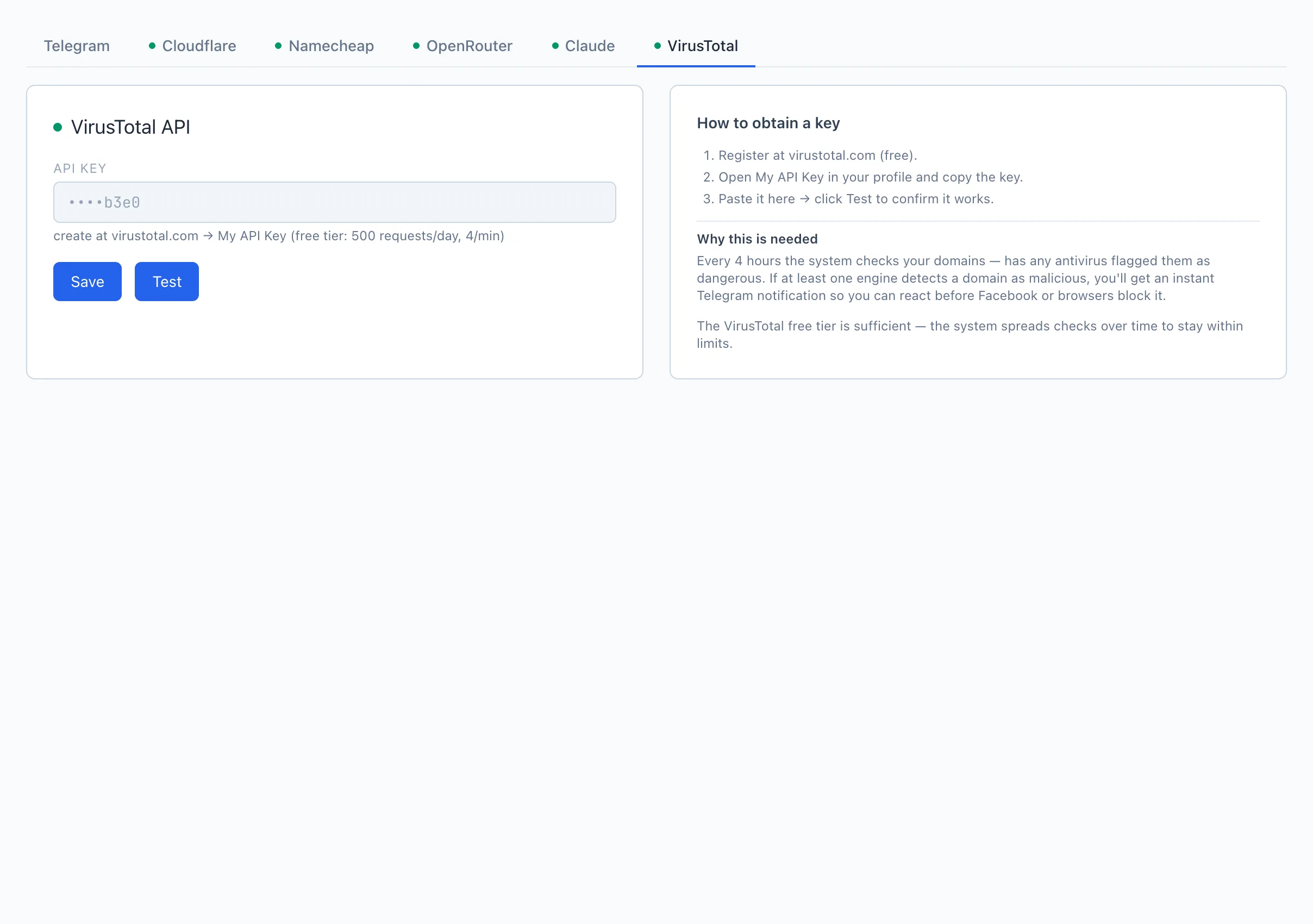
Uma chave da API do VirusTotal para verificar automaticamente se os seus domínios são «maliciosos». Uma tarefa em segundo plano verifica regularmente os domínios nas bases de dados de antivírus e, se pelo menos uma delas marcar um domínio como perigoso, você recebe uma notificação no Telegram. Até que uma chave seja adicionada, a aba mostra apenas a tela de conexão: clique em Adicionar chave… (a ajuda Como obter uma chave… diz onde obter uma chave), cole a API Key e clique em Adicionar — o Qubix verificará a chave antes de salvar. Depois, o botão Testar no cabeçalho da aba verifica a chave salva. O plano gratuito do VirusTotal é suficiente — o sistema distribui as verificações ao longo do tempo para permanecer dentro dos limites. Como as verificações funcionam — Verificação no VirusTotal.
Se a verificação da chave falhar, a mensagem informa o motivo — ao lado do botão Testar ou na janela de inserção da chave (o código de resposta do VirusTotal fica entre parênteses):
- «VirusTotal did not accept the key» — verifique se a chave foi copiada por inteiro da página My API Key do seu perfil do VirusTotal.
- «The VirusTotal key has used up its request limit» — tente novamente mais tarde: o limite por minuto é renovado após um minuto, o diário — às 00:00 UTC.
- «VirusTotal answered with a failure on its side» — a chave não foi verificada; tente novamente mais tarde.
- «VirusTotal refused the check request» — a resposta do VirusTotal fica registrada no log do servidor.
- «Could not reach VirusTotal, so the key was not checked» — a chave em si provavelmente está correta: verifique se o servidor tem acesso à internet e tente novamente. No final da mensagem há o texto do erro de conexão.
- «VirusTotal did not check the key: the request was answered with a redirect» — isso acontece atrás de um proxy ou de um filtro de rede no servidor; a chave não foi enviada junto com o redirecionamento.
- «The answer to the VirusTotal key check could not be read» — tente novamente mais tarde; os detalhes ficam registrados no log do servidor.
Se a chave não passou na verificação ao salvar, a mensagem começa com «The key was not saved» — a chave anterior permanece no lugar.
O token pessoal para integrações agora fica na página MCP/API, onde você também obtém o endpoint, a configuração do cliente e o catálogo de métodos. Veja MCP/API.
Unsplash
Uma chave do Unsplash abre o catálogo de fotos do Unsplash para papéis de parede da área de trabalho a todos os usuários deste servidor. As pessoas encontram então as fotos em Minhas configurações → Aparência → Catálogo…: com o campo Buscar no Unsplash e nas seções Natureza, Cidades, Abstrato, Espaço e Minimalismo, e escolhem uma com Definir como papel de parede. A chave é opcional: sem ela, o catálogo mostra apenas a coleção do Qubix — fotos do Unsplash que acompanham o Qubix — nas mesmas seções e sem campo de busca.
Como conectar o Unsplash:
- Faça login em unsplash.com e abra unsplash.com/oauth/applications.
- Crie um novo aplicativo: aceite os termos da API e dê um nome a ele.
- Copie a Access Key (a Secret Key não é necessária). Na aba Unsplash, clique em Adicionar chave…, cole a Access Key e clique em Adicionar — o Qubix verifica a chave no Unsplash antes de salvar. Os mesmos passos estão na ajuda Como obter uma chave…
Depois, o botão Testar no cabeçalho da aba verifica a chave salva e mostra quantas requisições restam nesta hora. Um aplicativo novo do Unsplash permite 50 requisições por hora; o Unsplash aumenta o limite depois de aprovar o aplicativo. O Qubix reserva de cada hora uma parte para definir papéis de parede e para o botão Testar — um décimo do limite por hora, mas não menos que 10 requisições: quando resta apenas a reserva, o catálogo informa que as requisições desta hora acabaram, enquanto o botão ainda mostra algumas restantes. A reserva é compartilhada: em uma hora, uma pessoa gasta dela no máximo dois quintos com papéis de parede (duas definições com um aplicativo novo) e a verificação da chave gasta um quinto (duas verificações); o restante fica para todos os demais. Ao passar da sua parte, a pessoa e o botão recebem uma mensagem dizendo em quantos minutos tentar novamente. O Qubix também lê quantas requisições o próprio Unsplash informa que restam — a chave pode ser usada também fora deste servidor — e interrompe antes o catálogo e a definição de papéis de parede quando o Unsplash informa menos. Salvar de novo a mesma chave não reinicia a hora. Excluir chave… pede confirmação e exclui a chave: o catálogo volta para a coleção do Qubix, e os papéis de parede que as pessoas já escolheram no Unsplash permanecem nas áreas de trabalho delas.
A chave permanece no servidor e nunca chega ao navegador: a busca, as seções e a marcação de download vão do servidor para o Unsplash, enquanto as imagens em si são carregadas no navegador diretamente de images.unsplash.com, como o Unsplash exige. Sob cada foto, o catálogo informa o autor, com um link para o perfil dele no Unsplash, e, no rodapé, dá crédito ao Unsplash — as regras do Unsplash também exigem isso.
Se a verificação da chave falhar, a mensagem informa o motivo no idioma do painel — ao lado do botão Testar ou na janela de inserção da chave (o código de resposta do Unsplash fica entre parênteses):
- «Unsplash did not accept the key» — verifique se é a Access Key da página do seu aplicativo em unsplash.com/oauth/applications, copiada por inteiro, e não a Secret Key.
- «The Unsplash key has used up its requests for this hour» — tente novamente mais tarde: o limite é renovado a cada hora.
- «The Unsplash key has been checked too often this hour» — cada verificação gasta uma requisição da hora da chave; a mensagem diz em quantos minutos tentar novamente.
- «Unsplash answered with a failure on its side» — a chave não foi verificada; tente novamente mais tarde.
- «Unsplash refused the check request» — a resposta do Unsplash fica registrada no log do servidor.
- «Could not reach Unsplash, so the key was not checked» — a chave em si provavelmente está correta: verifique se o servidor tem acesso à internet e tente novamente. No final da mensagem há o texto do erro de conexão.
- «Unsplash did not check the key: the request was answered with a redirect» — isso acontece atrás de um proxy ou de um filtro de rede no servidor; a chave não foi enviada junto com o redirecionamento.
- «The answer to the Unsplash key check could not be read» — tente novamente mais tarde; os detalhes ficam registrados no log do servidor.
Se a chave não passou na verificação ao salvar, a mensagem começa com «The key was not saved» — a chave anterior permanece no lugar. Se a chave salva deixar de funcionar ou as requisições dela por hora acabarem, o catálogo informa o motivo às pessoas (no caso de uma chave rejeitada, orienta que peçam ao administrador para verificá-la aqui), e a coleção do Qubix continua disponível.