Sistema
Uma seção técnica para o administrador. As abas são: Atualização, Bases geo/cloak, Documentação, On-box models, JavaScript, Marca d'água, Antiabuso, Limits, Chamadas, Bases, Server e Panel domain. As duas últimas são restritas por função: são exibidas apenas para uma função autorizada a gerenciar o sistema.
Este artigo cobre Atualização, Bases geo/cloak, JavaScript e Marca d'água: aqui você atualiza a versão do Qubix, gerencia as bases geo/cloak e define limites de proteção. As demais configurações desta tela têm artigos próprios — Índice de documentação, Reconhecimento de voz, Busca semântica, Antiabuso, Limite de requisições de IA, Relatórios, Drive, Calendário, Domínio para chamadas, Armazenamento e Domínio do administrador.
Atualização
A aba mostra as versões atuais e permite atualizar o sistema para o release desejado.
No topo há dois cards de versão:
- binário qubixd — a versão do executável do Qubix (build, data do build, versão do schema de dados).
- contêiner ativo — a versão do contêiner em execução (tag e imagem, versão do updater).
Se a versão do binário não corresponder à tag do contêiner, aparece um aviso: normalmente isso significa que o contêiner foi iniciado fora do fluxo padrão de atualização, e a próxima atualização vai sobrescrevê-lo.
Como executar uma atualização
- No bloco Executar atualização, digite a versão de destino — por exemplo,
1.1.2, oulatestpara a mais recente.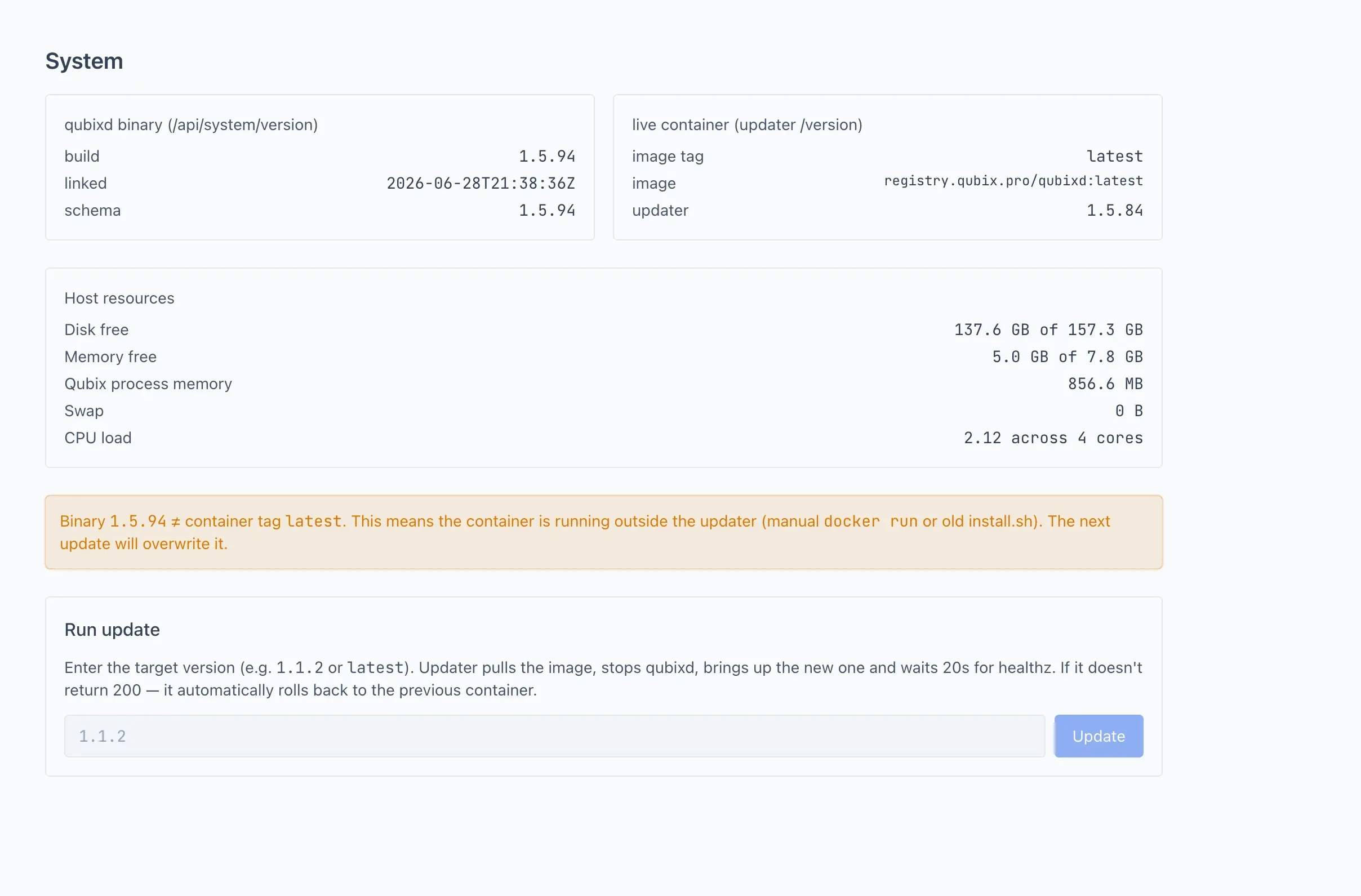
- Clique em Atualizar.
- Acompanhe o progresso: o sistema baixa a nova imagem, para a versão antiga, sobe a nova e verifica a saúde dela. As fases são mostradas como uma lista e, ao concluir, você pode expandir o log detalhado.
Se o health check da nova versão falhar, o Qubix faz rollback automaticamente para o contêiner anterior — nada precisa ser feito manualmente.
Enquanto a atualização estiver em andamento, não reinicie o servidor nem pare os contêineres manualmente. O rollback automático foi projetado apenas para uma falha normal de health check. Se o rollback também falhar (um caso extremamente raro), será necessária a intervenção manual do administrador no servidor.
Recursos do host
Abaixo dos cards de versão, o Qubix exibe um snapshot em tempo real dos recursos do servidor. As informações são coletadas em segundo plano e atualizadas automaticamente, de modo que a página reflete o estado atual.
- Espaço livre em disco — espaço livre no disco onde os dados estão armazenados.
- Memória livre — RAM disponível no servidor.
- Memória do processo Qubix — quanto de RAM o próprio processo do Qubix está ocupando. Útil para identificar se é o Qubix que está consumindo memória ou algum outro processo no servidor.
- Swap — quanto de swap o processo do Qubix está utilizando. Normalmente esse valor é zero; qualquer valor perceptível indica que o servidor ficou sem RAM e começou a paginar para o disco, o que deixa tudo mais lento.
- Carga de CPU — a carga média do processador nos últimos 5 minutos, em relação ao número de núcleos.

Uma linha aparece apenas para o que o servidor consegue efetivamente medir; em algumas configurações, uma métrica específica pode estar indisponível e é ocultada.
Alertas de recursos
O Qubix não apenas exibe esses números — ele os monitora de forma autônoma e envia um alerta no Telegram para o canal técnico quando algo sai do normal:
- o espaço em disco está acabando (com um alerta separado e mais urgente quando fica criticamente baixo);
- a memória disponível está acabando (também com um alerta crítico separado);
- o processo do Qubix começou a usar swap;
- o processador permanece com carga elevada.
Assim você fica sabendo de um problema antes que a instância pare de responder, mesmo sem abrir esta página. Para evitar ruído, um pico breve não gera alerta, e o mesmo aviso não é repetido com muita frequência. Quando a métrica volta ao normal, o Qubix envia uma mensagem de recuperação.
O canal técnico é configurado pelo administrador em Conexões → Telegram. Sem ele, os alertas não têm para onde ir.
O processo do Qubix não deve ir para o swap. Se Swap mostrar um valor diferente de zero (ou se você receber o alerta de swap), o servidor está sem memória — adicione RAM. Operar a partir do swap torna tudo visivelmente mais lento.
Bases geo/cloak
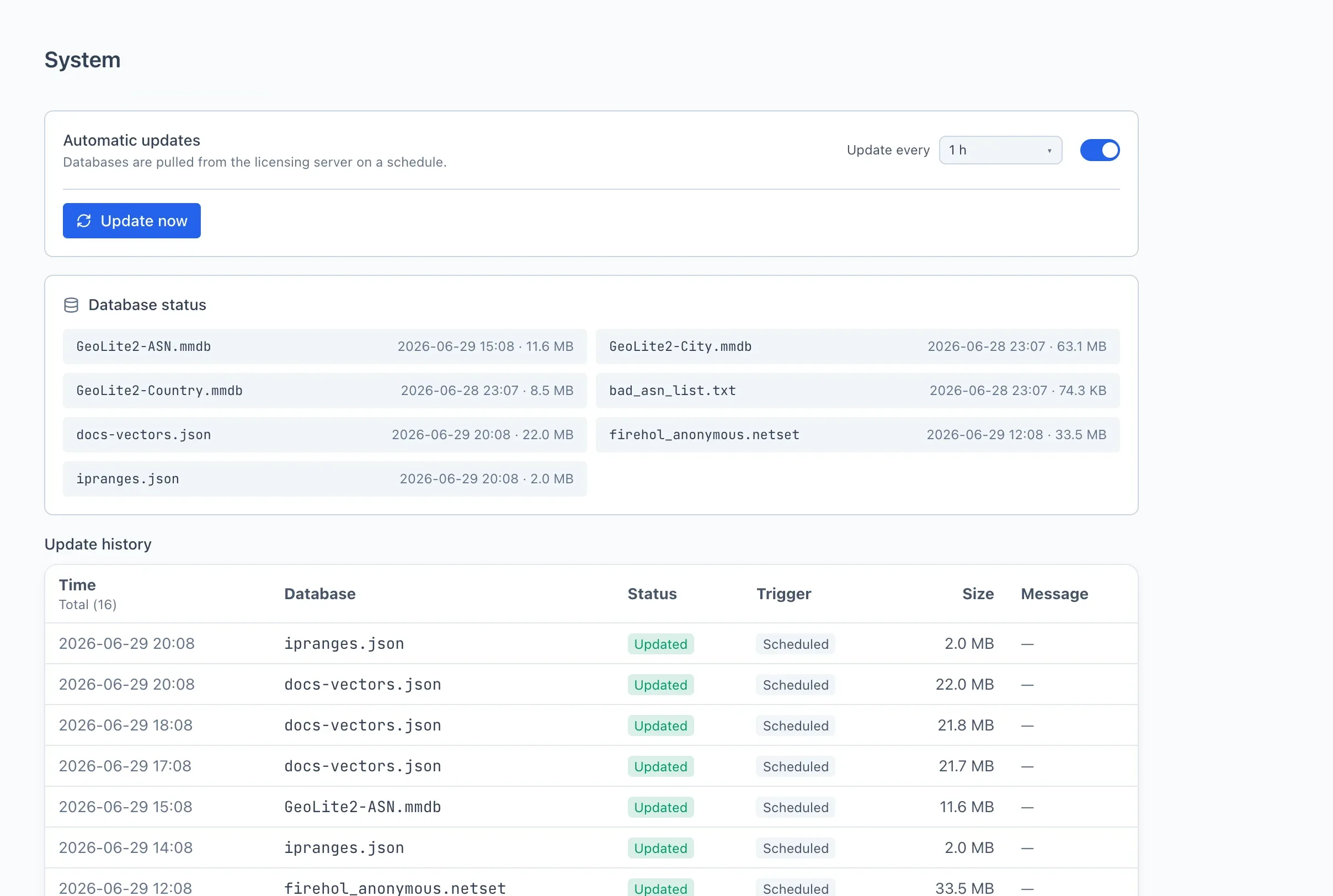
As bases geo e cloak usadas para detecção e cloaking. A aba tem dois modos de atualização:
- Atualizações automáticas — as bases são baixadas do servidor de licenças conforme um agendamento. Você define a frequência com o campo Atualizar a cada (em horas).
- Atualizações manuais — o agendador está desligado; as bases só atualizam pelo botão Atualizar agora.
O seletor de modo e o campo Atualizar a cada são exibidos apenas para administradores, e o botão Atualizar agora apenas para uma função autorizada a executar tarefas em segundo plano manualmente. Qualquer pessoa que possa abrir esta aba ainda vê as bases e o histórico de atualizações. A coluna com o texto da mensagem desse histórico, porém, é apenas para administradores: aos demais o servidor envia esse campo vazio e, nesse caso, a coluna é removida inteiramente da tabela em vez de aparecer com traços.
Abaixo estão o Estado das bases (cada base com seu estado atual e tamanho) e o Histórico de atualizações com as colunas Hora, Base, Status, Disparador (agendado ou manual), Tamanho e Mensagem.
JavaScript
Limites para os user-scripts. Essas configurações mudam em tempo real e se aplicam a todos os scripts de uma vez. Elas são agrupadas em vários blocos:
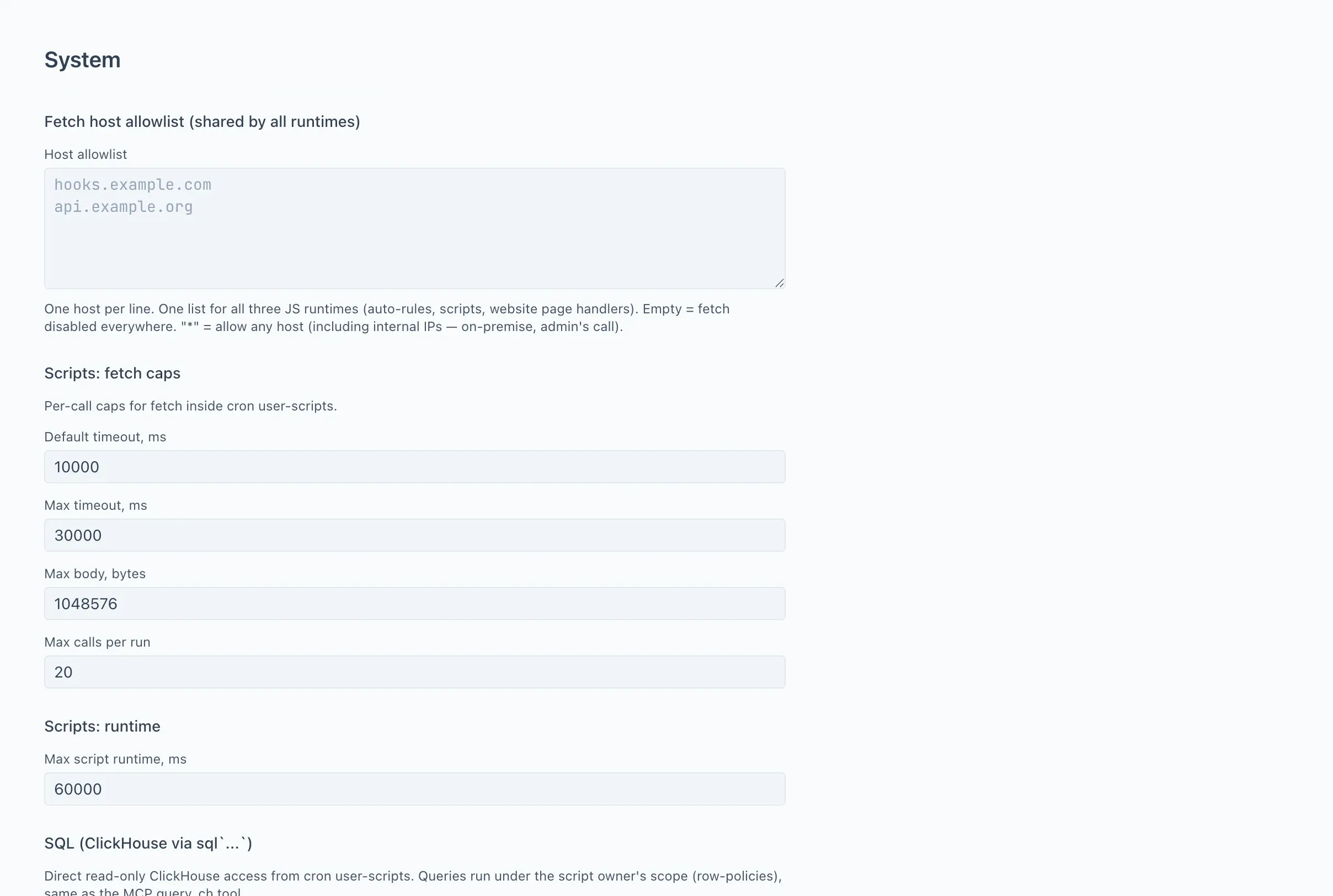
- Fetch — regras para requisições HTTP de saída a partir dos scripts:
- Allowlist de hosts — a lista de endereços permitidos, um por linha. Se a lista estiver vazia, as requisições de saída dos scripts ficam desativadas.
- Timeout padrão e Timeout máx. — os timeouts padrão e máximo permitidos para requisições (em milissegundos).
- Corpo máx. — o tamanho máximo da resposta em bytes.
- Máx. chamadas por execução — quantas requisições de saída são permitidas por execução única de um script.
- Runtime — Máx. tempo de execução do script: o tempo máximo de execução de um único script (em milissegundos).
- SQL — limites para consultas de dados a partir dos scripts: o número de consultas por execução, o número de linhas por consulta, os timeouts. As consultas rodam em modo somente leitura e dentro dos direitos do proprietário do script.
- Memória — um limite de memória; em breve, ainda não disponível.
Após editar, clique em Salvar.
Um asterisco * na allowlist permite que os scripts alcancem qualquer endereço, incluindo os internos. Use-o deliberadamente — é responsabilidade do administrador.
Marca d'água
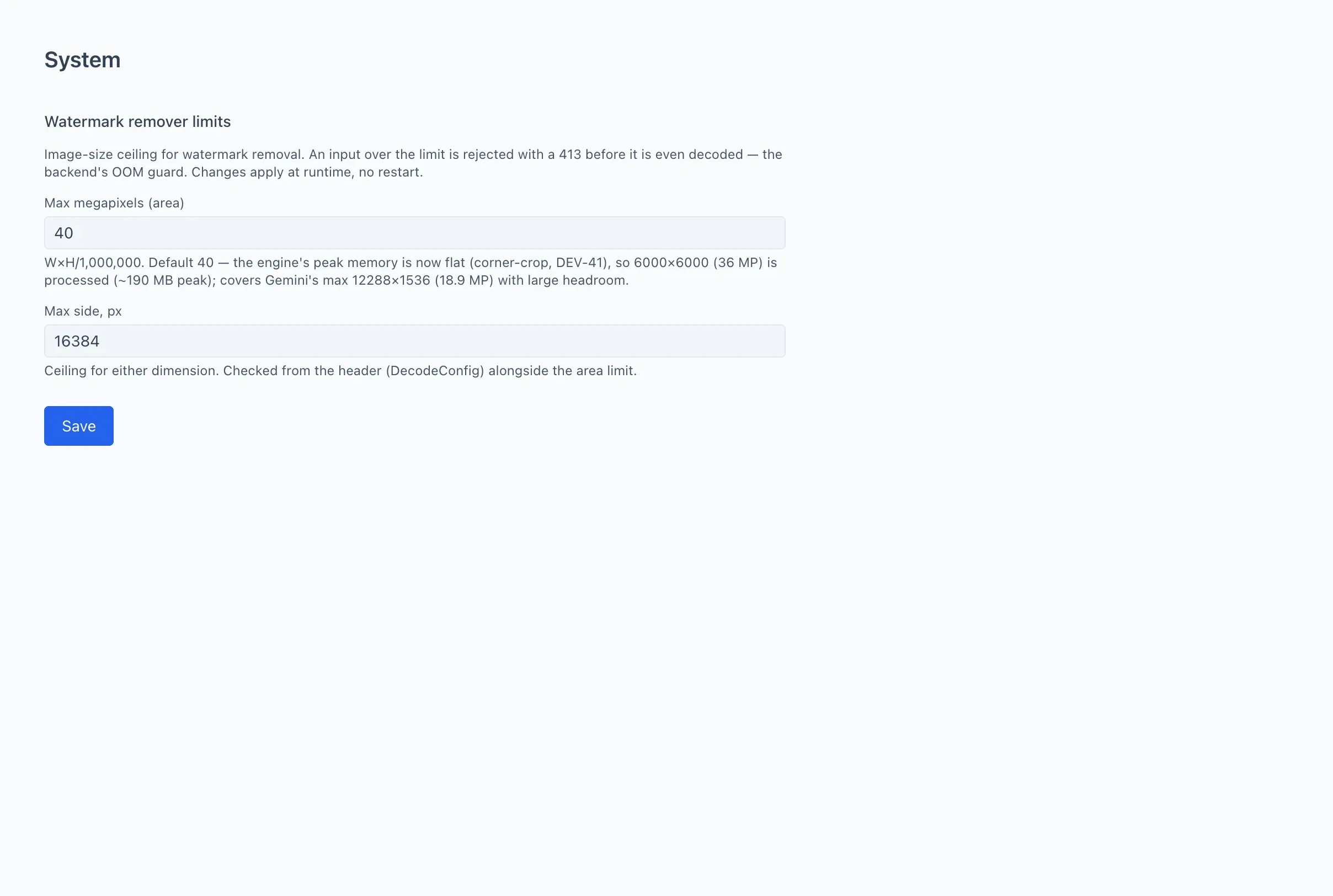
Limites para a ferramenta de remoção de marca d'água. Eles definem o teto do tamanho da imagem enviada — isso protege o servidor contra sobrecarga de memória. Uma imagem acima do limite é rejeitada antes mesmo de ser processada.
- Máx. megapixels — a área máxima da imagem (largura multiplicada pela altura).
- Lado máx. — o comprimento máximo de qualquer um dos lados, em pixels.
Após editar, clique em Salvar. Sob cada campo há uma dica com o valor recomendado.