Modelos
Um modelo de permissões é um papel de usuário. Ele responde a três perguntas ao mesmo tempo: quais dados uma pessoa vê, quais itens de menu mostrar a ela e quais ações ela pode executar. Um modelo é atribuído a um usuário na página Usuários; um mesmo modelo pode ser dado a vários funcionários.
Modelos integrados
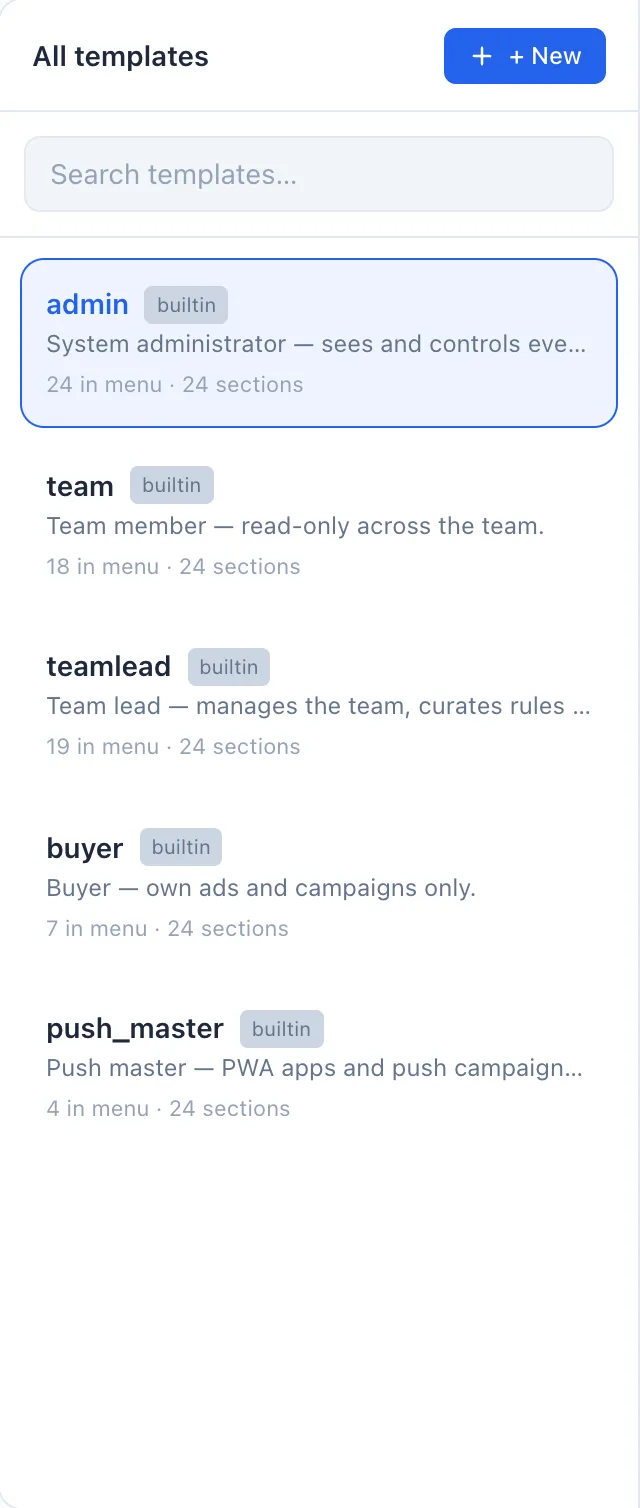
O sistema já possui cinco papéis prontos. Eles podem ser usados como estão ou editados conforme suas necessidades — cada um traz uma marcação integrado.
- admin — o administrador do sistema: vê e controla tudo.
- teamlead — o líder de equipe: gerencia sua equipe, executa regras e PWA.
- team — um membro da equipe: acesso de leitura dentro de sua equipe.
- buyer — um buyer: apenas seus próprios anúncios e campanhas.
- push_master — responsável pelos aplicativos PWA e campanhas de push.
Além dos integrados, você pode criar seus próprios modelos para seus processos.
Entendendo a lista
A página é uma visão master-detail: à esquerda fica a lista de modelos em cartões, à direita — o editor do modelo selecionado. Não há colunas de tabela aqui. Cada cartão mostra:
- O nome do modelo, com uma marcação integrado para os cinco papéis do sistema.
- A descrição — uma breve nota sobre o papel (um traço se vazia).
- Uma linha de meta — N no menu · M seções: quantos itens de menu o modelo abre e quantas seções de dados têm visibilidade configurada.
Clique em um cartão para abrir seu editor à direita. Não há Editar ou Excluir por linha: a edição acontece no painel da direita, e a exclusão de um modelo não integrado é feita de dentro desse editor (veja Excluindo um modelo).
Como criar um modelo
- Clique em + Novo acima da lista — o editor de modelos abre à direita.
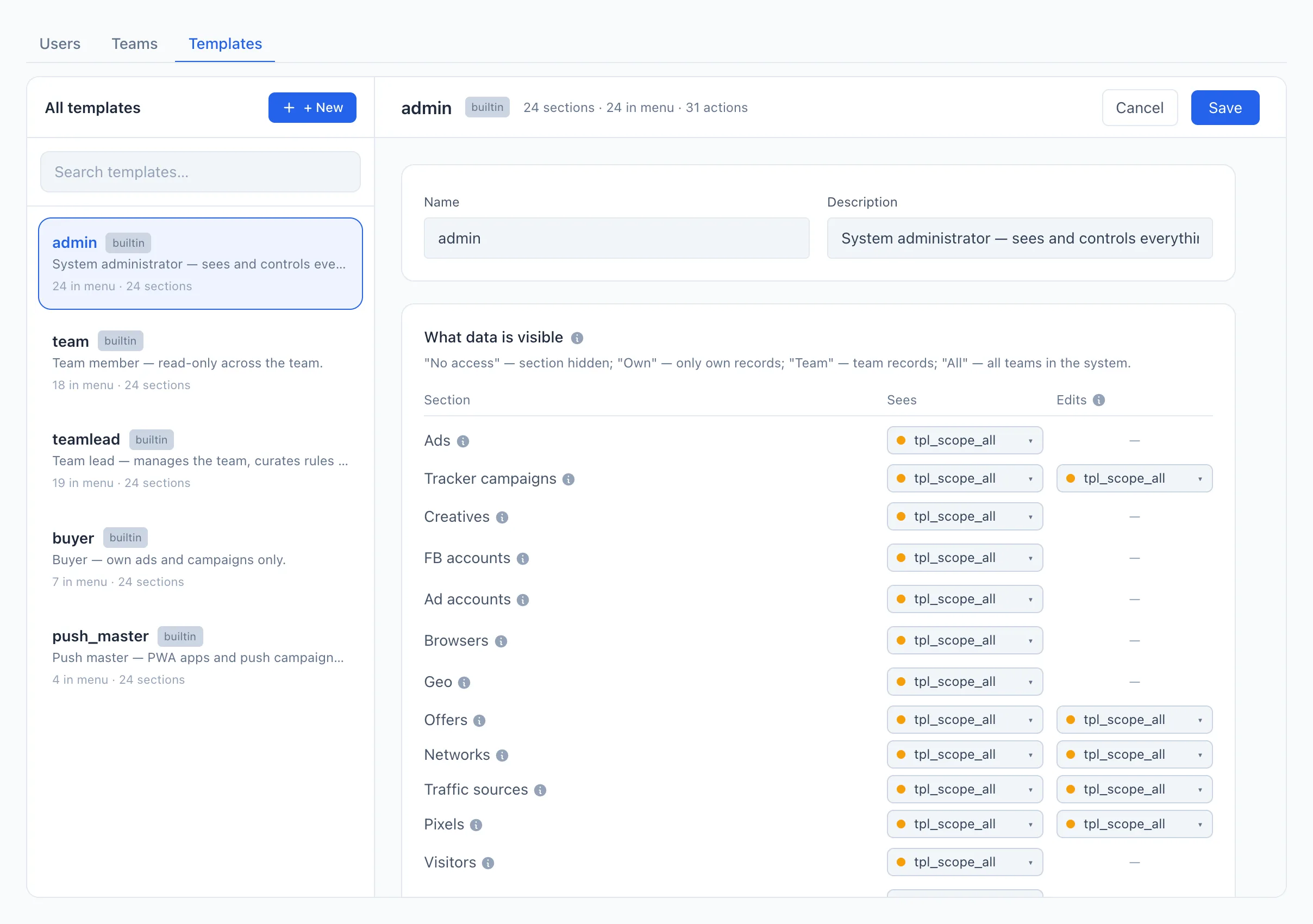
- Informe o Nome e, se quiser, uma Descrição.
- Na seção Quais dados estão visíveis, defina a visibilidade por seção (veja abaixo).
- Na seção Itens do menu, marque quais seções mostrar na barra lateral.
- Na seção Ações permitidas, marque o que o usuário tem permissão de fazer.
- Clique em Salvar.
A seção "Quais dados estão visíveis"
Uma matriz por seções de dados. Para cada seção são definidos dois escopos: Vê (leitura) e Edita (escrita).
A coluna Vê — o que o usuário pode abrir e ler:
- Sem acesso — a seção está fechada, os dados não são lidos.
- Próprios — apenas os registros que ele mesmo iniciou.
- Equipe — tudo o que a sua equipe iniciou.
- Todos — os dados de todas as equipes do sistema.
A coluna Edita — sobre os objetos de quem o usuário pode atuar (criar, alterar, excluir): Próprios, Equipe ou Todos. Essa coluna é mostrada apenas para seções onde há algo para editar (por exemplo, PWA, domínios, ofertas, redes, Britva, scripts). Para seções que são apenas estatísticas, a coluna traz um traço.
A visibilidade ("Vê") e o direito de editar ("Edita") são independentes. Você pode permitir que um usuário veja os dados de toda a equipe, mas edite apenas os seus próprios.
Para o Britva, o escopo Edita significa o escopo de aplicação das regras — sobre os anúncios de quem uma regra pode atuar.
A seção "Itens do menu"
As marcações indicam as seções que o usuário verá na barra lateral. Se ele tentar abrir uma seção oculta por um link direto — verá uma página "Sem acesso".
A visibilidade dos itens de menu e o acesso aos dados são configurados separadamente: uma seção pode ser removida do menu sem alterar o acesso aos seus dados, e vice-versa.
A seção "Ações permitidas"
As marcações indicam quais ações o usuário pode executar: pausar anúncios, gerenciar regras do Britva, PWA, campanhas de push, domínios, ofertas, redes, executar tarefas em segundo plano e assim por diante. Sem a marcação necessária, o botão correspondente na interface ou não funcionará ou ficará oculto — mesmo que a seção em si esteja visível.
Passe o mouse sobre o ponto de interrogação ao lado de uma ação para ler exatamente o que ela abre.
Excluindo um modelo
Você pode excluir apenas o seu próprio modelo (os integrados não têm botão). Se um modelo já estiver atribuído a alguns usuários, o sistema não permitirá a exclusão e mostrará a quem ele foi dado — primeiro mova essas pessoas para outro modelo.
As alterações em um modelo aplicam-se a todos os usuários com aquele papel de uma só vez. Antes de alterar um modelo integrado, certifique-se de não cortar o acesso de quem trabalha com ele.