Usuários
Uma lista de todos os funcionários que têm acesso ao Qubix. Aqui o administrador cria novos usuários, atribui a eles uma equipe e um modelo de permissões e, se necessário, bloqueia o acesso. Um líder de equipe vê nesta página apenas a própria equipe.
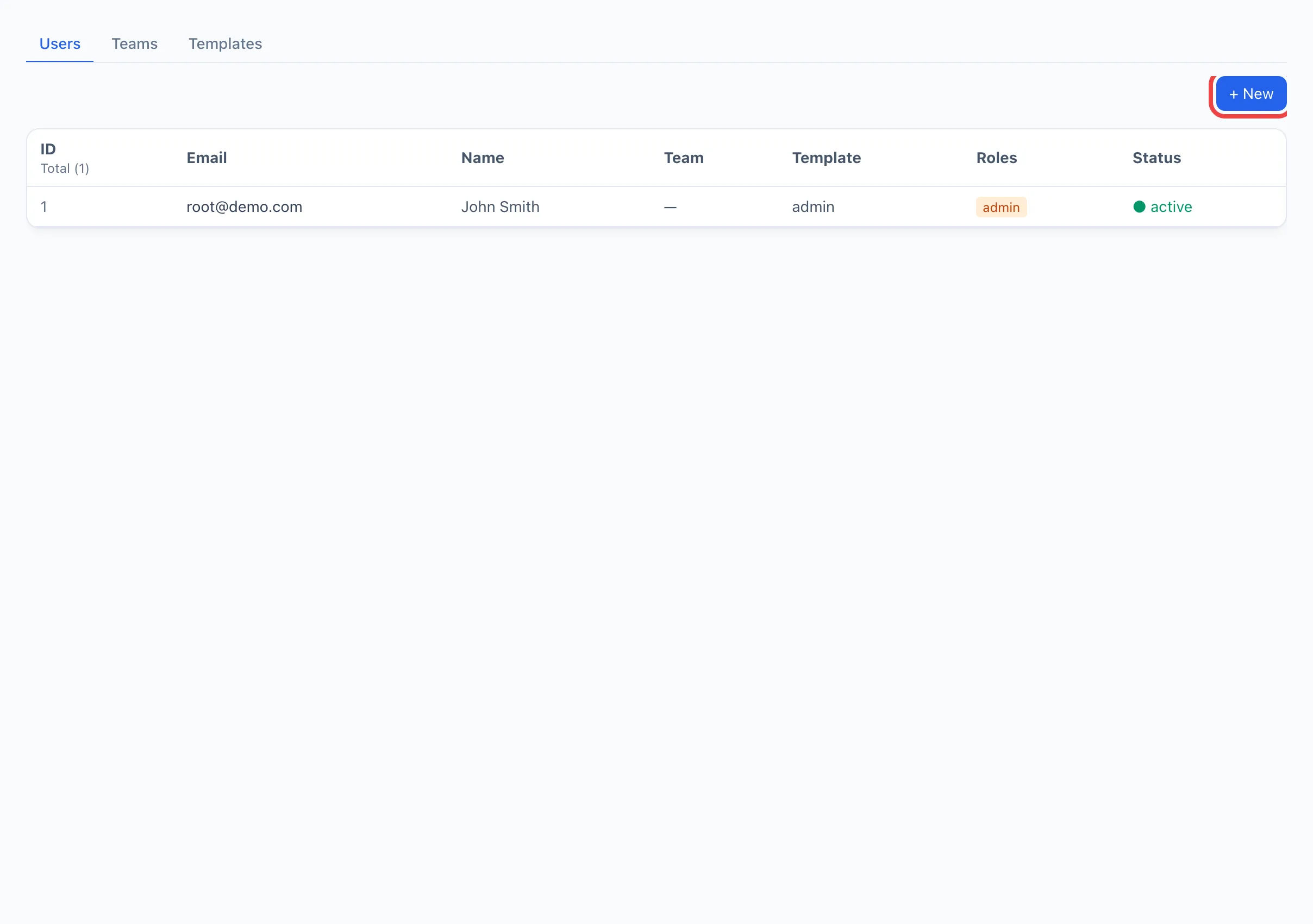
Entendendo a lista
Cada linha é um usuário. As colunas:
- ID — o número interno.
- Email — o login para entrar.
- Nome — o nome de exibição do funcionário.
- Equipe — a qual equipe ele está vinculado.
- Modelo — o modelo de permissões atribuído, que determina o que a pessoa vê e pode fazer.
- Funções — as marcas admin e líder de equipe, se concedidas.
- Status — ativo (pode entrar) ou desativado (a entrada está bloqueada).
Clicar numa linha abre o cartão do usuário com as configurações detalhadas e as abas (informações básicas, padrões de nome de campanha, perfis de navegador, as campanhas do usuário).
Como criar um usuário
- Clique em + Novo no canto superior direito — o diálogo de novo usuário se abre.
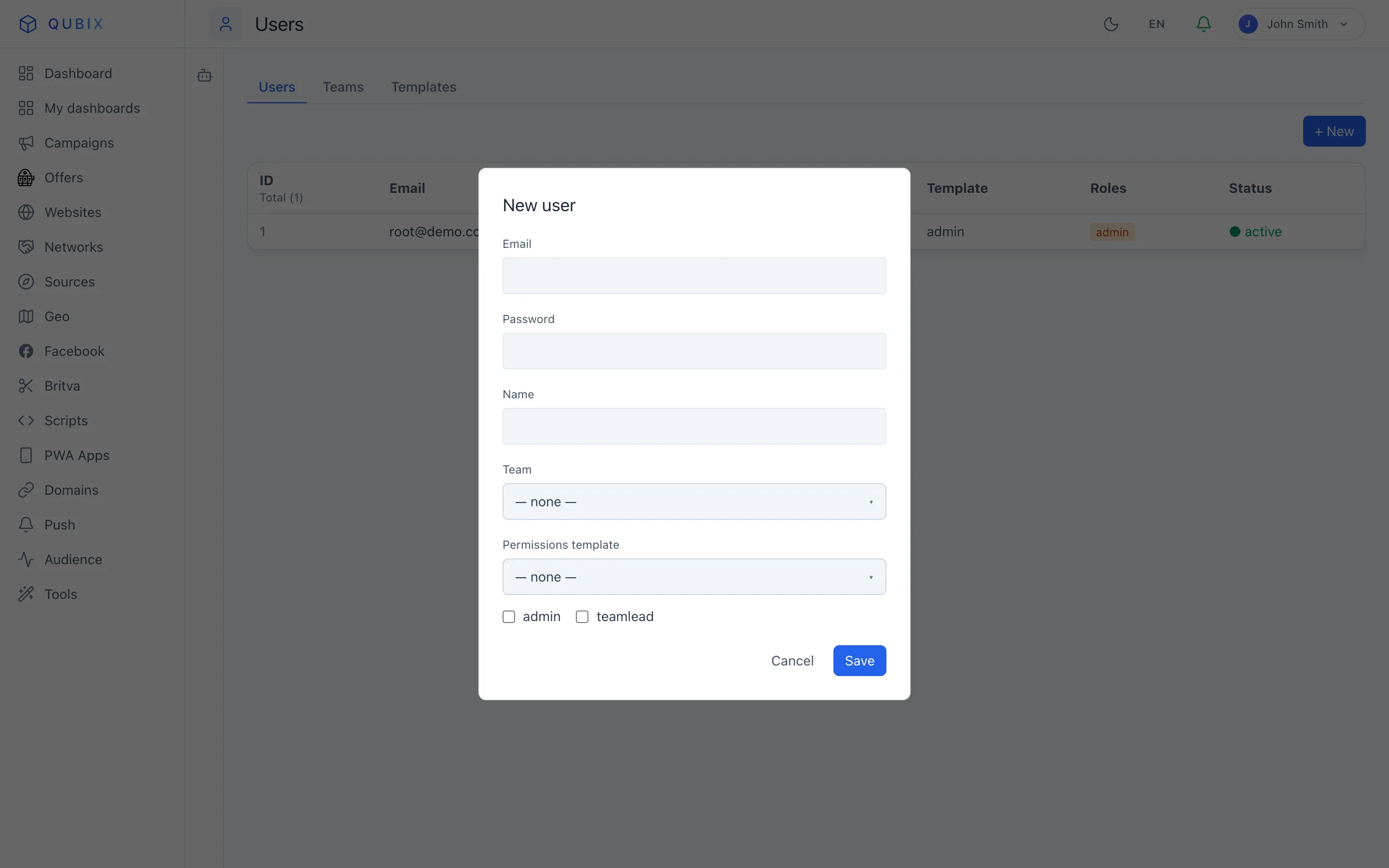
- Preencha o Email — ele também é o login.
- Defina uma Senha.
- Especifique um Nome (opcional).
- Escolha uma Equipe (disponível para o administrador).
- Escolha um Modelo de permissões — a função que determinará o acesso. Mais — Modelos.
- Se necessário, marque as flags admin e/ou líder de equipe (disponíveis para o administrador).
- Clique em Salvar.
O novo usuário aparecerá na lista e poderá entrar com o email e a senha especificados.
Entendendo os campos do cartão
- Email — o login. Pode ser alterado depois.
- Senha — obrigatória na criação. Ao editar, deixe o campo Nova senha vazio para manter a atual.
- Nome completo — exibido em listas e cabeçalhos.
- Equipe — a qual equipe o usuário está vinculado. Alterada pelo administrador.
- Modelo de permissões — a função atribuída. Pode ser alterada a qualquer momento, as permissões se aplicam imediatamente.
- admin — acesso total a todos os usuários, equipes, modelos e ações administrativas.
- líder de equipe — gerencia apenas os usuários da própria equipe, sem direitos de administrador.
- ativo — desmarque para bloquear a entrada sem excluir a conta.
Você não pode remover a flag admin de si mesmo nem desativar a própria conta — isto é uma proteção contra bloqueio acidental. Se for preciso rebaixar um administrador, peça a outro administrador que o faça.
Invalidar todas as sessões
O botão Invalidar todas as sessões no cartão do usuário encerra todas as suas sessões ativas — ele será forçado a entrar novamente em todos os dispositivos.
Use-o se o dispositivo de um funcionário for perdido ou comprometido, ou para "expulsar" imediatamente uma pessoa demitida. Antes de fazê-lo, o sistema pedirá confirmação.
Para fechar o acesso de forma permanente mas manter o histórico de ações do usuário, desmarque a flag ativo — a conta permanece no sistema, mas não será possível entrar com ela.