Sites
A seção Sites é o armazenamento das páginas enviadas que você usa nas campanhas: whitepages, prelandings e landings. Cada site é armazenado por completo (HTML, estilos, scripts, imagens, fontes); você pode abri-lo, ver uma pré-visualização e editá-lo diretamente na interface.
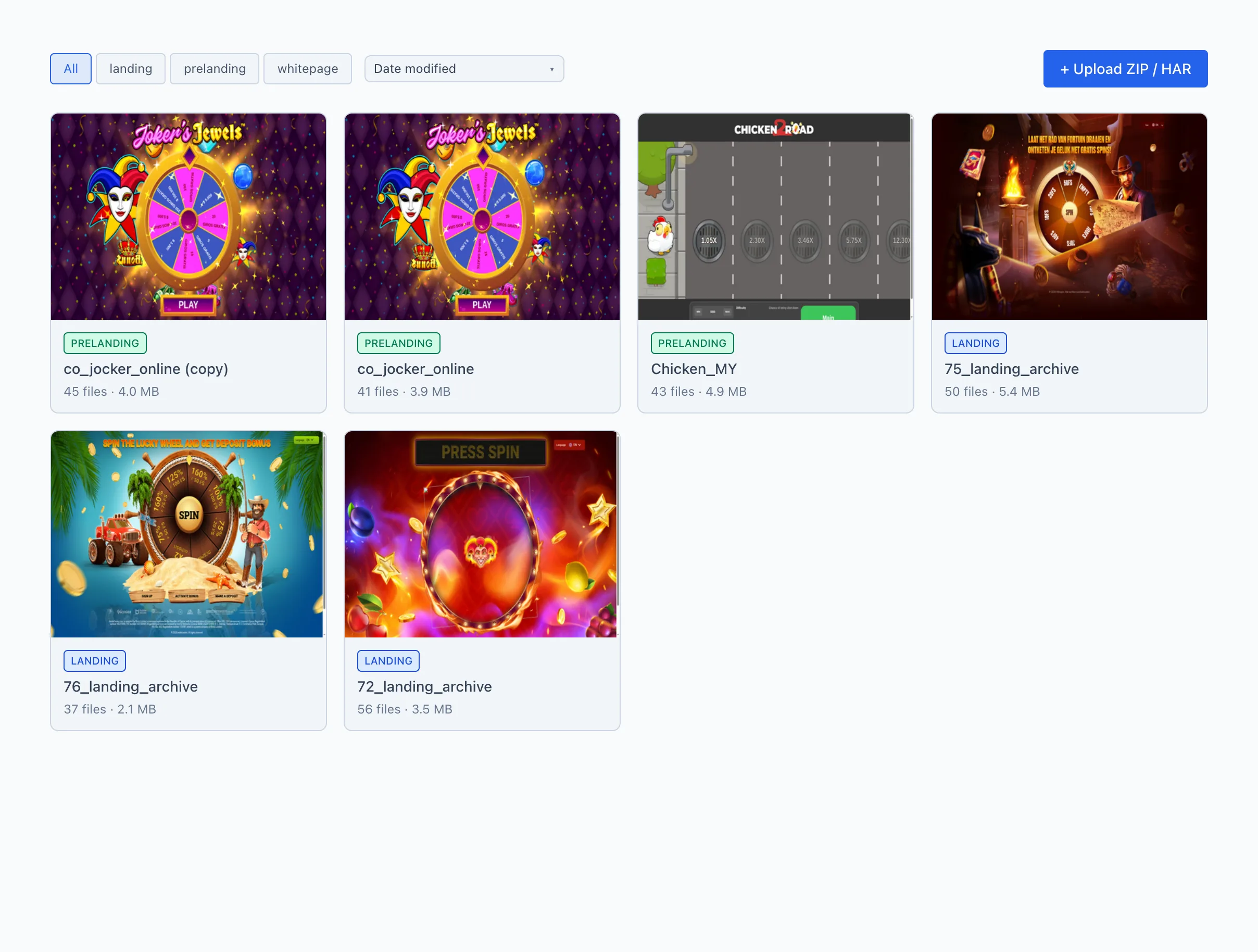
Lista de sites
Os sites são exibidos como cartões em uma grade. Em cada cartão:
- Pré-visualização — uma miniatura da primeira página. Enquanto a miniatura ainda não está pronta, é exibida em seu lugar a primeira letra do nome sobre um fundo colorido (a cor corresponde ao tipo do site).
- Tipo — uma etiqueta colorida: landing, prelanding ou whitepage.
- O nome do site.
- Resumo — o número de arquivos e o tamanho total (por exemplo,
12 files · 4.3 MB).
Clicar em um cartão abre o cartão do site.
Filtro por tipo
Acima da lista — um seletor de tipo: todos, landing, prelanding, whitepage. Clique no tipo desejado para deixar na lista apenas os sites daquele tipo. todos mostra todos os sites.
Envio
À direita, acima da lista — o botão + Enviar ZIP / HAR. Você pode enviar um site tanto por esse botão quanto arrastando um arquivo diretamente sobre a página. Mais — Enviando um site.
Para encontrar rapidamente todas as prelandings antes de lançar um bundle, mude para o filtro prelanding — os cartões mostram imediatamente o tamanho e a contagem de arquivos de cada variante.
Cartão do site
O cartão abre ao clicar em um site e é composto por três abas. A aba ativa é salva na barra de endereço — você pode copiar um link para uma aba específica e encaminhá-lo a um colega.
No canto superior direito do cartão, ao lado das abas, estão:
- Tipo — o tipo do site (whitepage / prelanding / landing). Se você tem a permissão de gerenciar sites, pode alterar o tipo aqui mesmo, escolhendo em uma lista; a alteração é aplicada imediatamente. Sem essa permissão, o tipo é exibido como uma etiqueta somente leitura.
- Excluir — move o site para a lixeira.
Apenas um usuário com a permissão de gerenciar sites pode alterar o tipo de um site. Se você não tem a permissão (ou o site pertence a outro usuário), o sistema reverte para o tipo anterior e exibe a mensagem «Você não tem permissão para alterar o tipo deste site».
Excluir remove o site da lista (move-o para a lixeira). O site deixa de estar disponível nas campanhas. O histórico de arquivos é preservado, e a recuperação é feita manualmente — então exclua apenas o que você tem certeza de que não precisa.
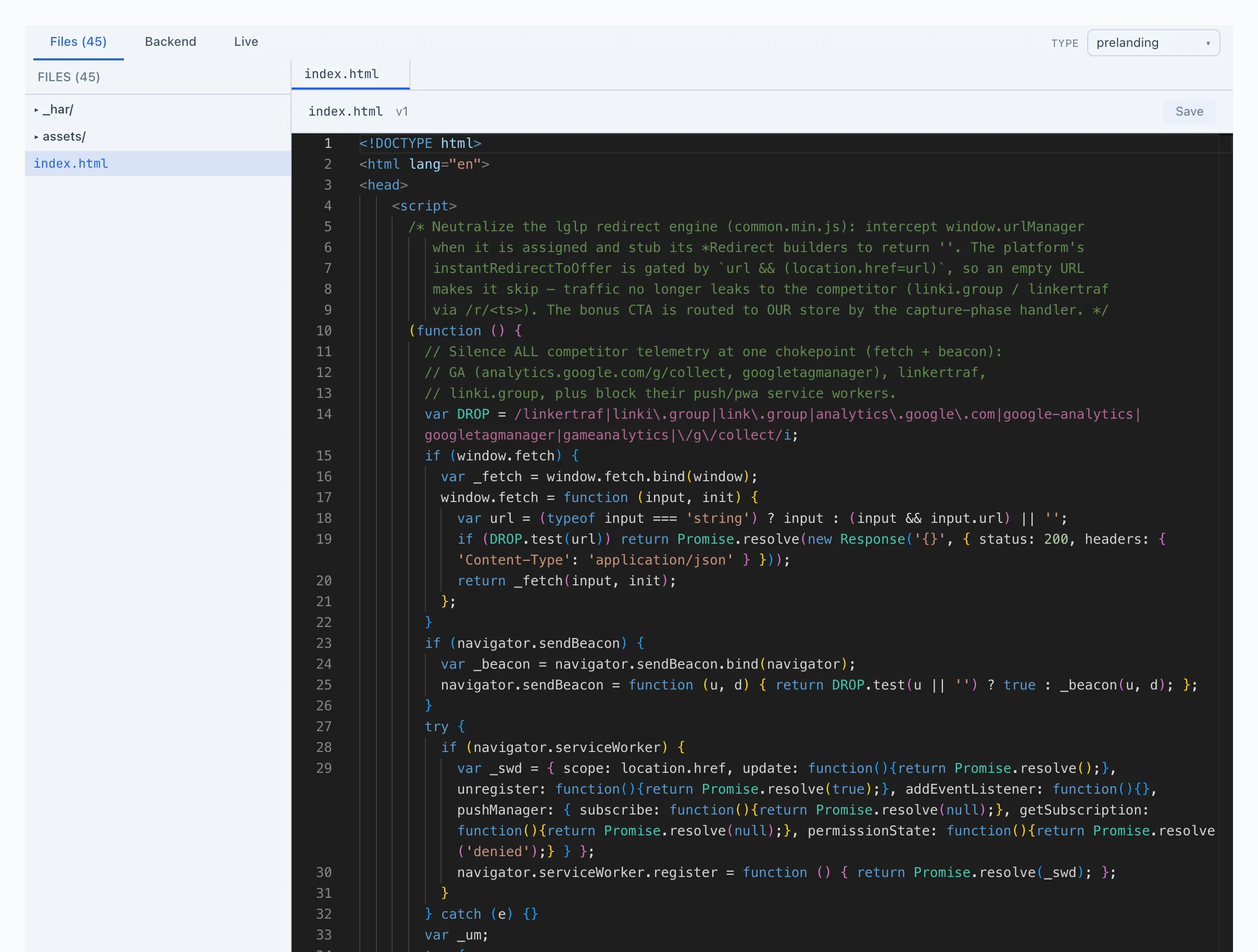
A aba «Arquivos»
A aba principal — é aqui que todos os arquivos do site são armazenados e editados. O cabeçalho da aba mostra a contagem de arquivos, por exemplo Arquivos (12).
- À esquerda — a árvore de arquivos. Pastas e arquivos; as pastas se expandem ao clicar. Clicar em um arquivo o abre no editor.
- No topo — as abas dos arquivos abertos (como em um editor de código): você pode manter vários arquivos abertos e alternar entre eles. Um arquivo não salvo é marcado com um ponto.
- À direita — o conteúdo do arquivo.
- Os arquivos de texto (HTML, CSS, JS, PHP, etc.) abrem em um editor de código com realce de sintaxe. Para salvar — com o botão Salvar ou o atalho Cmd+S (no Windows — Ctrl+S).
- As imagens são exibidas com informações detalhadas: tamanho do arquivo, dimensões em pixels, formato, nível de compressão e, se presentes, os metadados da foto.
- Vídeo e áudio são reproduzidos diretamente no cartão.
- Fontes e outros arquivos binários oferecem um Baixar.
Os arquivos podem ser arrastados entre pastas dentro da árvore, e novos podem ser adicionados arrastando do seu computador. Mais — Enviando um site.
A aba «Backend»
Uma aba para a lógica de servidor do site — handlers para endereços individuais (por exemplo, aceitar um lead via uma requisição POST ou responder a um caminho específico).
- À esquerda — uma lista de handlers com seu caminho, método e prioridade. O botão + novo cria um novo a partir de um modelo.
- No centro — o editor de código do handler com verificação de sintaxe e sugestões.
- Para cada handler, você define: um padrão de caminho, um método (GET, POST, etc., ou qualquer um), uma prioridade (maior = dispara mais cedo) e um sinalizador ativado (ligado / desligado).
- À direita — o Executor de teste: você pode enviar uma requisição de teste (método, caminho, parâmetros, corpo, geo, click_id) e ver a resposta do handler — status, cabeçalhos, corpo, registros de log.
A aba «Backend» só é necessária se a página precisar processar algo no servidor. Para whitepages e landings estáticas comuns, ela não é necessária.
A aba «Live»
Uma pré-visualização ao vivo do site — do jeito que um visitante real o verá.
- O seletor ver / editar:
- ver — uma pré-visualização apenas para visualização.
- editor — modo de edição: clique em um texto ou elemento diretamente na página e altere-o. O botão Salvar grava as alterações em
index.html.
- O seletor de dispositivo: desktop, tablet, celular — altera a largura da pré-visualização.
- atualizar — recarregar a pré-visualização, abrir ↗ — abrir a página em uma nova aba do navegador.

O modo editor é conveniente para edições rápidas de texto (um título, um botão, um aviso legal) sem abrir o código. Para alterações mais profundas, edite os arquivos na aba Arquivos.