Enviar um site
Um site é enviado como um único arquivo compactado — por completo, com todos os seus arquivos. Dois formatos são suportados: ZIP (um conjunto pronto de arquivos do site) e HAR (uma gravação do tráfego de rede da página feita pelas ferramentas de desenvolvedor do navegador). Após o envio, o site aparece imediatamente na lista, e você pode abri-lo e editá-lo.
Como enviar um site
- Abra a seção Sites.
- Clique em + Enviar ZIP / HAR ou simplesmente arraste um arquivo
.zipou.harpara qualquer ponto da página.🎬 GIF: arrastando um arquivo compactado para a página e um novo site aparecendo na lista
- Aguarde a conclusão do envio. Um painel de progresso para cada arquivo é exibido no canto superior direito.
- Se você enviou um único arquivo, o cartão do site abre automaticamente. Se enviou vários, todos os sites aparecem na lista — abra um cartão clicando nele.
Você pode arrastar ou selecionar vários arquivos de uma vez — eles são enviados um após o outro, e o painel à direita mostra o progresso e o resultado de cada um (concluído / erro).
Um arquivo compactado — até 200 MB. Um arquivo maior não pode ser enviado. Remova as partes desnecessárias do arquivo (vídeos pesados, duplicatas) e tente novamente.
Apenas arquivos com as extensões .zip e .har são enviados. Arquivos de outros formatos arrastados para a página são ignorados.
Como editar os arquivos
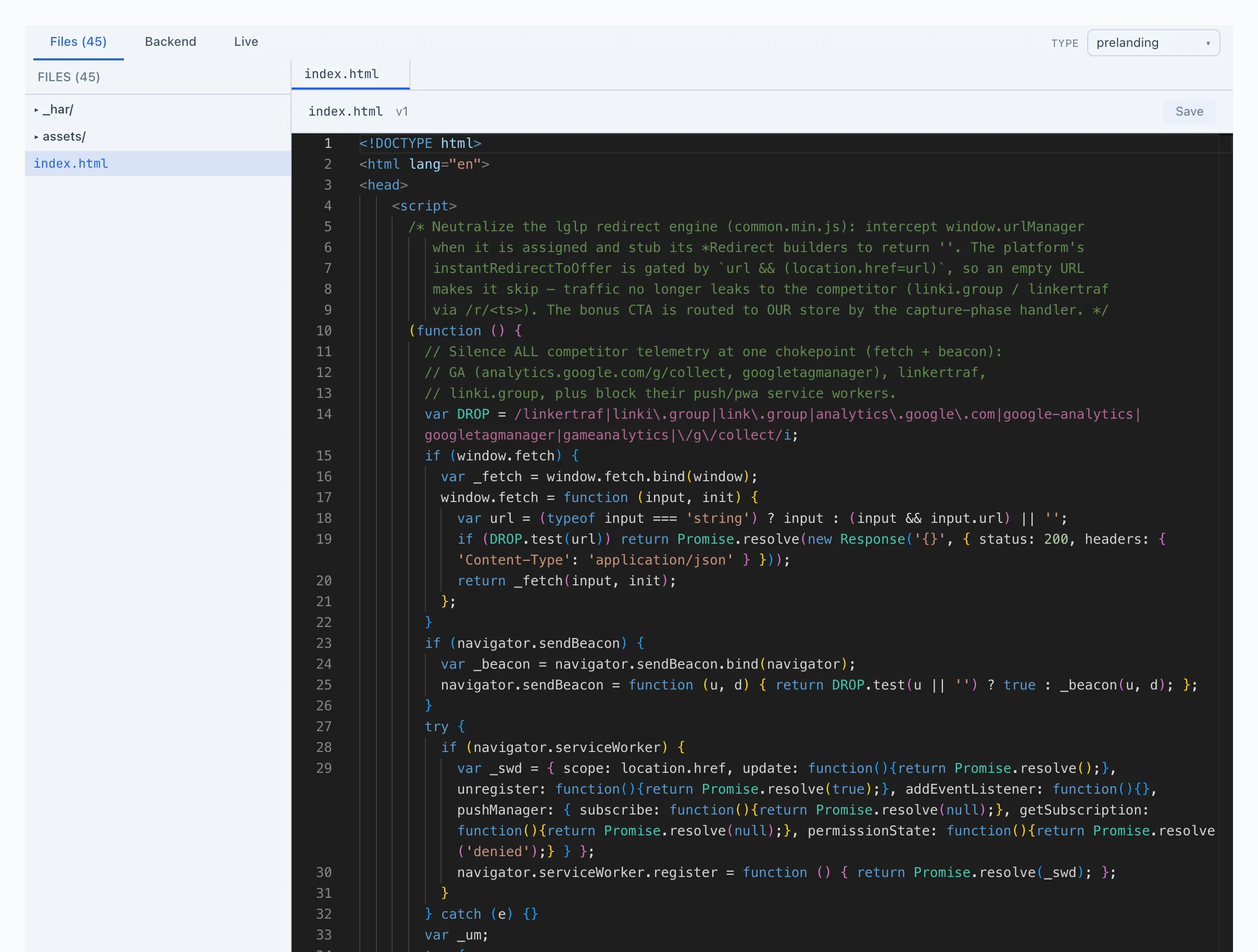
Após o envio, abra o cartão do site e vá até a aba Arquivos.
- Na árvore à esquerda, selecione um arquivo — ele abre no editor à direita.
- Faça as suas edições. Arquivos de texto (HTML, CSS, JS, etc.) são editados em um editor de código com realce de sintaxe.
- Clique em Salvar ou Cmd+S (no Windows — Ctrl+S) para salvar.
Um detalhamento de todas as abas e recursos do cartão — na seção Sites.
Adicionar arquivos a um site existente
Arraste arquivos do seu computador diretamente para a aba Arquivos — eles serão adicionados ao site. O caminho do novo arquivo será igual ao seu nome.
Se um arquivo enviado coincidir com um já existente pelo nome, o arquivo antigo não é perdido — uma nova versão é salva sobre ele. As versões anteriores permanecem no histórico de arquivos.
Mover um arquivo para outra pasta
Arraste um arquivo na árvore para a pasta que você precisa. Para mover um arquivo para a raiz do site, arraste-o para um ponto vazio na lista de arquivos.
Como alterar o tipo de um site
O tipo de um site (whitepage, prelanding ou landing) é definido no canto superior direito do cartão, no campo Tipo.
- Abra o cartão do site.
- No campo Tipo, escolha o tipo que você precisa na lista. A alteração é aplicada imediatamente.
Apenas um usuário com a permissão de gerenciamento de sites pode alterar o tipo. Sem ela, o tipo é exibido como um rótulo somente leitura. Mais — Sites.