Создание правила
Правило Britva — это небольшая JavaScript-функция, которая получает на вход одно объявление и решает, что с ним делать: поставить на паузу или, наоборот, включить. Эта статья — пошаговое руководство о том, как создать новое правило в редакторе.
Каждое правило — это функция checkAd(ad). Внутри неё вы проверяете метрики объявления (через поля ad.*) и при выполнении условия вызываете действие — например, паузу. Подробнее о самом принципе — в разделе Как работают правила автопаузы.
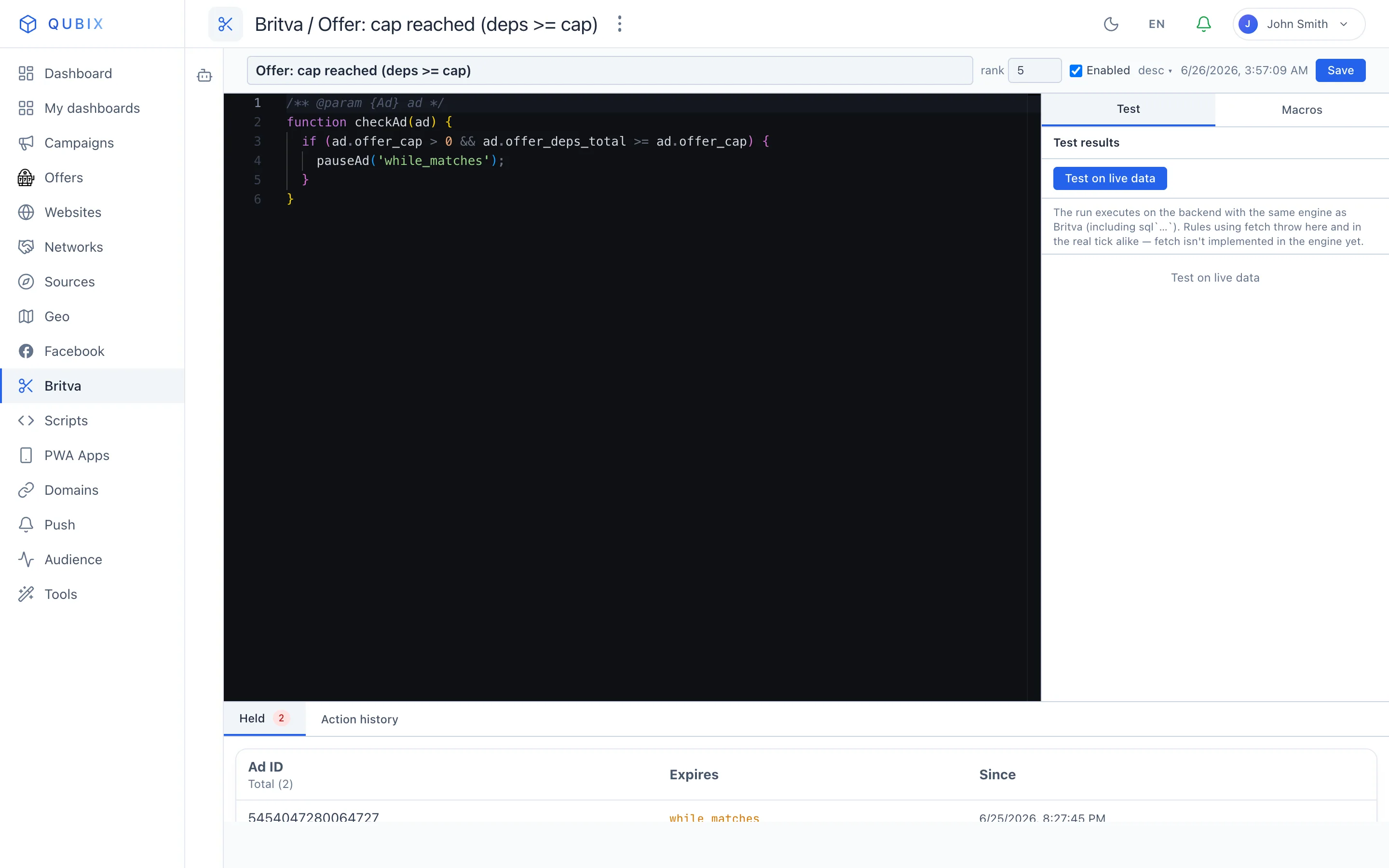
Как создать правило
-
Откройте раздел Britva и на вкладке Правила нажмите + Новое правило.
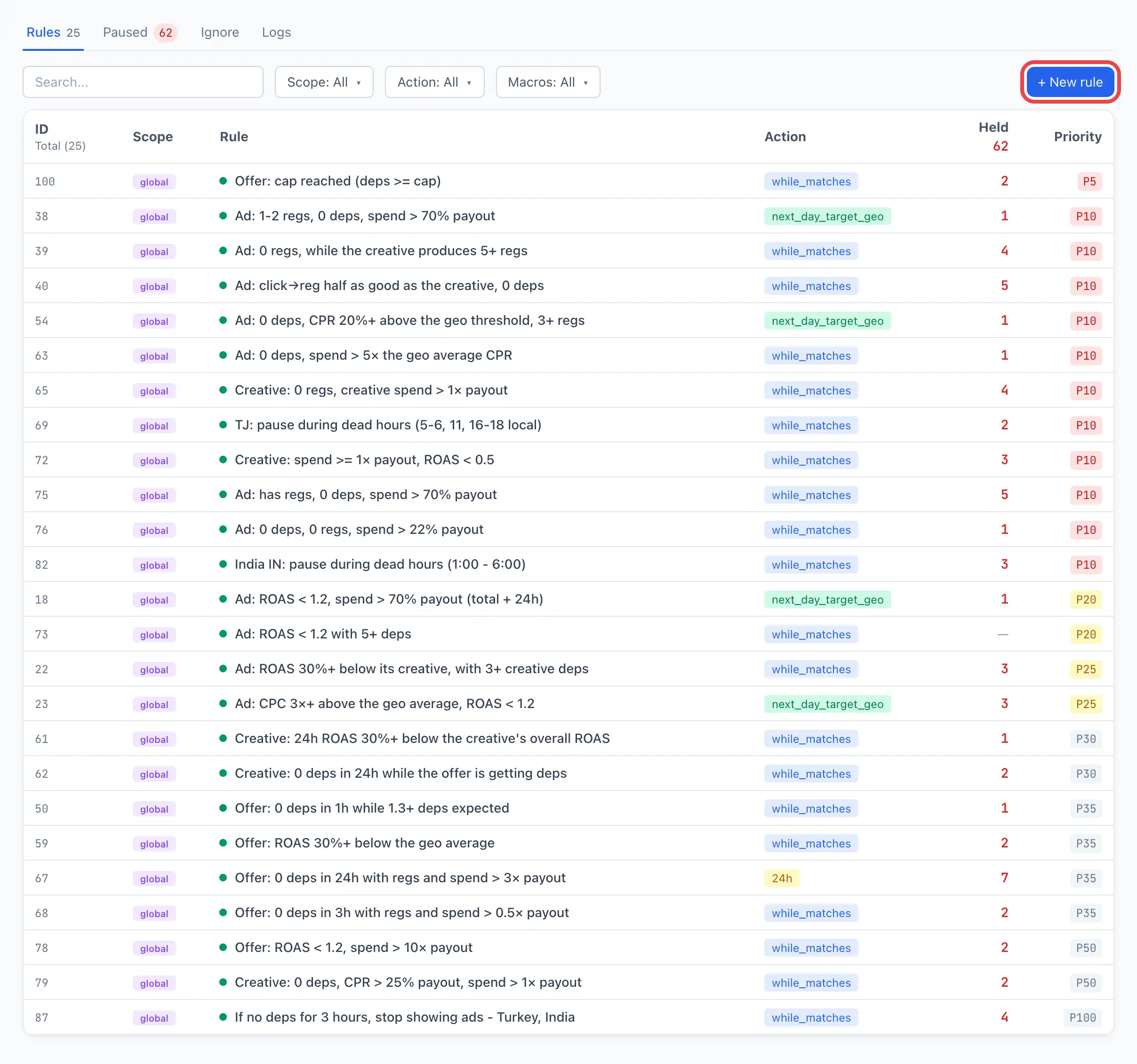
Откроется отдельная страница редактора нового правила (не всплывающее окно).
-
Введите Название правила в поле сверху — короткое и понятное, например «Пауза без депов».
-
Выберите зону действия (scope) правила в выпадающем списке рядом с названием:
global,teamилиuser. Доступные варианты зависят от вашей роли (см. Справочник полей).
-
Напишите код правила в редакторе по центру. По умолчанию в нём уже есть шаблон с функцией
checkAd(ad)и закомментированным примером:JavaScript/** @param {Ad} ad */function checkAd(ad) {// Пример: пауза при 0 депов и большом расходе.// if (ad.deps_total === 0 && ad.spend_24h > 100) {// pauseAd('24h', 'no deps');// }}Раскомментируйте пример или напишите свою логику. Чтобы вспомнить, какие метрики доступны, откройте вкладку Макросы справа — в ней полный справочник полей
ad.*. Клик по любому полю вставляет его в код.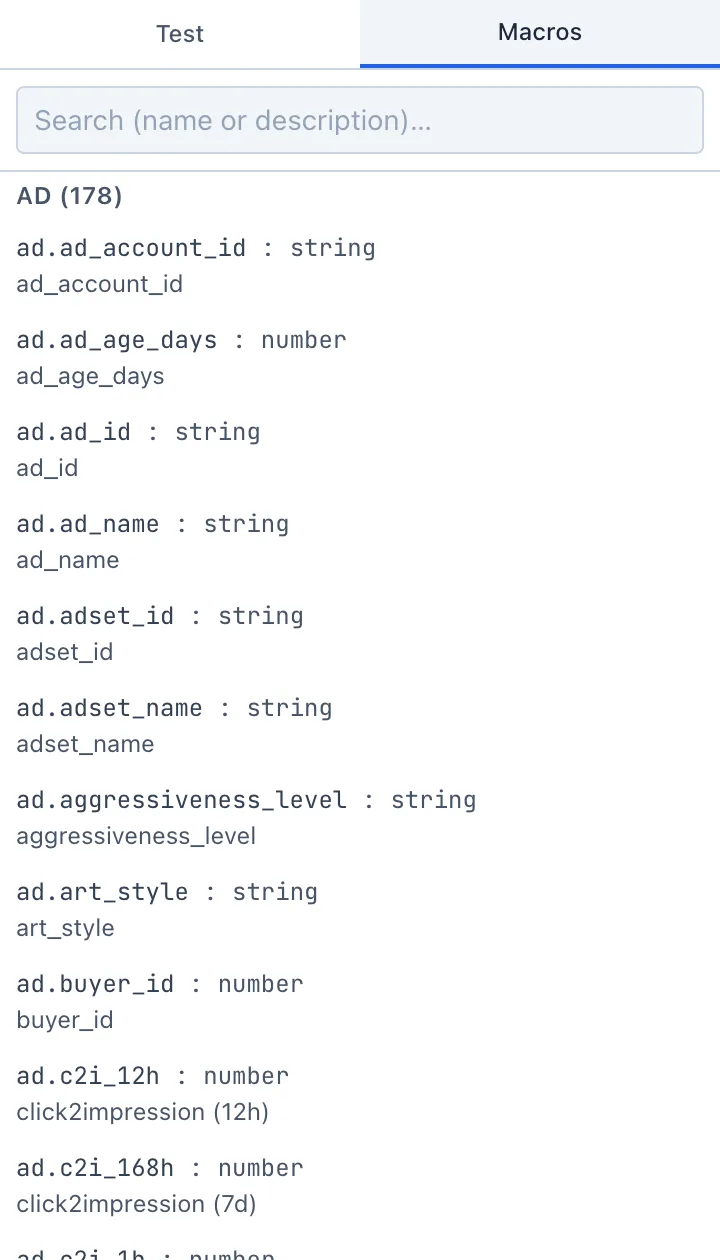
-
(Опционально) Не хотите писать код руками — опишите задачу словами AI Ассистент в левой колонке («Ставь на паузу объявления без депозитов и с расходом выше 100 в день»). Ассистент предложит готовый код, который можно вставить в редактор в один клик.
🎬 GIF: запрос к AI-ассистенту и вставка предложенного кода в редактор.
-
Проверьте правило на вкладке Тест справа — оно прогонится по текущим живым объявлениям и покажет, какие из них будут затронуты. Это безопасно: при тесте ничего не ставится на паузу. Подробнее — в разделе Тестирование правила.
-
Убедитесь, что переключатель Активно включён, и нажмите Создать.
После сохранения правило появляется в списке на вкладке Правила и начинает работать в общем цикле проверки.
Создайте правило выключенным (снимите галочку Активно), прогоните его на вкладке Тест и включайте только когда уверены в результате. Так оно не сработает на живых объявлениях, пока вы его ещё настраиваете.
Справочник полей
Поля собраны в компактном заголовке редактора, слева направо.
Название — короткое имя правила, по которому вы найдёте его в списке и в логах. Обязательно для сохранения.
Scope (global / team / user) — кто видит правило и какие объявления оно проверяет:
user— ваши личные правила, они проверяют только ваши объявления;team— командные правила (доступны тимлидам и администраторам);global— общие правила для всех (доступны только администраторам).
Список вариантов зависит от вашей роли: обычный байер видит только user, тимлид — team и user, администратор — все три. Зона действия задаётся при создании.
rank (приоритет) — число, определяющее порядок правил: чем меньше число, тем выше приоритет. По умолчанию 100. Если на одно объявление претендуют несколько правил, первым выполняется правило с меньшим rank.
Активно / Выключено — переключатель. В проверке участвуют только активные правила. Выключенное правило сохраняется, но не срабатывает — удобно, пока вы его ещё дорабатываете.
desc — кнопка-стрелка, разворачивающая поле Описание. Свободный текст: что делает правило и зачем. Опционально, но помогает коллегам и вам в будущем.
JS-код (function checkAd(ad)) — тело правила в центральном редакторе. Обязательно для сохранения. Внутри функции вам доступны:
- поля объявления
ad.*(спенд, депы, ROAS, гео и т.д.) — полный список на вкладке Макросы; - действия — пауза и возврат (см. Действия).
Минимальный пример — поставить объявление на паузу на сутки, если за 24 часа есть расход, но нет депозитов:
/** @param {Ad} ad */
function checkAd(ad) {
  if (ad.deps_total === 0 && ad.spend_24h > 100) {
    pauseAd('24h', 'нет депов при расходе > 100');
  }
}
Здесь pauseAd('24h', 'причина') ставит на паузу само объявление на 24 часа. Также можно поставить на паузу адсет (pauseAdset(...)) и кампанию (pauseCampaign(...)). Полный список действий, форматы вызова и типы паузы — в разделе Действия.
Функция должна называться именно checkAd и принимать единственный параметр ad. Не удаляйте строку /** @param {Ad} ad */ над функцией — она включает подсказки по полям ad.* прямо в редакторе.
Не уверены в имени поля? Откройте вкладку Макросы и используйте поиск по имени или описанию. Поля сгруппированы: ad, creative, offer, geo, network и метрики за предыдущий период.
Что появляется после создания
У сохранённого (уже существующего) правила под редактором доступны две вкладки:
- На удержании — объявления, которые это правило сейчас держит на паузе. Рядом — счётчик их количества.
- История действий — лог всех срабатываний правила: когда, для какого объявления и что было сделано.
У нового, ещё не сохранённого правила этих вкладок нет — они появляются после первого сохранения.
Удалить (пункт в меню ⋮ в правом верхнем углу редактора) не стирает историю: правило переводится в выключенное состояние, а лог его срабатываний сохраняется. Но вернуть само правило обратно в активное одним кликом нельзя — действуйте осознанно.