Игнор-лист
Игнор-лист — это список исключений. Всё, что в нём, Britva полностью пропускает при проверке: не ставит на паузу и не трогает, какие бы правила ни срабатывали. Это страховка для объявлений, адсетов или целых кабинетов, которые должны работать несмотря ни на что.
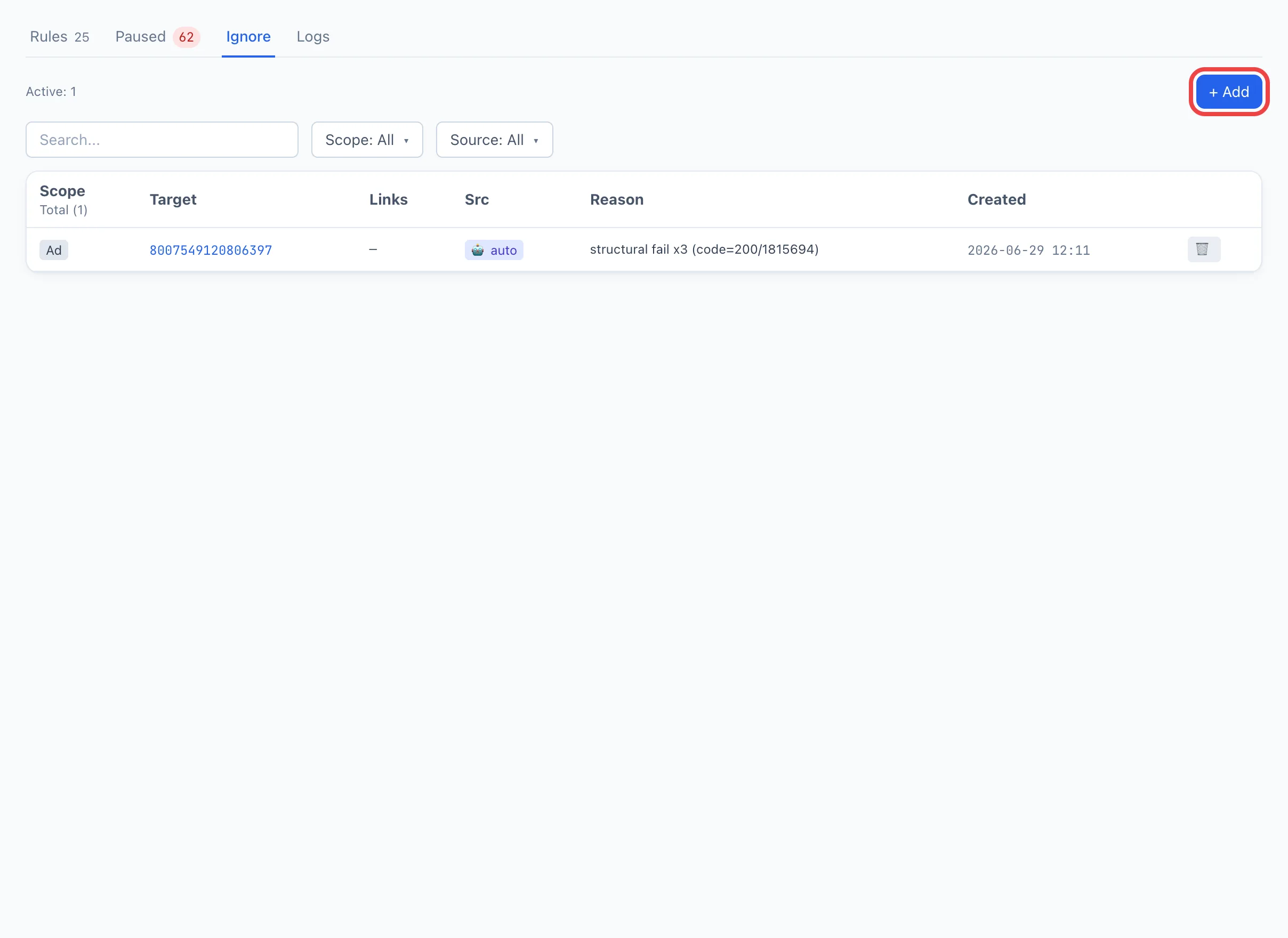
Игнор-лист — это отдельная вкладка в разделе Britva.
Шесть уровней исключения
Исключить сущность можно на любом из шести уровней — от точечного до самого широкого:
- Объявление — одно конкретное объявление (по его Ad ID).
- Адсет — все объявления адсета (по
adset_id). - Кампания — все объявления кампании (по
campaign_id). - Кабинет — все объявления рекламного кабинета (по
ad_account_id). - Юзер — все объявления выбранного сотрудника.
- Команда — все объявления, принадлежащие команде.
Чем выше уровень, тем шире охват: исключение на уровне кампании покрывает все её адсеты и объявления.
Как добавить исключение
-
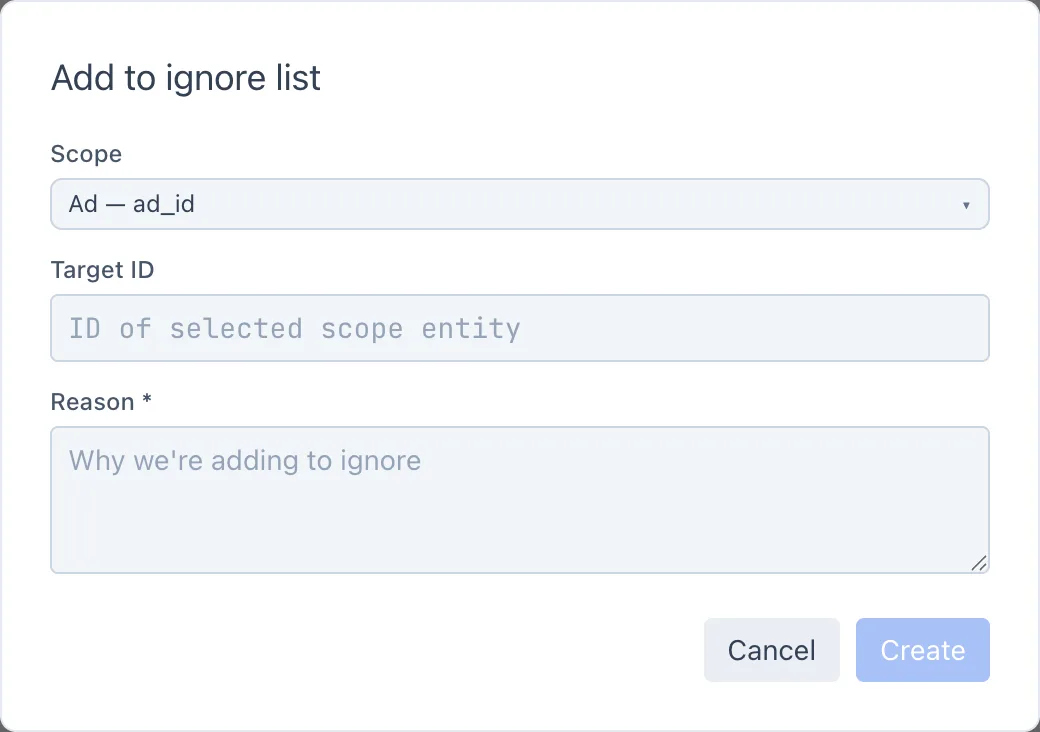
На вкладке Игнор-лист нажмите + Добавить — откроется окно В игнор-лист.
-
Выберите Уровень — масштаб исключения (объявление, адсет, кампания, кабинет, юзер, команда). Рядом с каждым вариантом есть подсказка, по какому полю он работает.
-
Укажите цель:
- для уровней Юзер и Команда — выберите сотрудника или команду из списка;
- для остальных уровней — введите Target ID (идентификатор объявления, адсета, кампании или кабинета).
После ввода Britva подтянет привязки цели (кабинет, кампания, адсет и т.д.) и покажет, сколько объявлений попадёт под исключение. Если цель не найдена среди живых объявлений, её всё равно можно добавить — это ручное исключение «на будущее».
-
Заполните Причина — обязательное поле. Короткая заметка, почему сущность исключена (коллеги увидят её в таблице).
-
Нажмите Создать. Исключение появится в таблице и вступит в силу сразу.
Чтобы добавить объявление в игнор-лист прямо из тех, что на паузе, не вводя ID руками, используйте кнопку исключения на вкладке На паузе — поля заполнятся автоматически.
Справочник таблицы
- Уровень — масштаб исключения (объявление / адсет / … / команда).
- Цель — идентификатор исключённой сущности. Клик по ней копирует значение в буфер обмена.
- Привязки — к чему относится цель (кабинет, кампания, адсет, команда) — чтобы понять, что именно исключено.
- Источник — кто создал исключение: вручную (сотрудник) или 🤖 авто (сама Britva, по результату своей логики).
- Причина — заметка, указанная при добавлении.
- Создано — дата добавления.
Над таблицей есть фильтры по Уровень и Источник и поиск по цели.
Автоматические исключения
Не каждая запись добавляется вручную. Britva может добавить исключение самостоятельно — такие строки отмечены 🤖 авто в столбце Источник.
Это происходит, когда объявление раз за разом не проходит на стороне Facebook по структурной причине — не временному сбою — несколько проверок подряд: например, рекламный кабинет заблокирован или токен профиля браузера перестал работать. Чтобы не долбиться в сломанную цель, Britva добавляет автоматическое исключение на соответствующем уровне и отправляет алерт в Telegram. В столбце Причина указана причина со стороны Facebook.
Автоматические исключения можно просмотреть, отфильтровав таблицу по Источник, и удалить точно так же, как ручные. Как только проблема устранена — снимите исключение, чтобы сущность снова попала под правила.
Как снять исключение
Нажмите иконку корзины в строке исключения и подтвердите. После удаления Britva снова начнёт проверять эту сущность своими правилами.
Как только вы снимете исключение, объявление (адсет, кампания и т.д.) снова попадает под автоматические правила и может быть поставлено на паузу на ближайшем проходе проверки.